C4D中如何创建一排上下律动的长方条动效
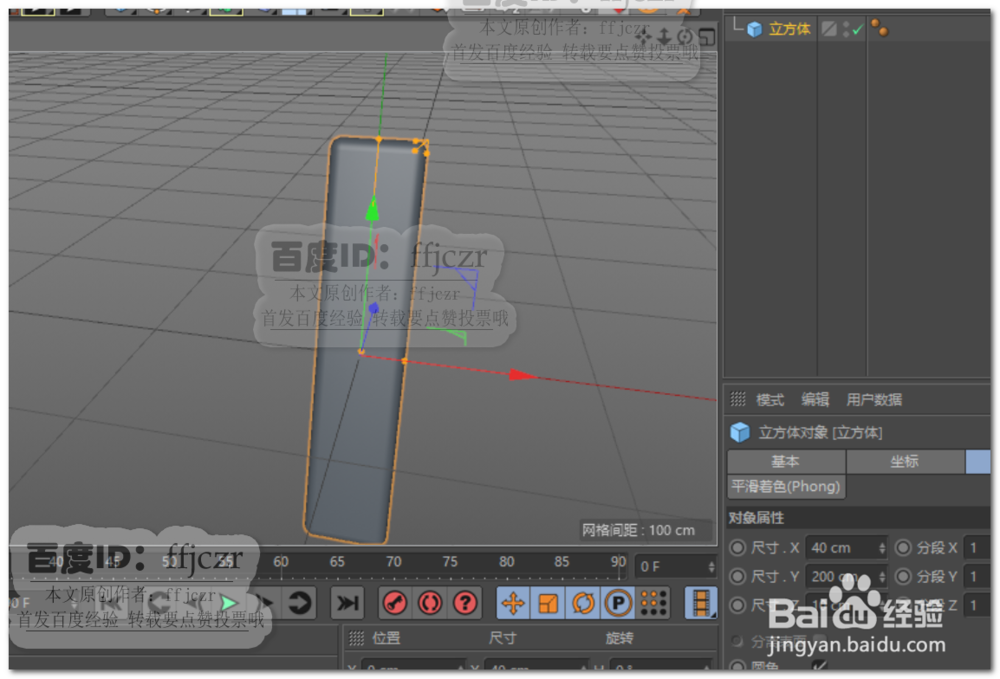
1、 创建一个立方体,40*200*10.分段为1.勾选倒圆角,使立方体棱边圆滑。
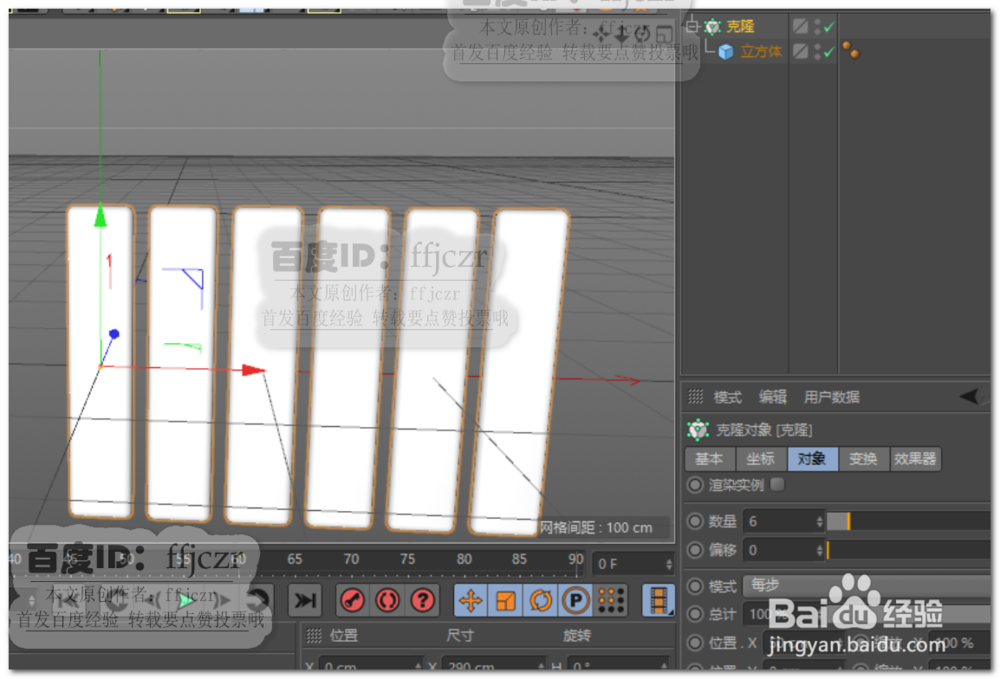
2、 给立方体添加一个克隆,模式为线性,数量为6,在X轴上的值为50.即可得到一排长方条。
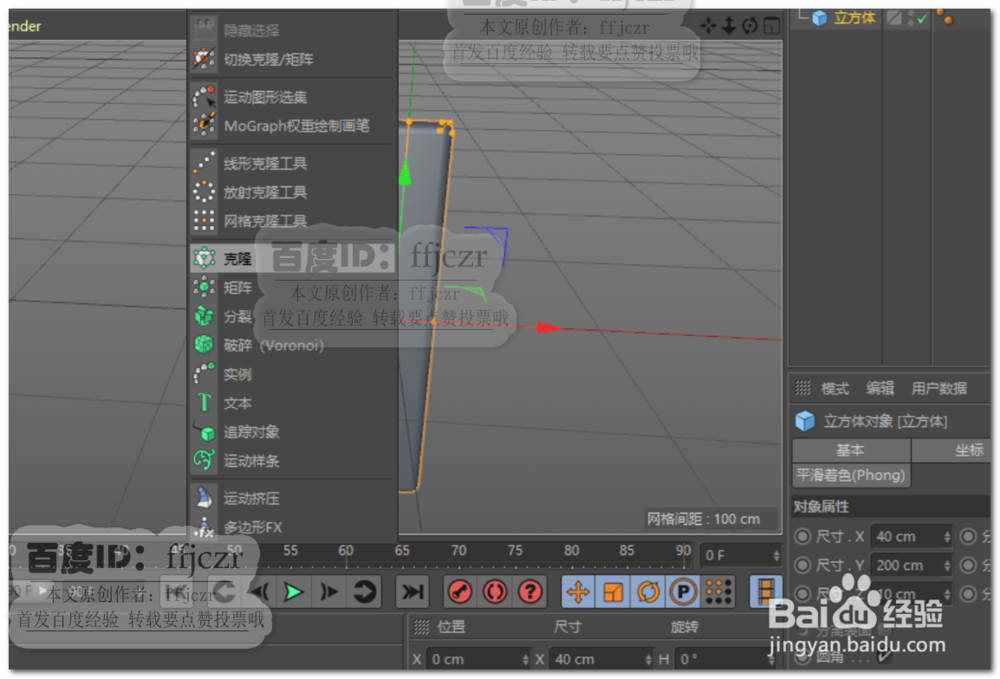
3、 如何让这些长方条律动起来呢?
点开运动图形菜单,选择效果器里的公式效果器。
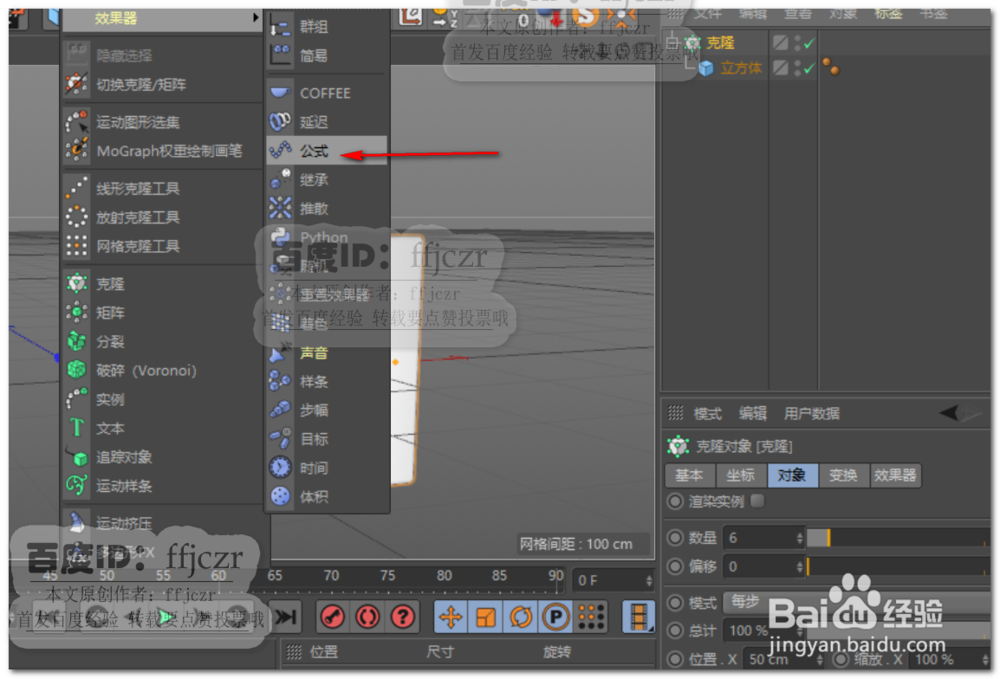
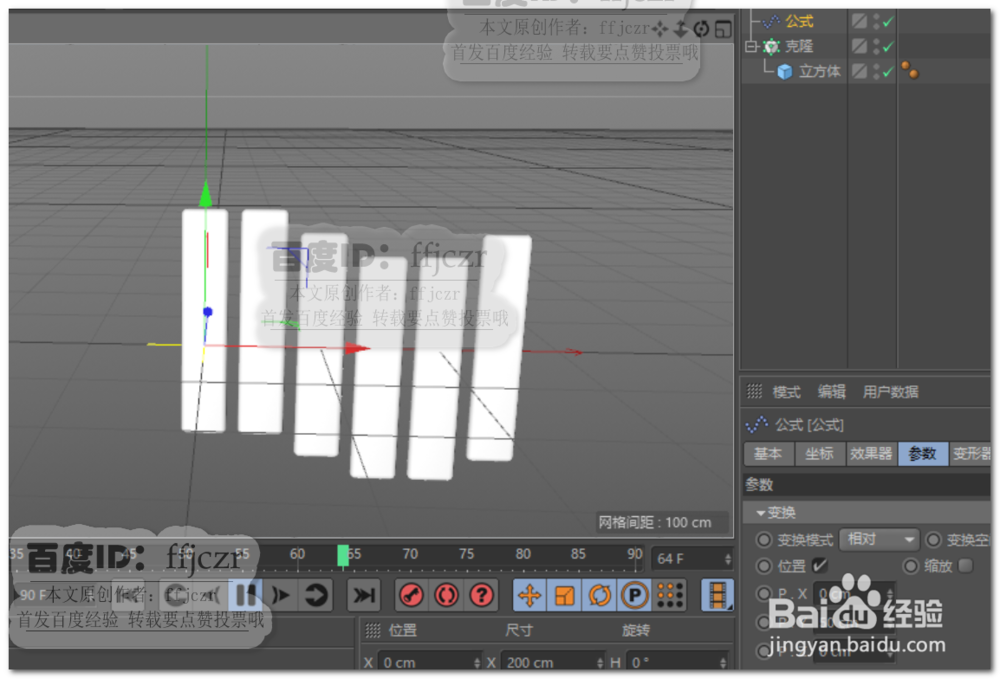
4、 在公式效果器属性中,勾选位置项,将Y轴的值更改为50.其它参数变。此时点播放,即可看到一排长方条产生了律动的动效。
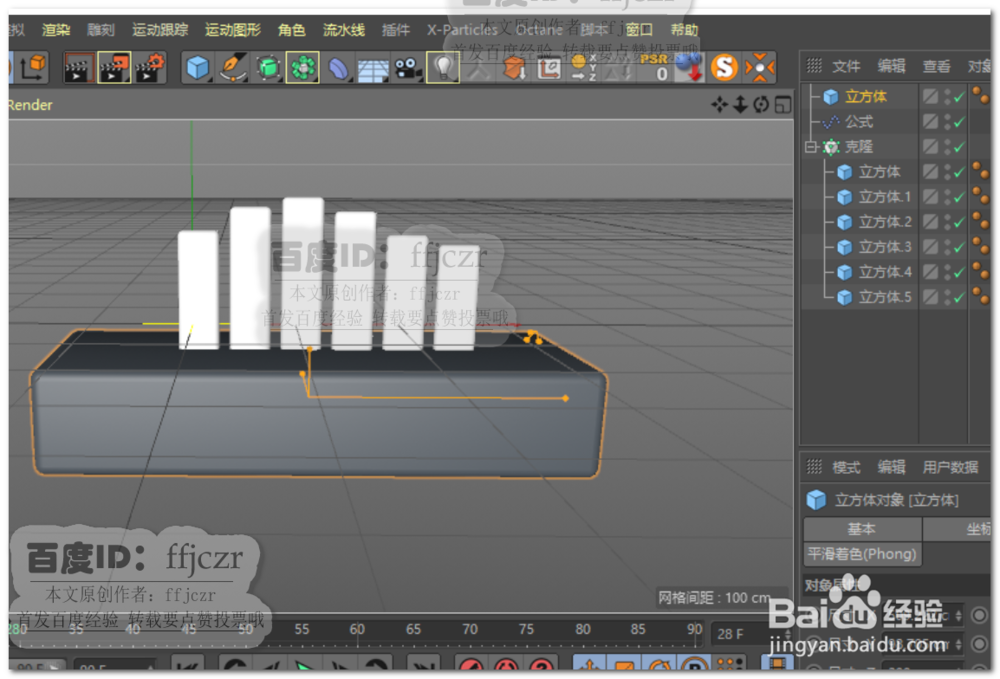
5、 创建一个立方体,调整大小,使其刚好遮住长方条的下半部分。如图所示。
6、
如何给这一排长方条赋予不同的颜色呢?
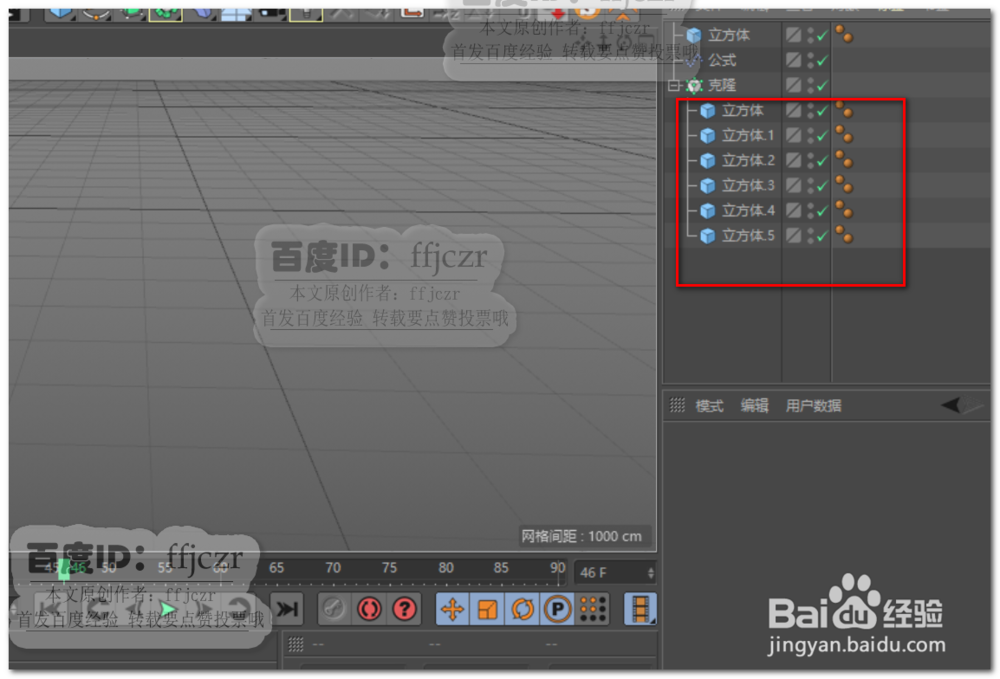
在克隆子级中复制6个长方条。这时虽然克隆的子级对象多了,但并不影响原克隆效果。
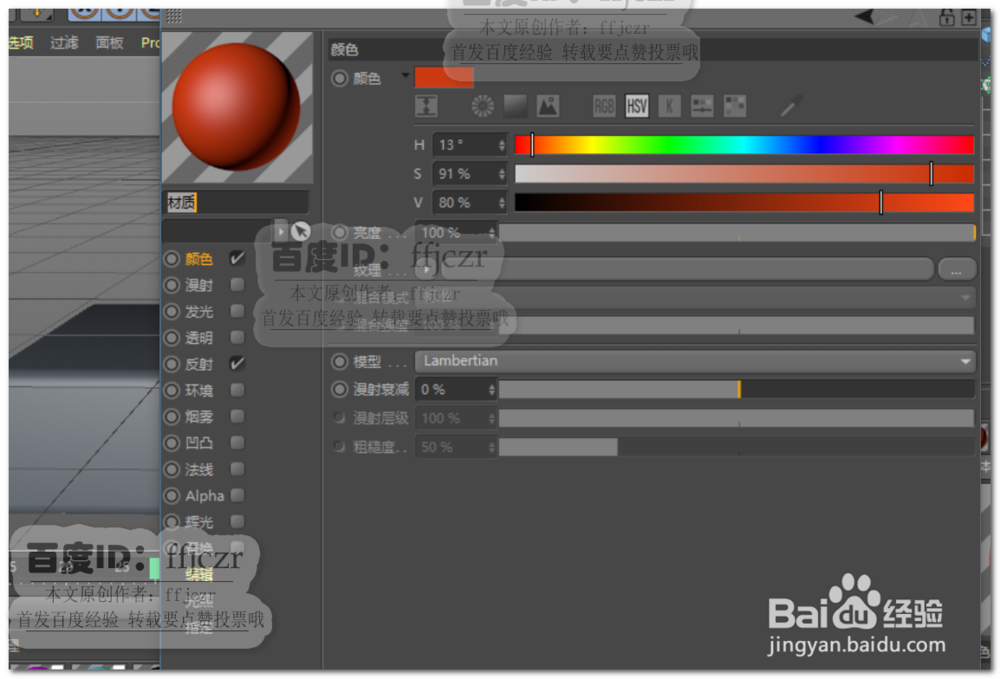
7、 创建材质,只激活材质中的颜色通道。从颜色盘中选择一种颜色,得到一种材质。复制5个相同的材质,分别更改材质的颜色。如图所示。
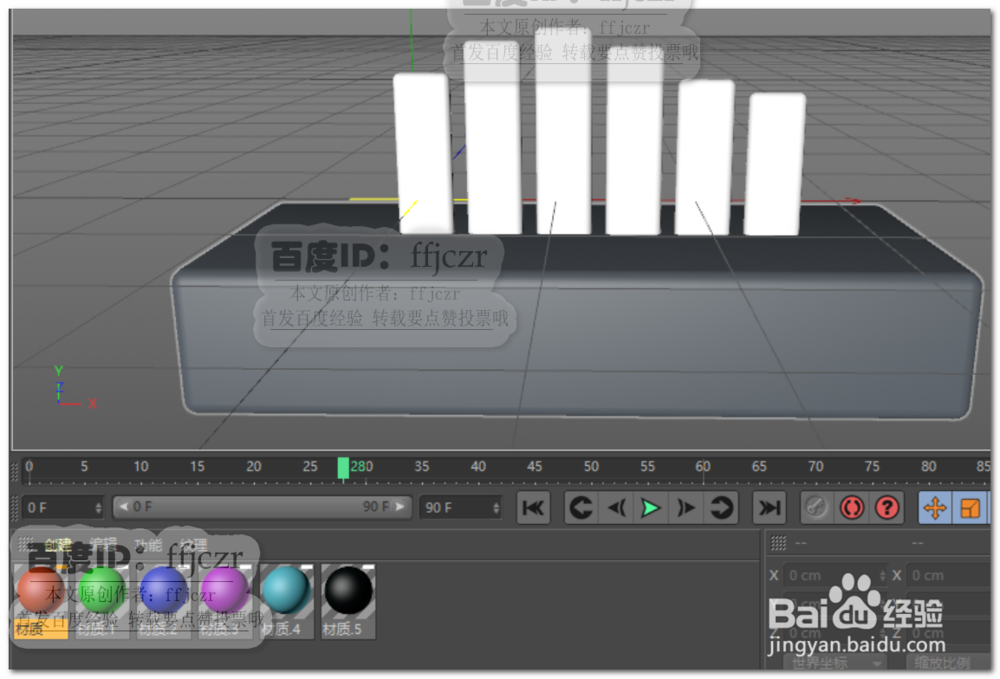
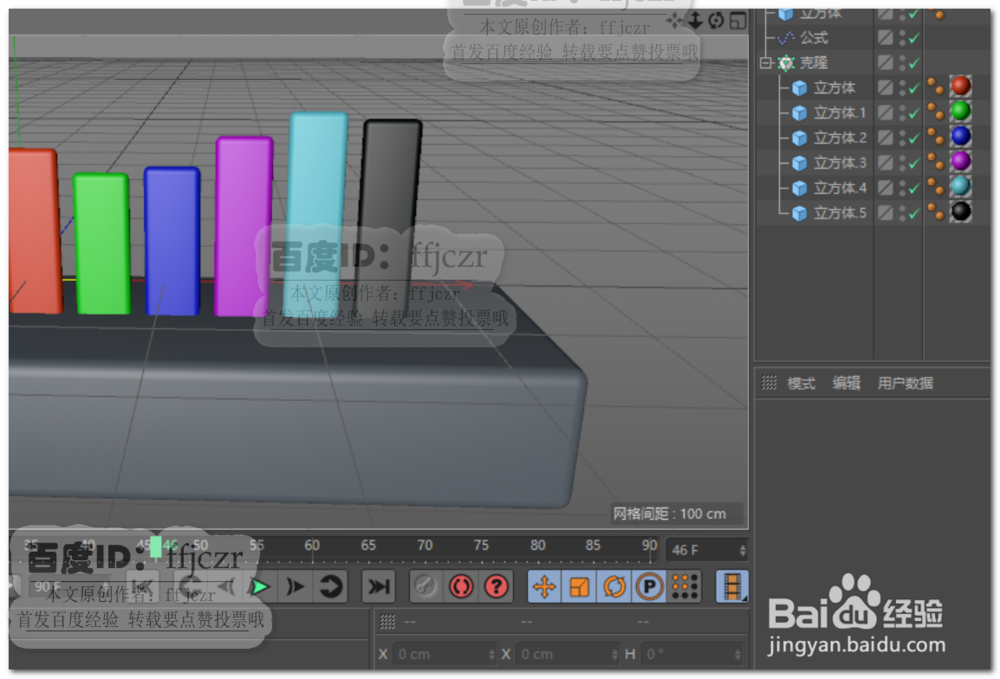
8、 分别将不同颜色的材质赋予克隆子级中的长方条。这样就可以得到不同颜色的克隆体了。
声明:本网站引用、摘录或转载内容仅供网站访问者交流或参考,不代表本站立场,如存在版权或非法内容,请联系站长删除,联系邮箱:site.kefu@qq.com。
阅读量:116
阅读量:93
阅读量:162
阅读量:137
阅读量:124