Windows双系统启动顺序调整
1、计算机右击——属性。

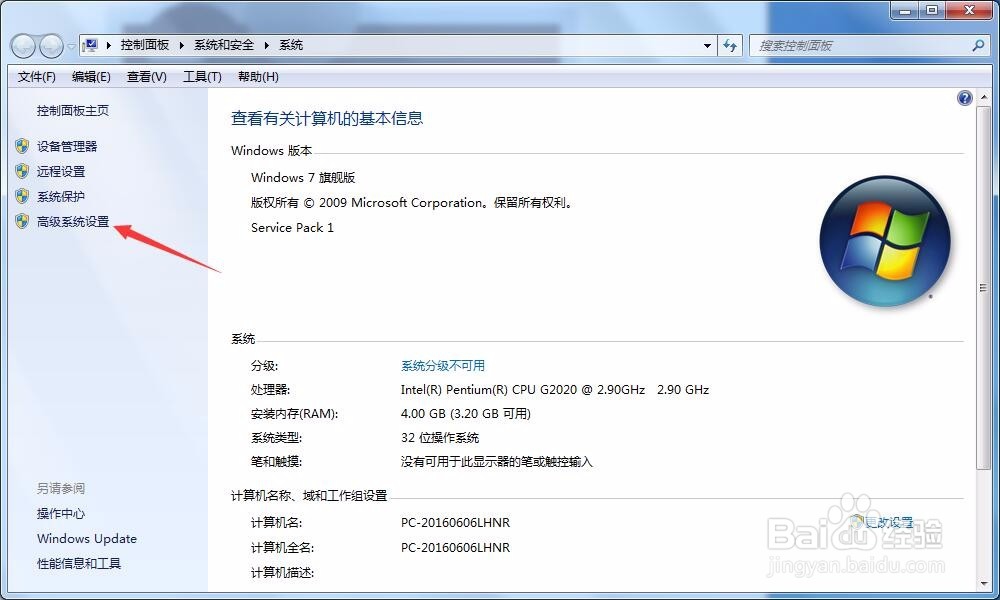
2、在弹出的新窗口中,点击左侧菜单中的“高级系统设置”。
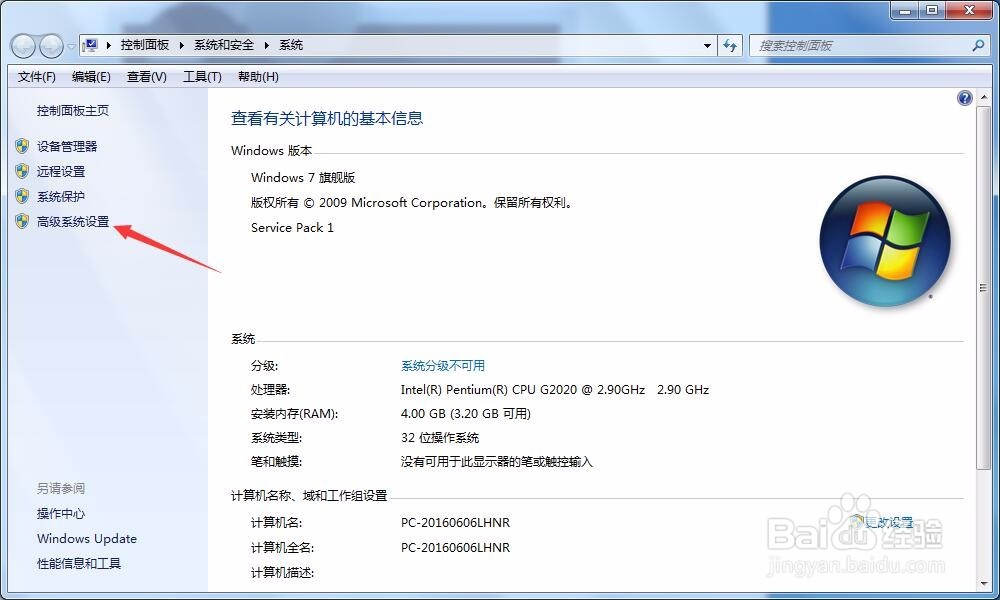
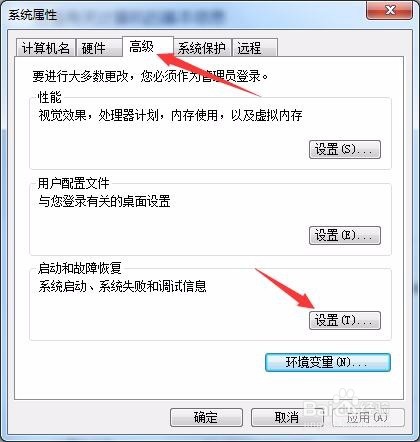
3、这时,弹出了系统属性窗口,我们点击高级选项卡,会看到有一个“启动和恢复故障”,我们点击它下面的设置。
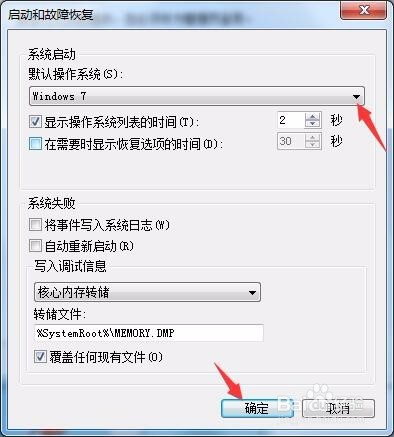
4、现在就到了我们选项系统的界面了,这里你会看到有一个系统启动,有个默认系统下拉列表,我们在这里设置默认启动,是哪个系统就可以,设置好以后点击确定。
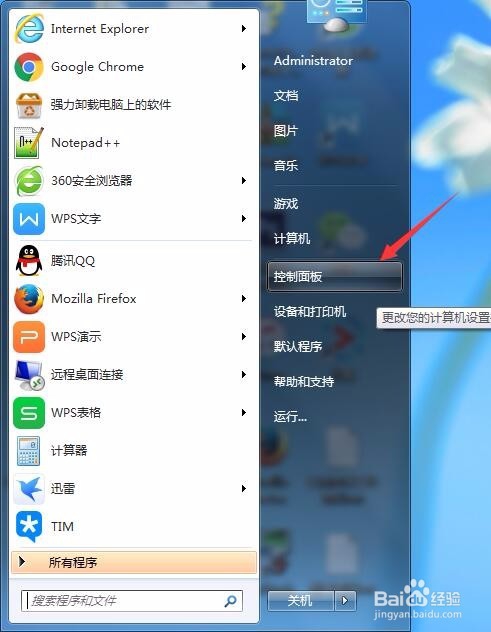
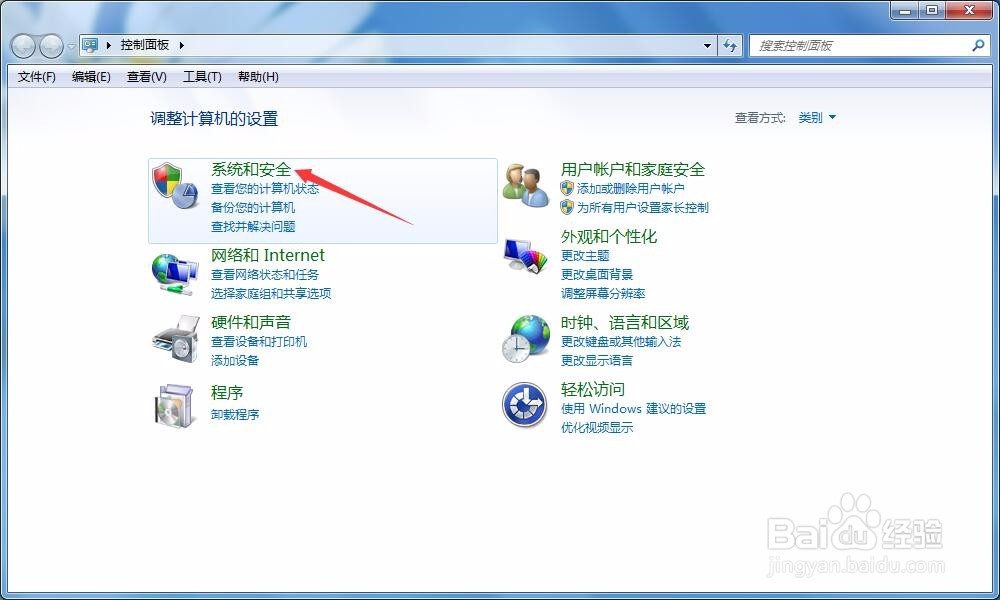
1、我们打开“开始”——“控制面板”。
2、点击“系统和安全”,这时我们在右侧就会看到有一个“系统”,我们点击。
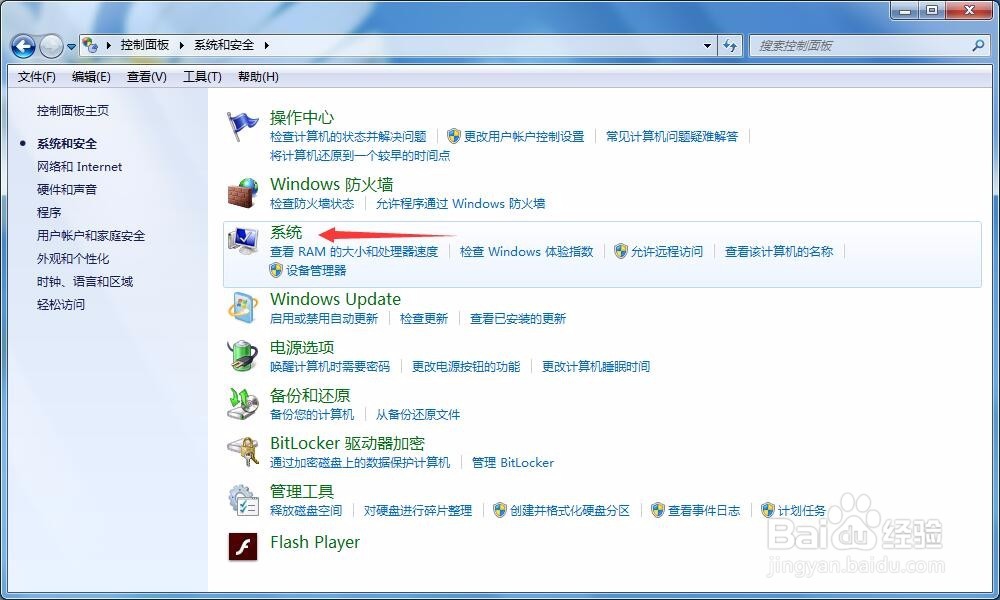
3、这时我们就进入了和方法一一样的界面了,后面操作了方法一一样,
声明:本网站引用、摘录或转载内容仅供网站访问者交流或参考,不代表本站立场,如存在版权或非法内容,请联系站长删除,联系邮箱:site.kefu@qq.com。
阅读量:31
阅读量:132
阅读量:105
阅读量:172
阅读量:119