word如何自定义软件顶部菜单显示的顺序
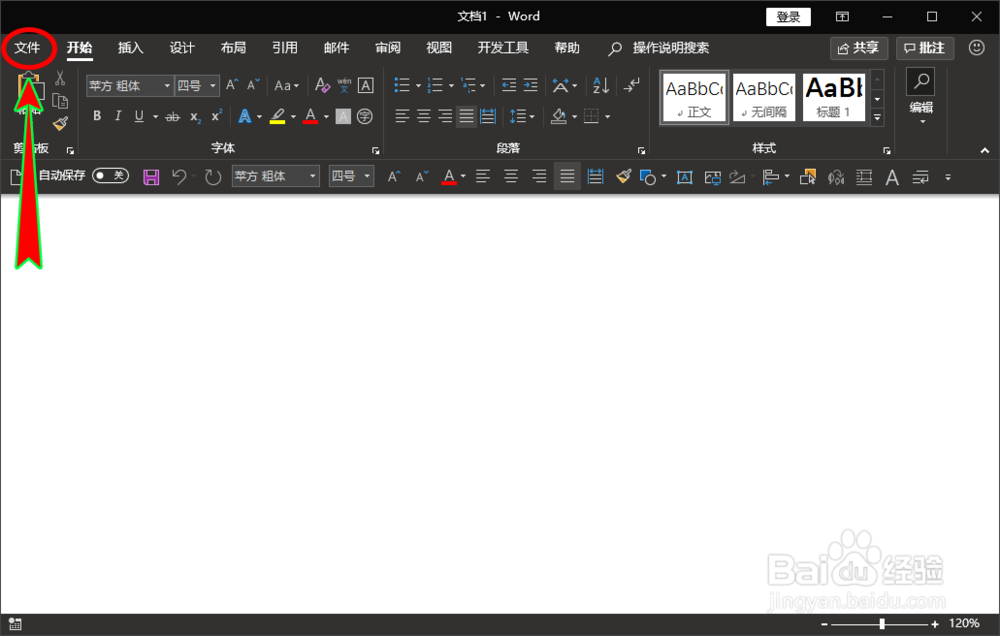
1、打开word软件,直接进入到软件中,然后选择顶部菜单栏中的“文件”菜单进入到文件选项页面中。
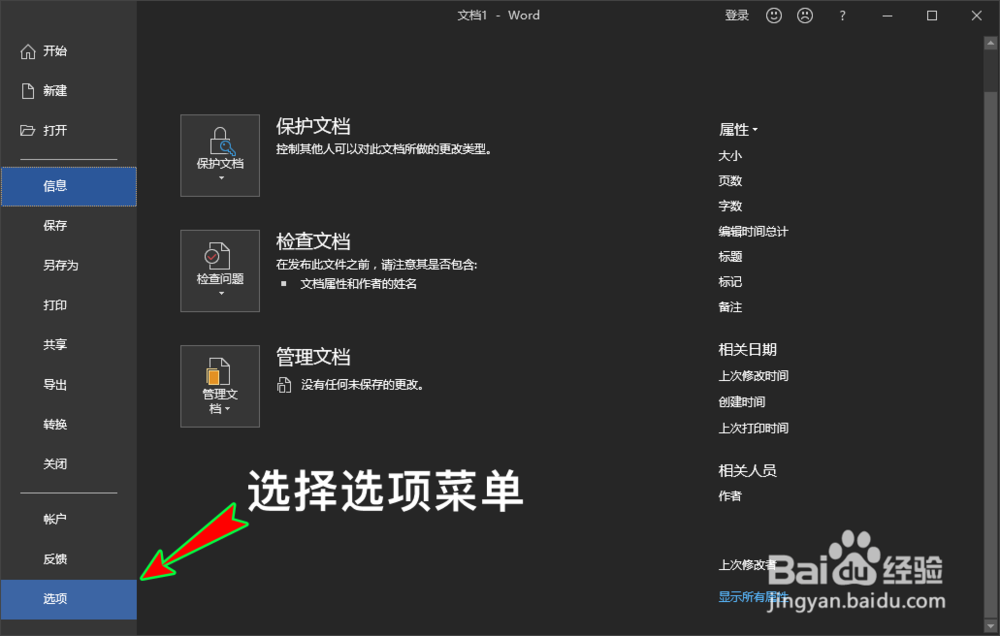
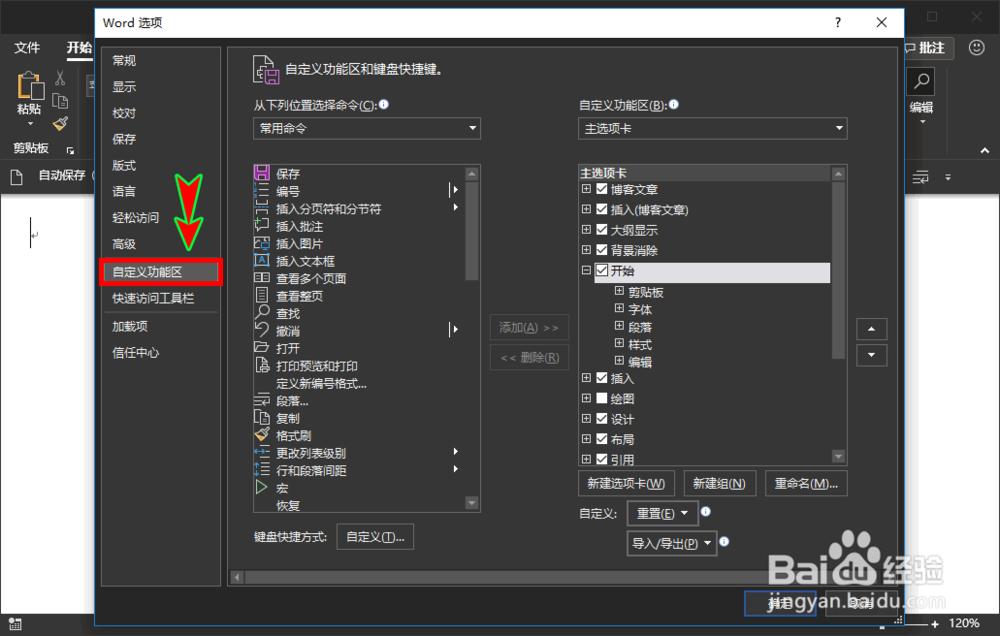
2、在“文件”菜单里找到并选择“选项”打开“word选项”弹窗,打开后在弹窗里的左侧菜单中找到“自定义功能区”选项。
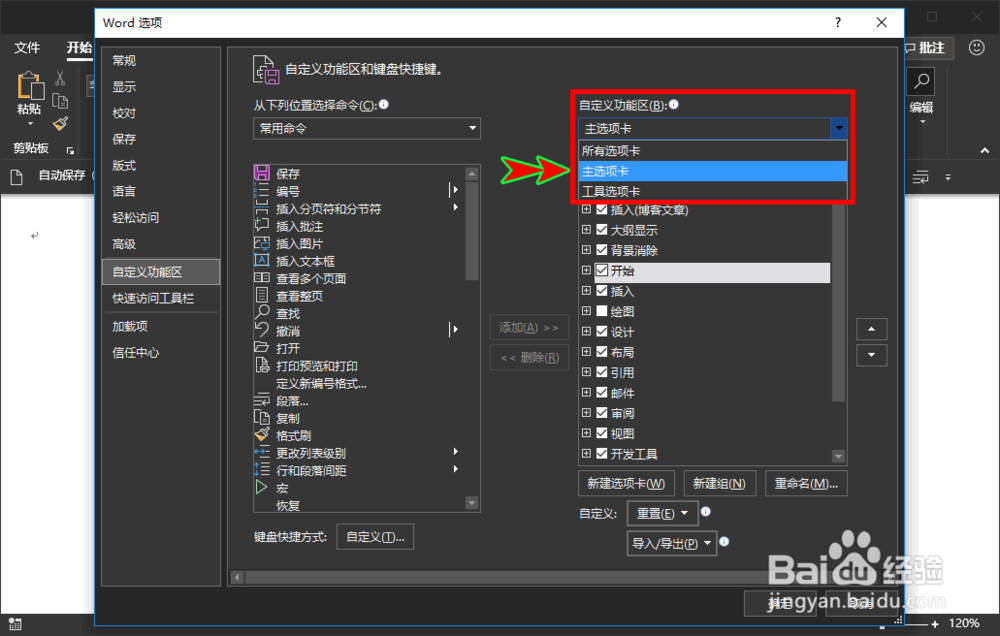
3、接着在“自定义功能区”右侧的设置面板中找到“自定义功能区”,并将其下面选择为“主选项卡”。
4、然后在下面主选项卡中,我们先选中某一项菜单,选中后点击最右侧的两个小三角按钮,将选中的菜单项向下或向上移动到我们想要的位置即可。
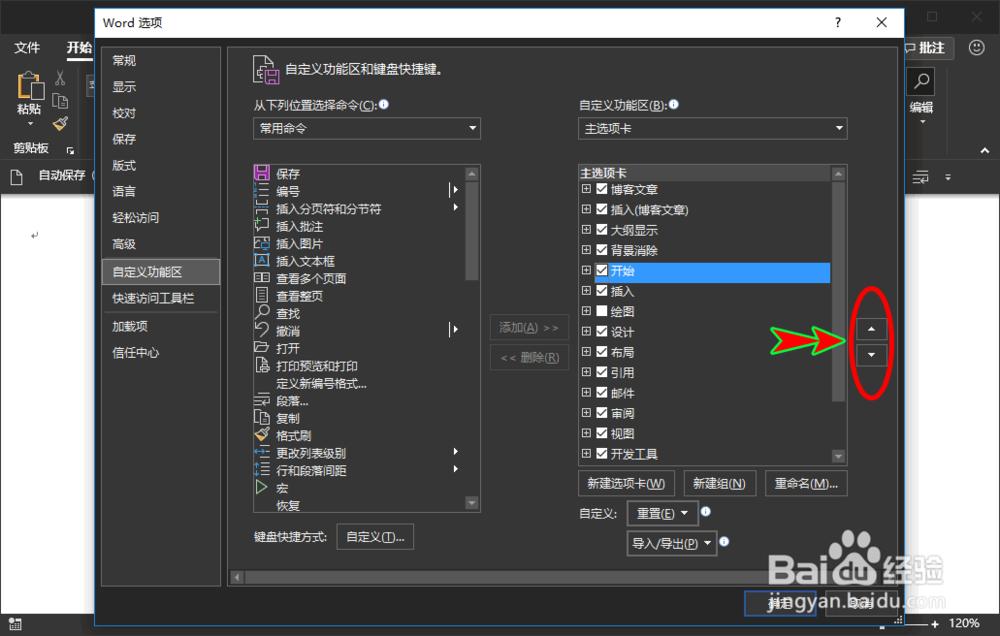
5、通过类似的操作方法,我们将主选项卡中的所有菜单的顺序调整到我们想要的显示顺序,调整好之后点击弹窗最下方的“确定”按钮。
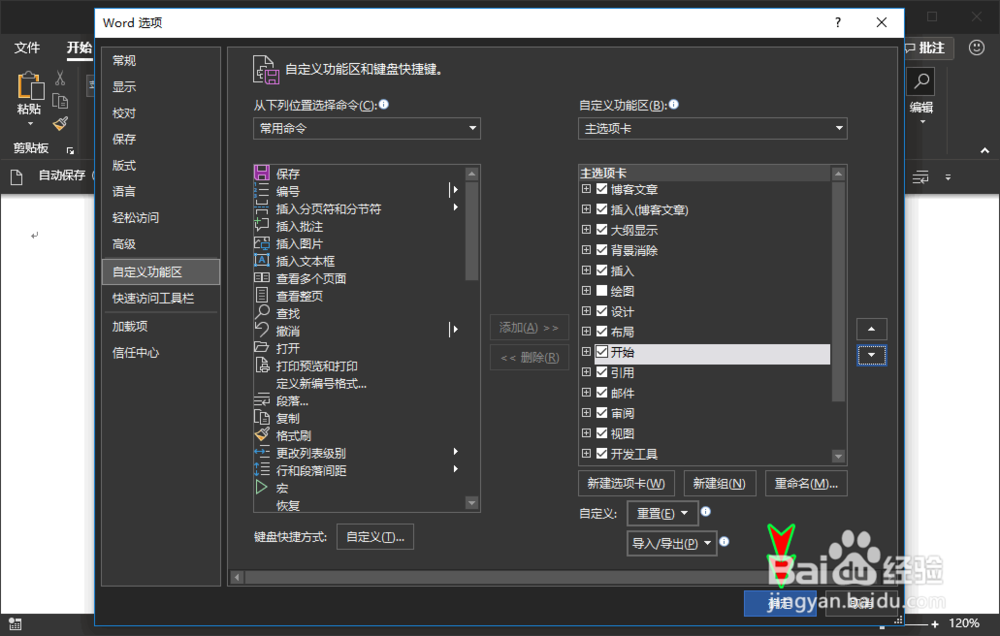
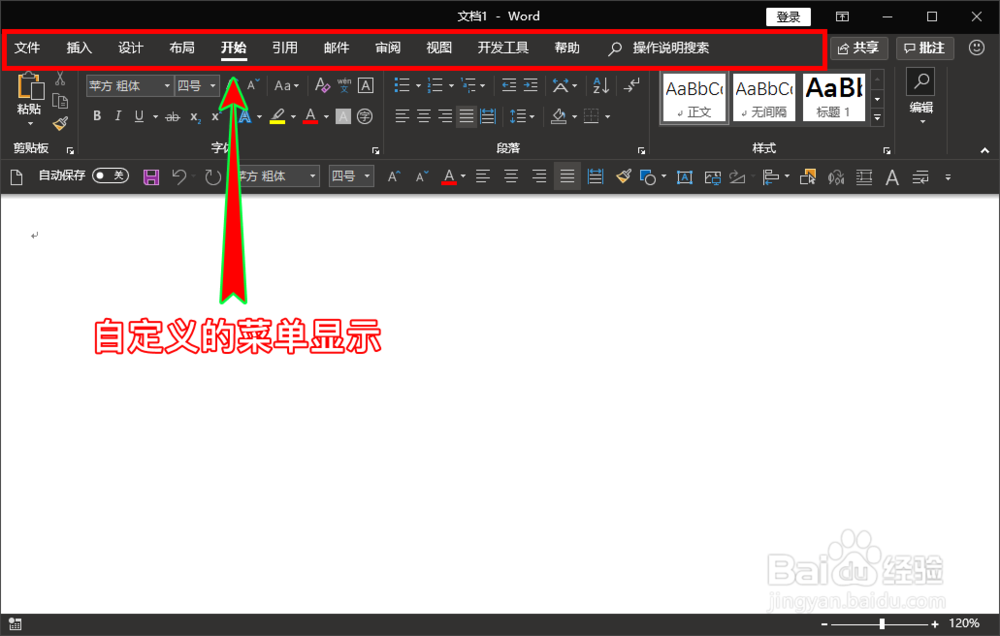
6、确定之后,返回到word中就可以发现此时软件顶部的菜单的显示顺序就按照我们自定义的排列顺序显示了。
声明:本网站引用、摘录或转载内容仅供网站访问者交流或参考,不代表本站立场,如存在版权或非法内容,请联系站长删除,联系邮箱:site.kefu@qq.com。
阅读量:178
阅读量:154
阅读量:40
阅读量:194
阅读量:62