PS基础知识:“设计光效”的简单制作方法
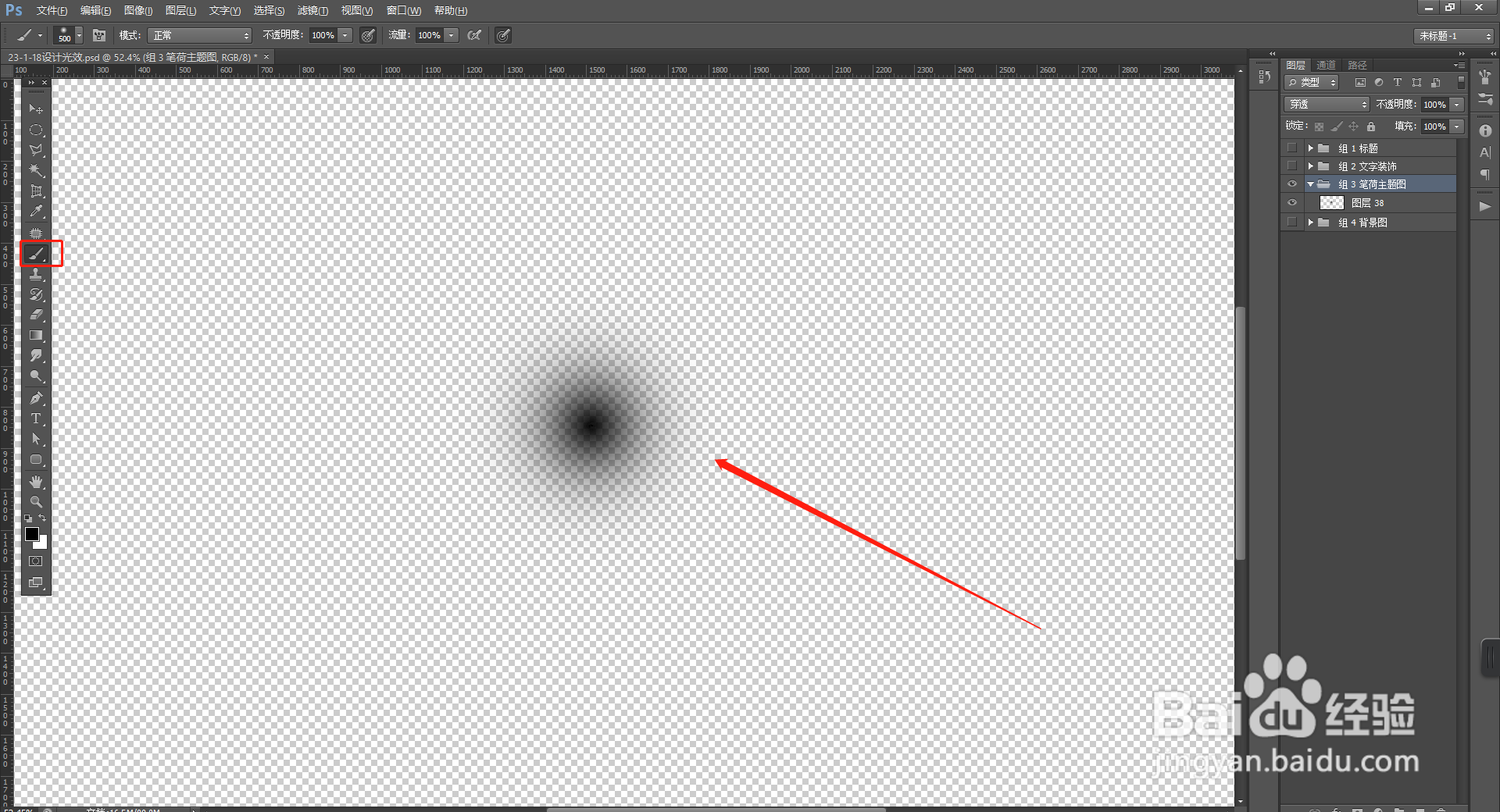
1、打开Photoshop软件,我们用虚化的【画笔工具】,画出一个点。
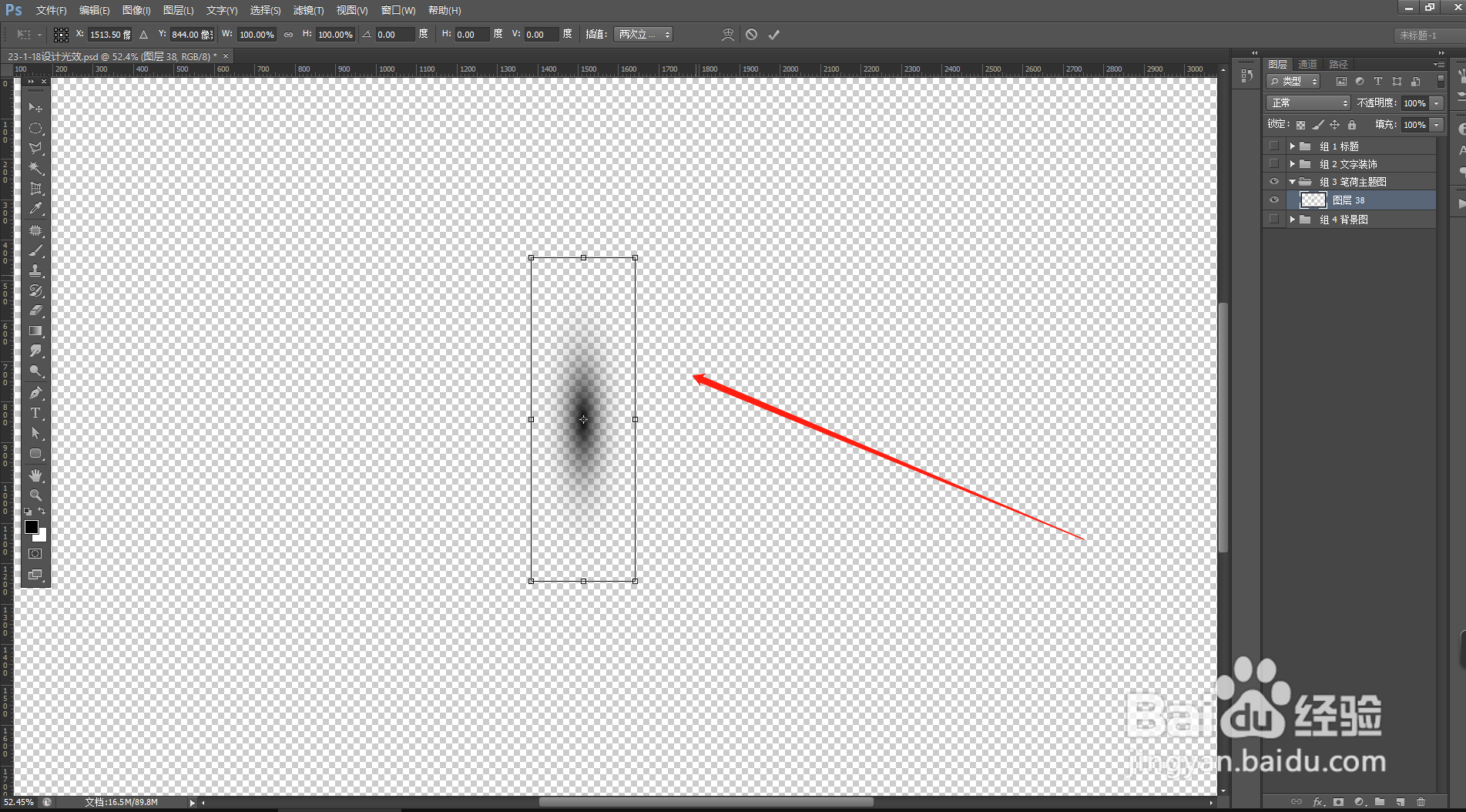
2、我们按【Ctrl+T】进行自由变换,将圆点压缩扁。
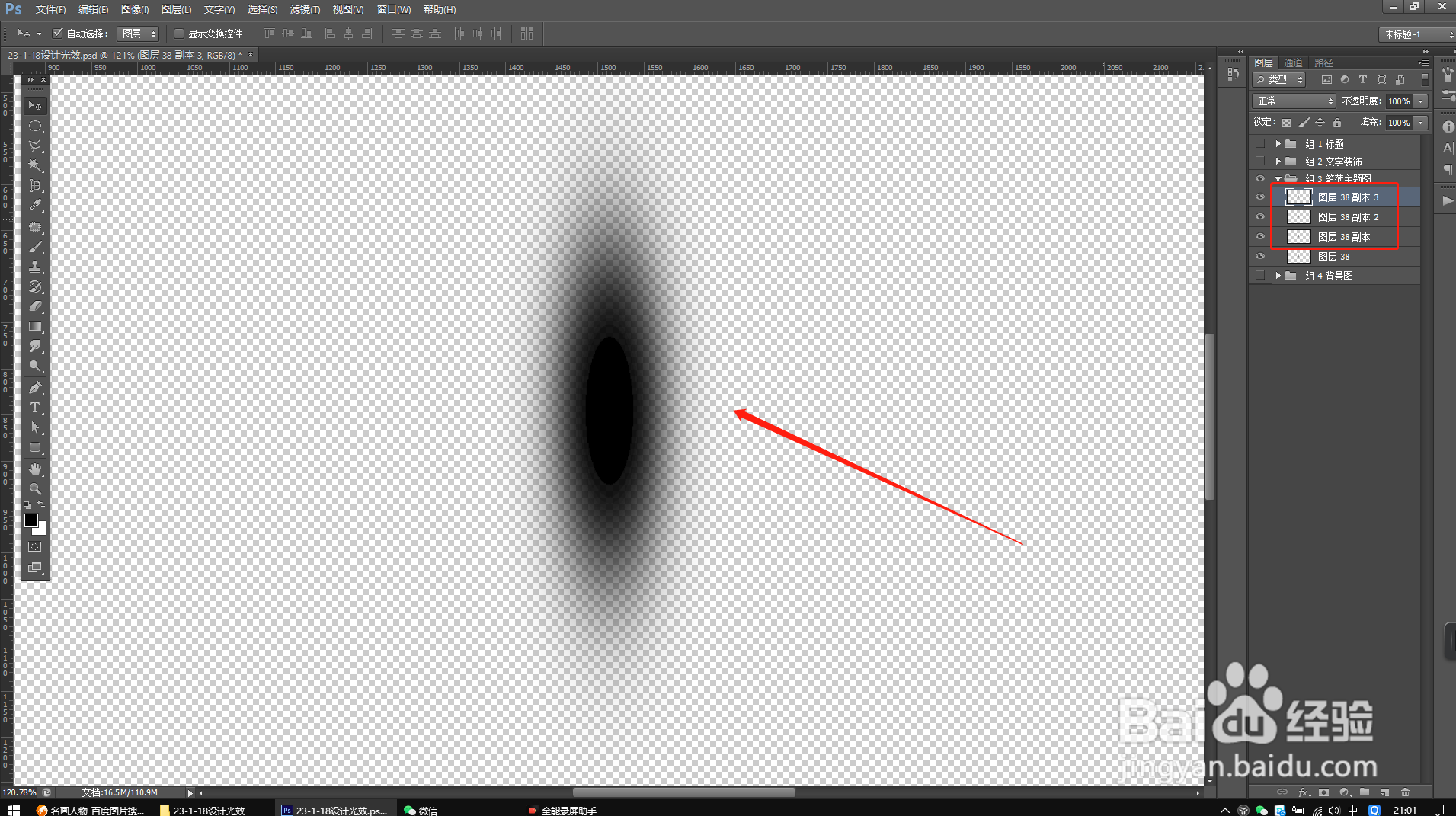
3、我们按【Ctrl+J】将图层复制三层。
4、按住【Ctrl键】,点击【图层缩略图】,载入选区,填充白色。
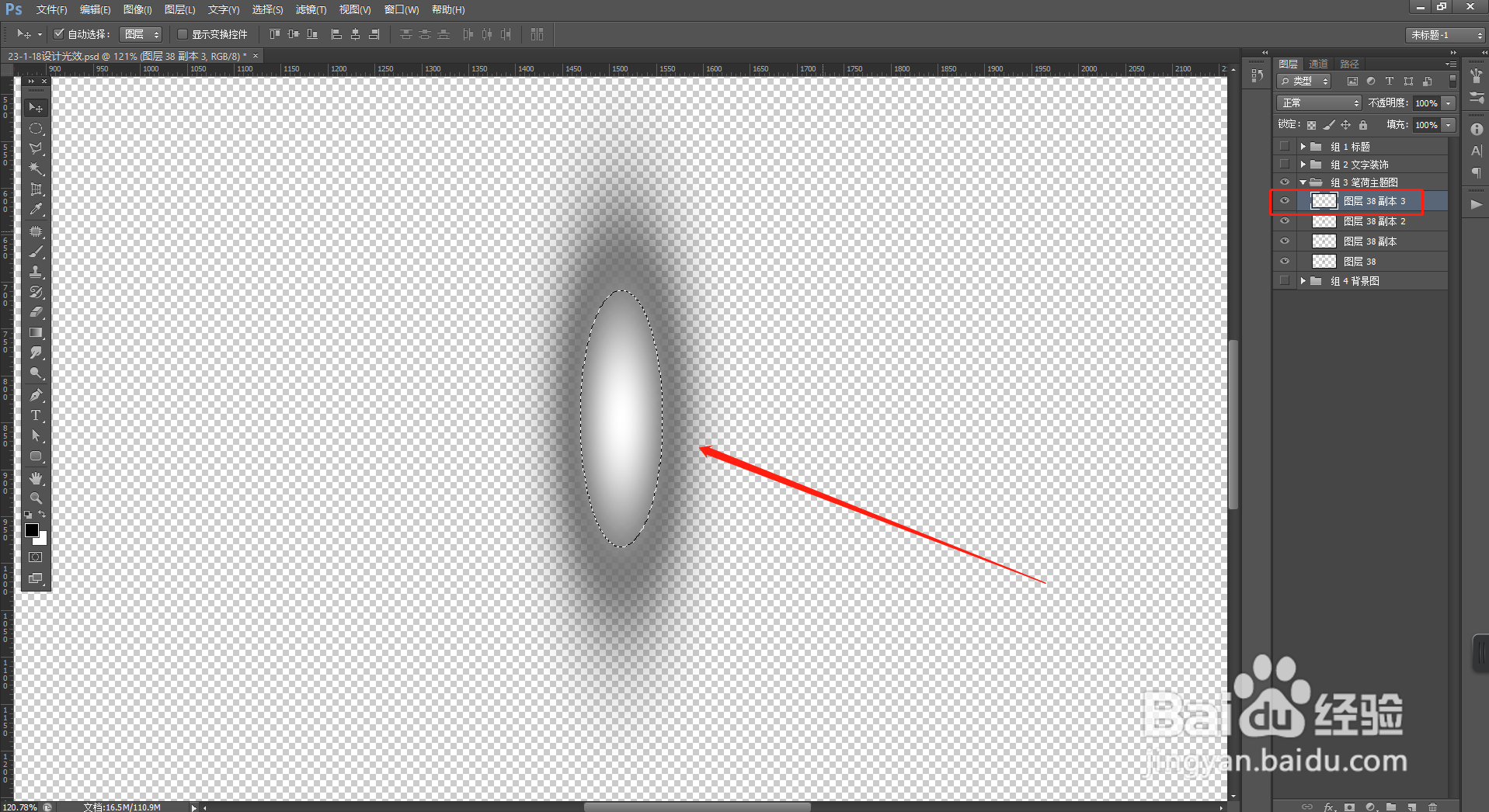
5、我们按【Ctrl+T】,缩小白色部分到中心。
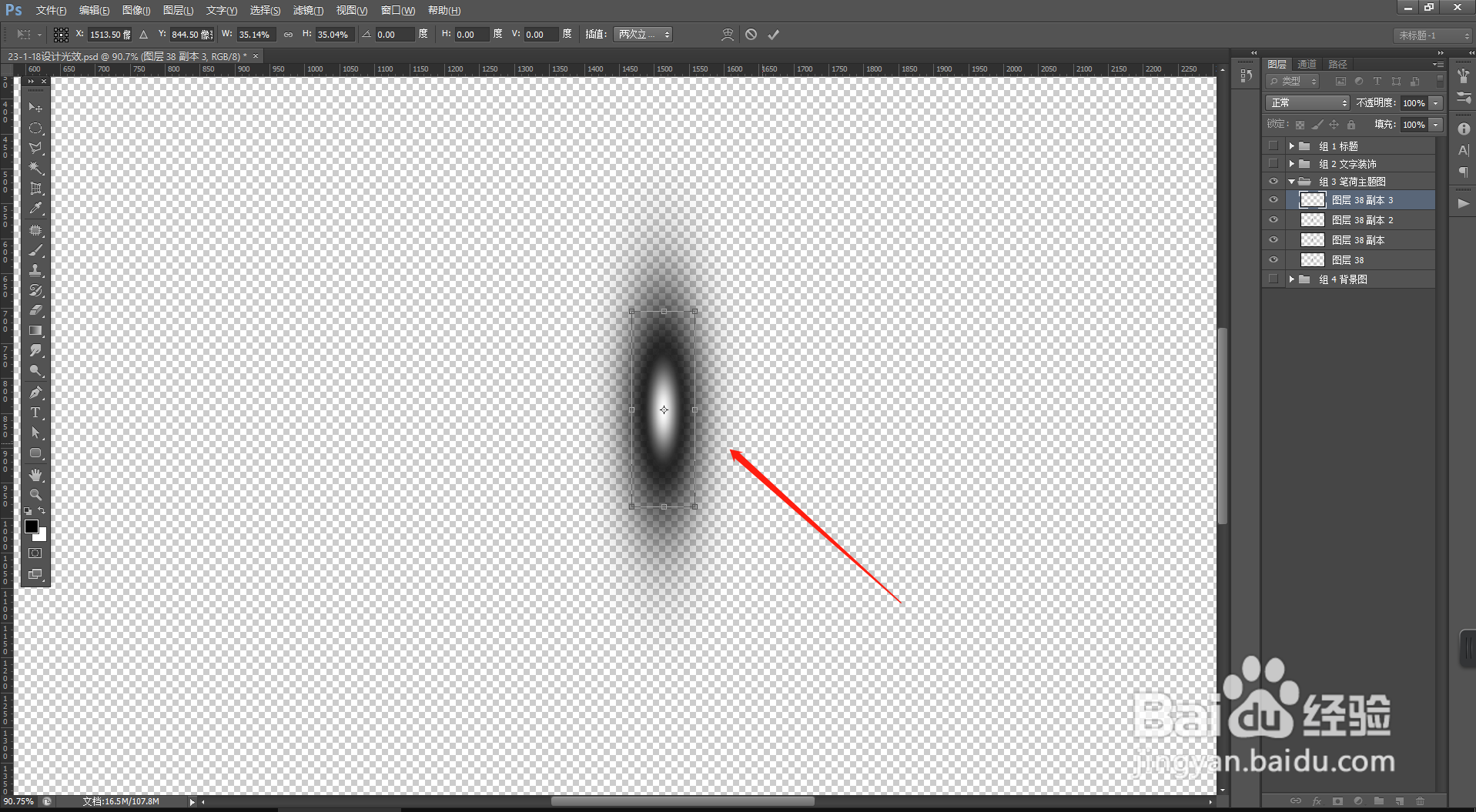
6、我们按【Ctrl+E】合并图层,并按自由变换,适当调整大小。
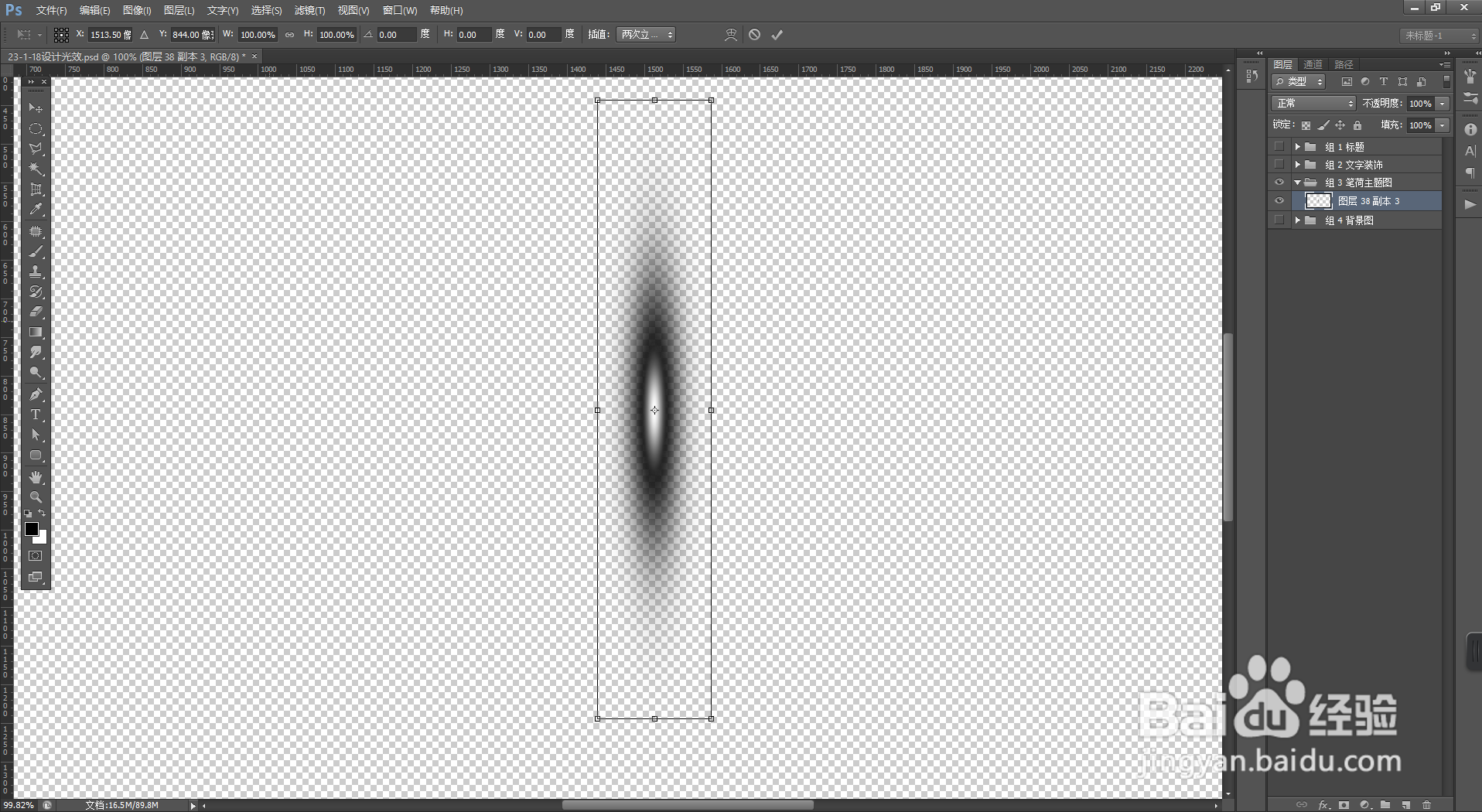
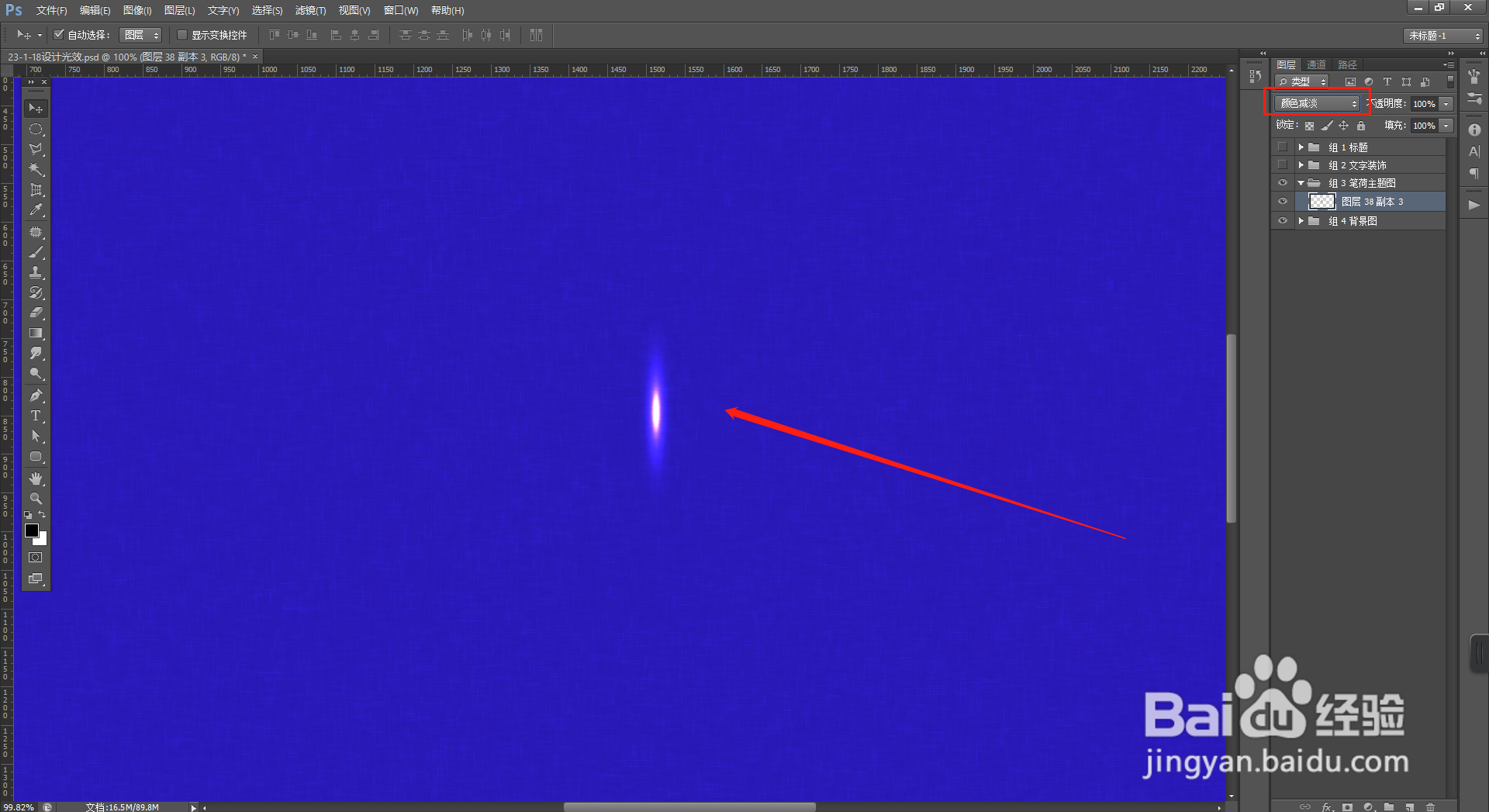
7、我们在【图层混合模式】中选择【颜色减淡】,光效就做好了。
声明:本网站引用、摘录或转载内容仅供网站访问者交流或参考,不代表本站立场,如存在版权或非法内容,请联系站长删除,联系邮箱:site.kefu@qq.com。
阅读量:176
阅读量:137
阅读量:105
阅读量:57
阅读量:26