如何在Mac上安装各种格式的应用程序
1、 Mac App Store是下载程序的首选。打开商店,搜索所需的应用程序,然后点击“获取”,然后点击“下载”。
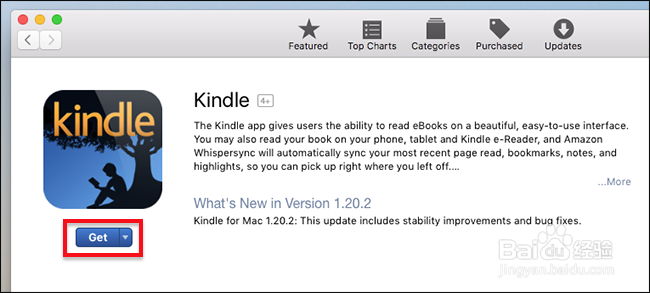
2、 您的应用程序将下载并显示在“应用程序”文件夹中。更新由商店处理,这是方便的,您在一台Mac上购买的任何应用程序将可以在另一台同账号的Mac上工作。
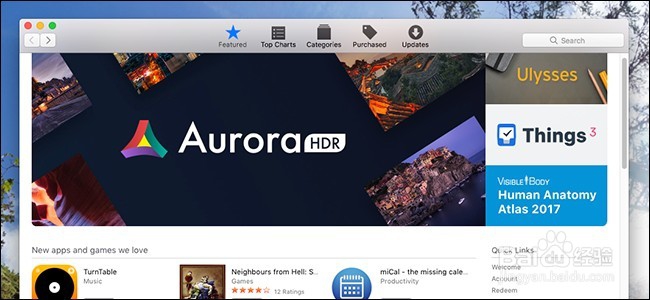
1、 从商店外部下载的大多数macOS应用程序都进入DMG文件。双击DMG文件将其打开,您将看到一个Finder窗口。通常这些将包括应用程序本身,某种形式的箭头,以及Applications文件夹的快捷方式。
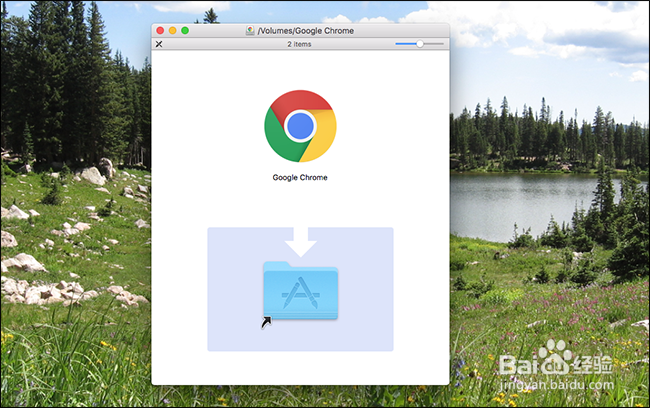
2、 只需将应用程序的图标拖到“应用程序”文件夹即可完成:该软件现已安装。
3、 DMG文件由您的系统安装,就像一种虚拟硬盘。完成安装应用程序后,完成安装后,最好在Finder中卸载DMG:只需单击“弹出”箭头即可。
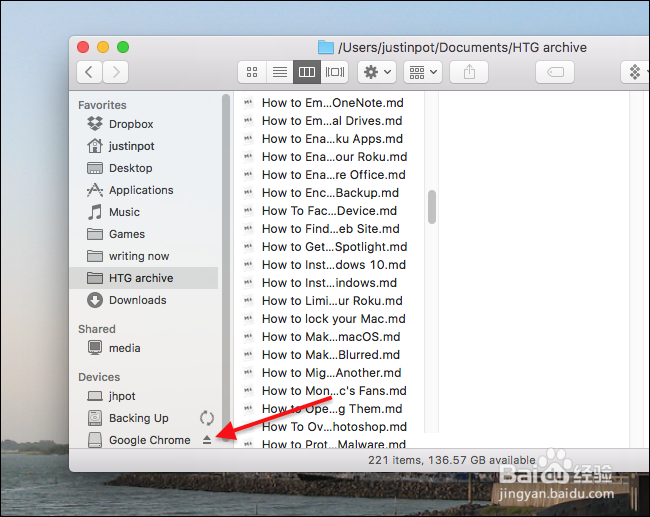
4、 然后,您可以随意删除原始的DMG文件
1、 有时候,应用程序将来自ZIP,RAR或7Zip存档,而不是标准的DMG。在这种情况下,您需要打开存档。
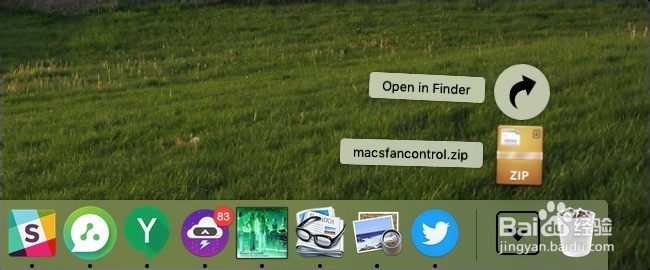
2、 ZIP文件开箱即用,但是您需要像Unarchiver这样的东西才能在macOS上打开RAR和7Zip存档。
打开存档后,您将看到应用程序图标显示在同一文件夹中。
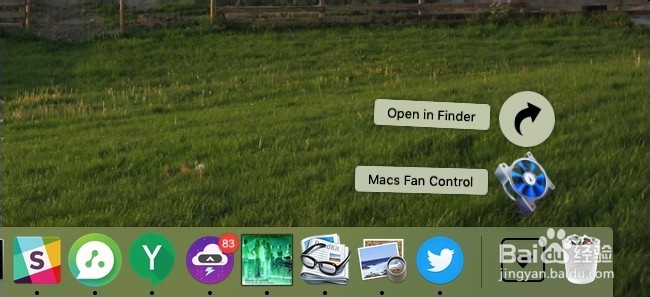
3、 只需将该图标拖到“应用程序”文件夹中即可。
一些应用根本不存在任何档案; 而是直接下载应用程序文件。在这些情况下,只需将图标拖动到应用程序以便安装它。
1、 你会遇到一个PKG文件。有时这将在DMG内部; 有时您会直接下载。在所有情况下,您需要双击PKG文件来运行它,而不是将其拖动到某个位置。您会看到一个与Windows安装向导不同的界面。
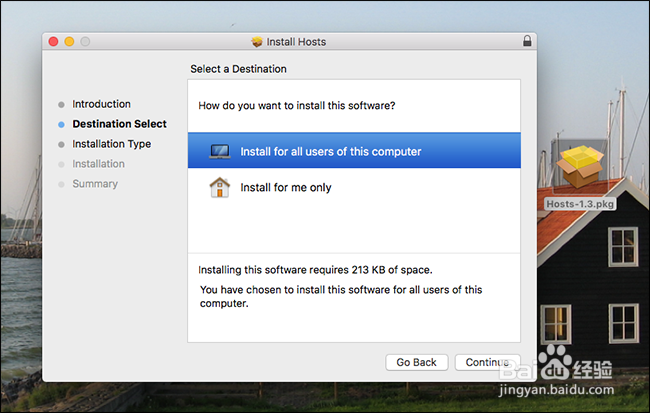
2、 这些安装程序可以执行拖放安装程序无法做到的事情,例如安装系统服务并将文件放在计算机上的其他位置。完成安装应用程序后,您可以删除PKG文件及其进入的DMG文件(当然也可以在弹出后)。