ps中怎么将图片只模糊背景更突出主题呢?
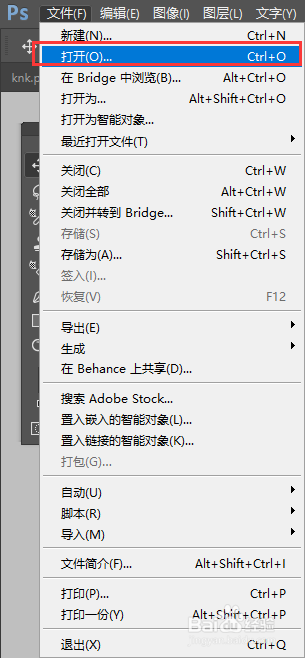
1、首先我们先打开ps运行软件,然后找到菜单栏的“文件”——“打开”,快捷键:ctrl+O,这样就可以直接将图片导入到软件中。
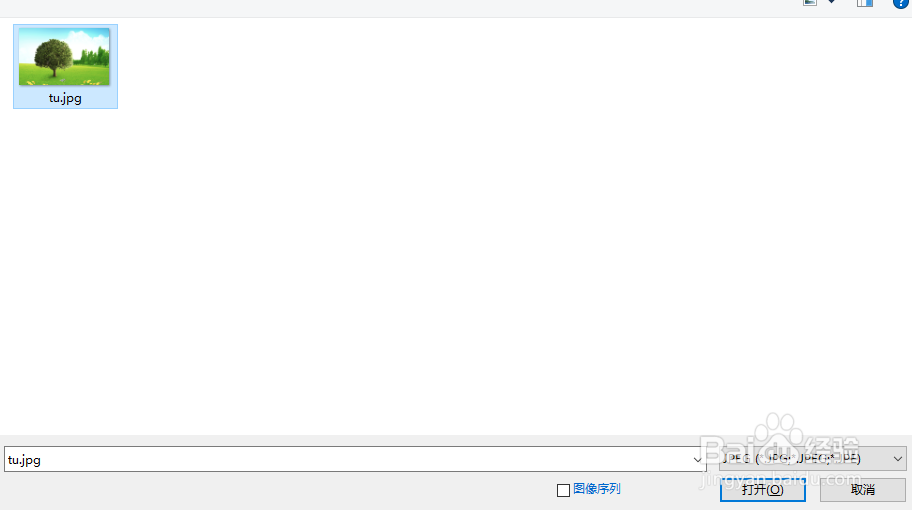
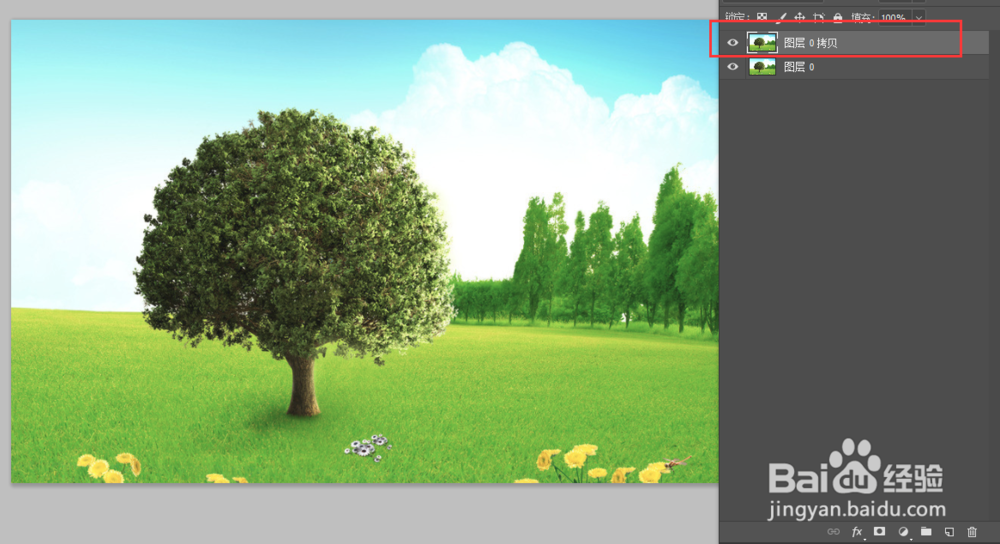
2、找到要用到的图片,直接打开。为背景图层复制一层,还可以按快捷键:ctrl+J,这样就得到了一个拷贝的图层。为了保留原图,一般都会先复制一层。
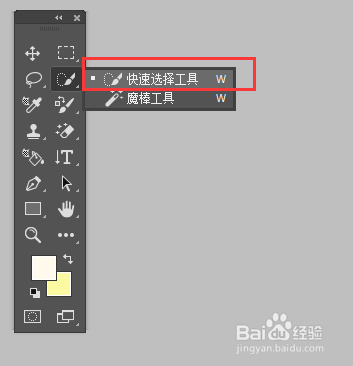
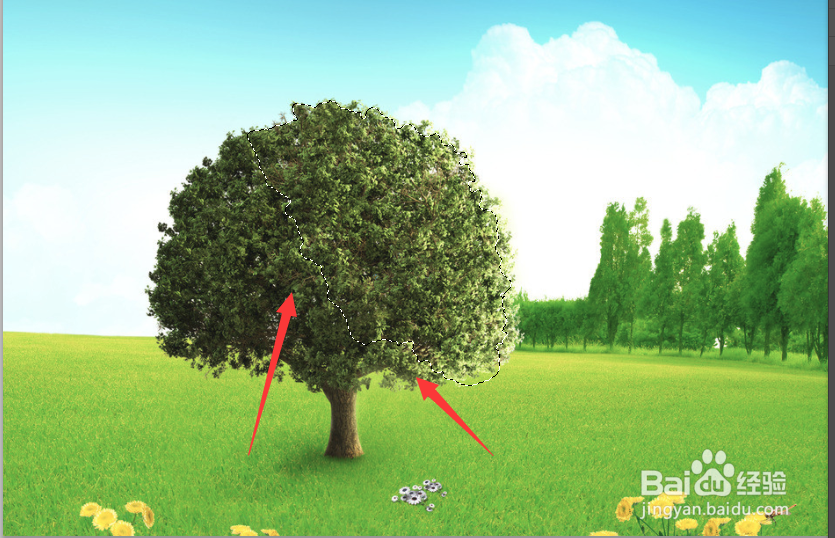
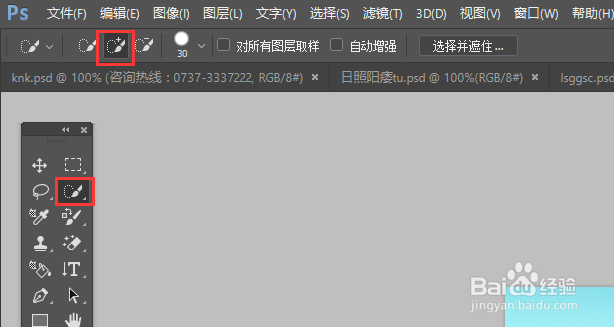
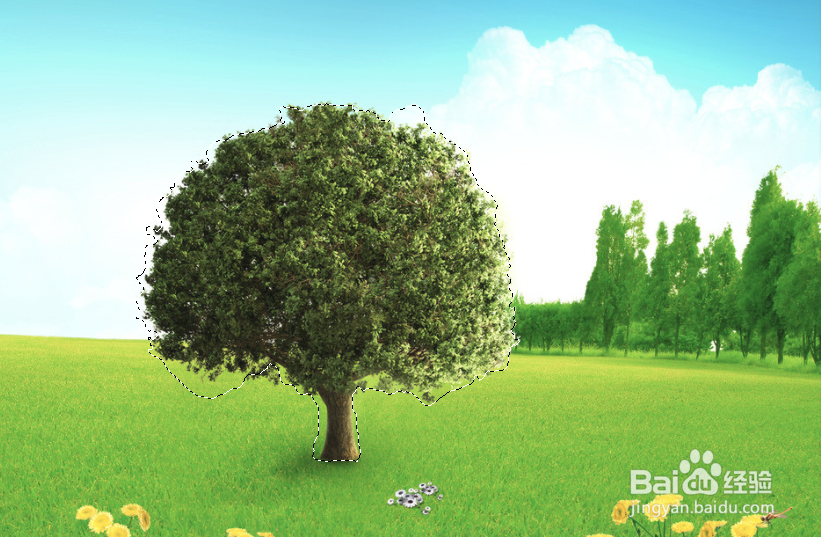
3、做的效果是小树是清晰的,背景是模糊的。那就要先把小树给大致扣出来。在工具栏中找到“快速选择工具”,可以快速地将小树给扣出选区。
4、点了一下发现选区并没有将小树完全抠出来。可以将鼠标定位在“快速选择工具”上,再去选择菜单栏的“添加到选区按钮”,这样就可以用鼠标多次点击,直到将小树全部大致选中。
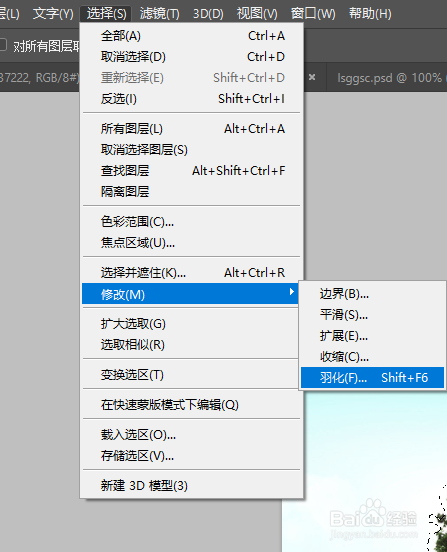
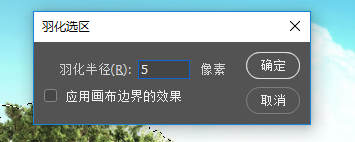
5、这样大概就选好了,然后在菜单栏上点击“选择”——“修改”——“羽化”,将小树给羽化一下,羽化数值:“5”,根据自身需要选择。
6、然后再按快捷键:ctrl+J复制一下,就会新得到一个抠出来的小树的图层。
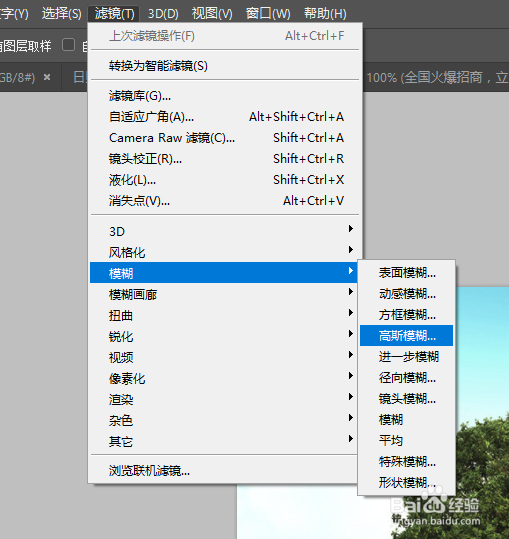
7、在拷贝的背景图层上,注意不是小树的图层,是复制的背景图层上。然后在菜单栏上点击“滤镜”——“模糊”——“高斯模糊”,数值设置为“5”。点击“确定”,如图所示:
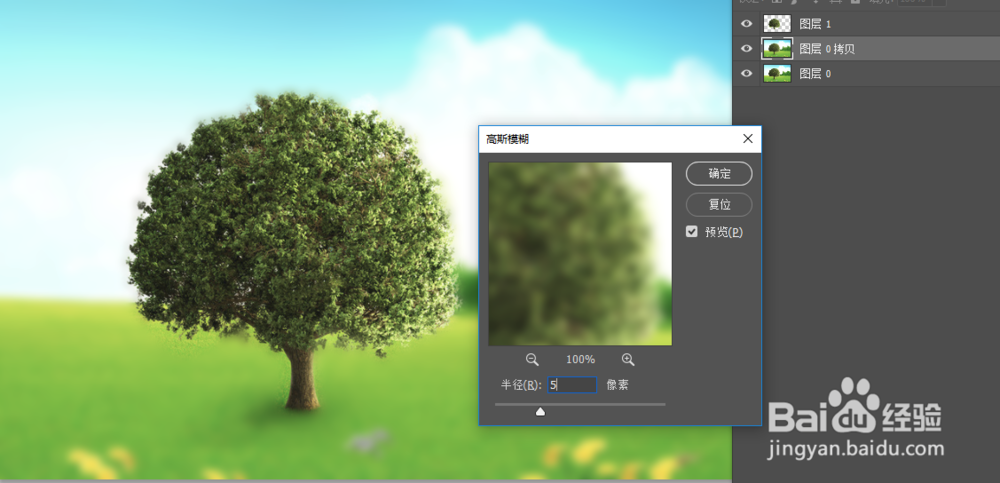
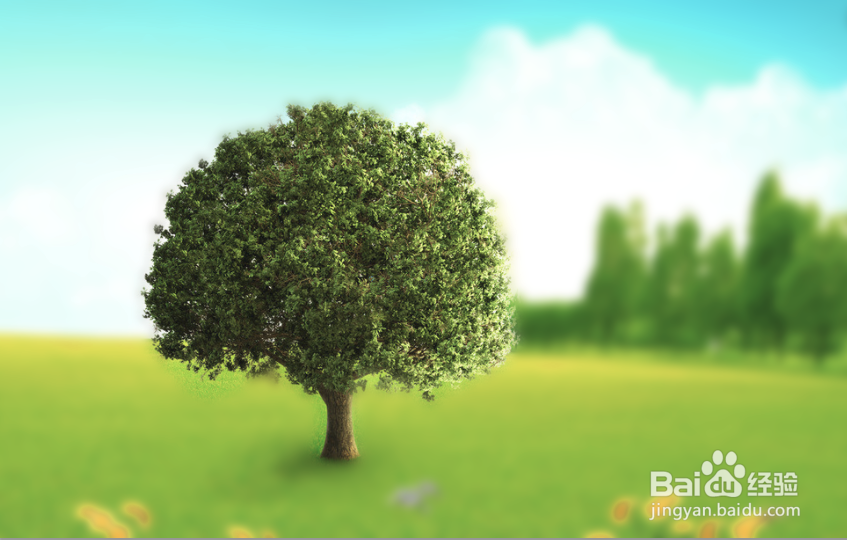
8、可以根据需要自行调试。模糊半径的数值越大图片就越模糊。这样就做好了想要的效果。ps中将图片只模糊背景更突出主题的方法就介绍到这里了。
声明:本网站引用、摘录或转载内容仅供网站访问者交流或参考,不代表本站立场,如存在版权或非法内容,请联系站长删除,联系邮箱:site.kefu@qq.com。
阅读量:152
阅读量:55
阅读量:176
阅读量:68
阅读量:45