SAP固定资产采购Fix asset PO pri rece打印收货
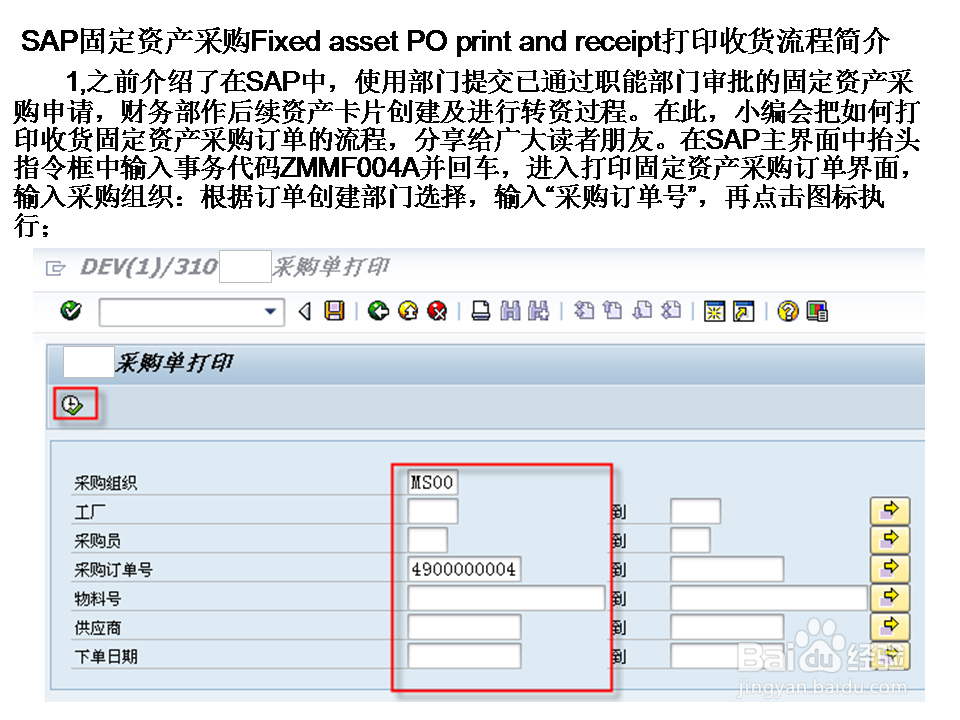
1、在SAP主界面中抬头指令框中输入事务代码ZMMF004A并回车,进入打印固定资产采购订单界面,输入采购组织:根据订单创建部门选择,输入“采购订单号”,再点击图标执行;
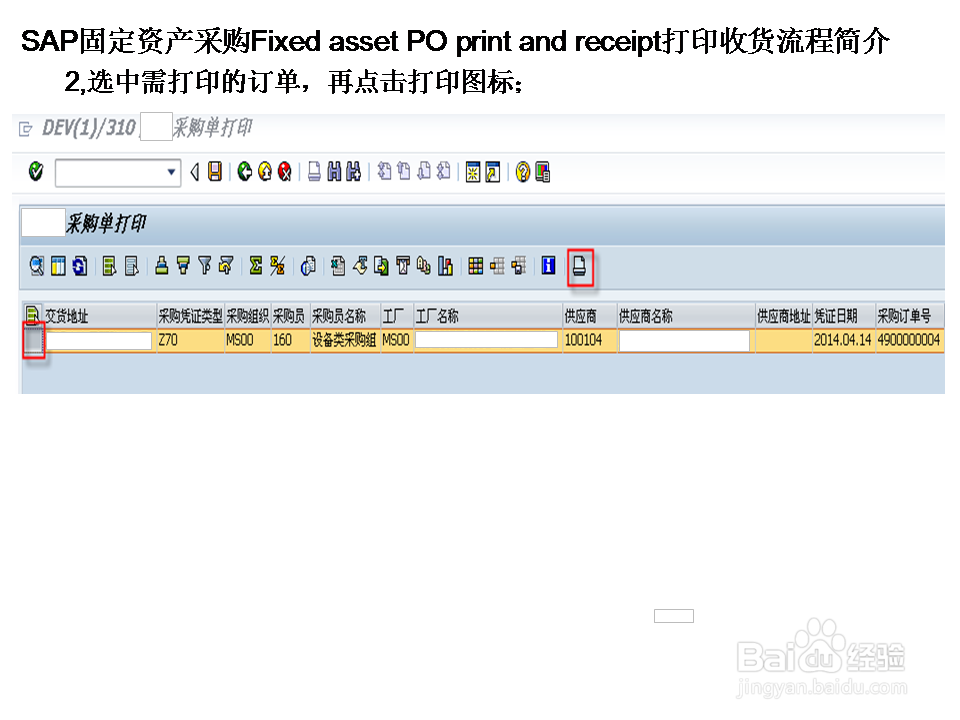
2、选中需打印的订单,再点击打印图标;
3、选择打印设备,点击“打印预览”可预览打印的格式或直接点击打印;

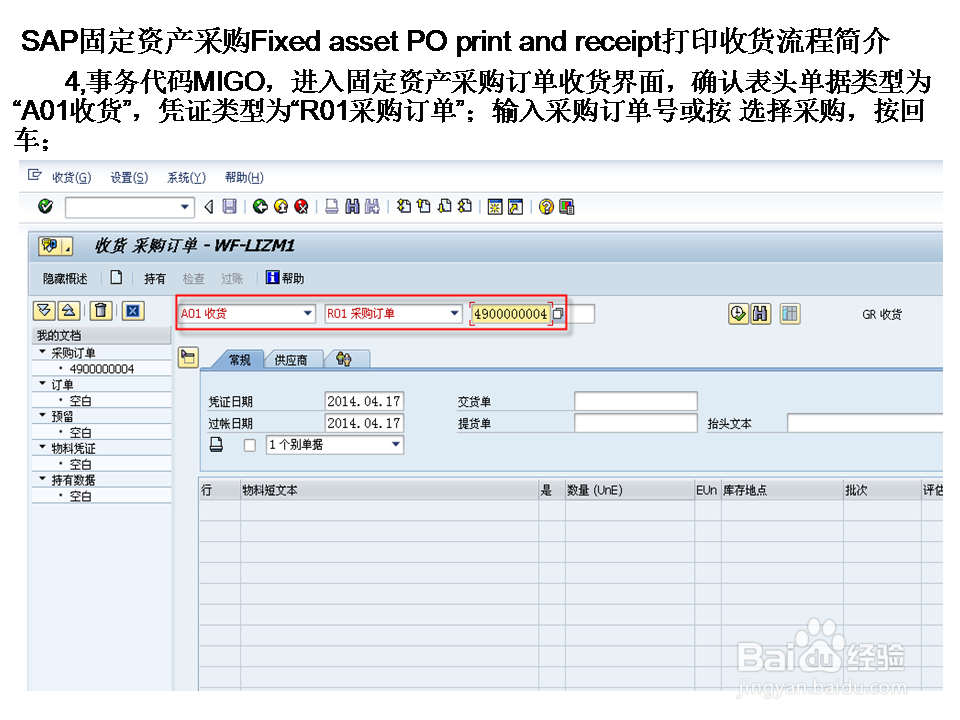
4、事务代码MIGO,进入固定资产采购订单收货界面,确认表头单据类型为“A01收货”,凭证类型为“R01采购订单”;输入采购订单号或按 选择采购,按回车;
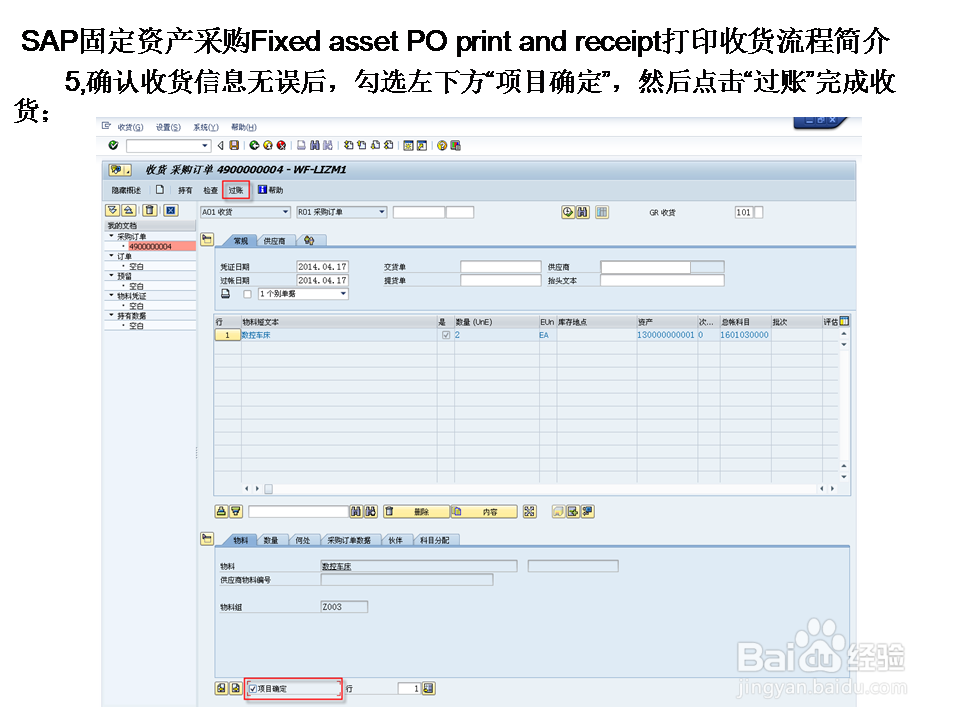
5、确认收货信息无误后,勾选左下方“项目确定”,然后点击“过账”完成收货;
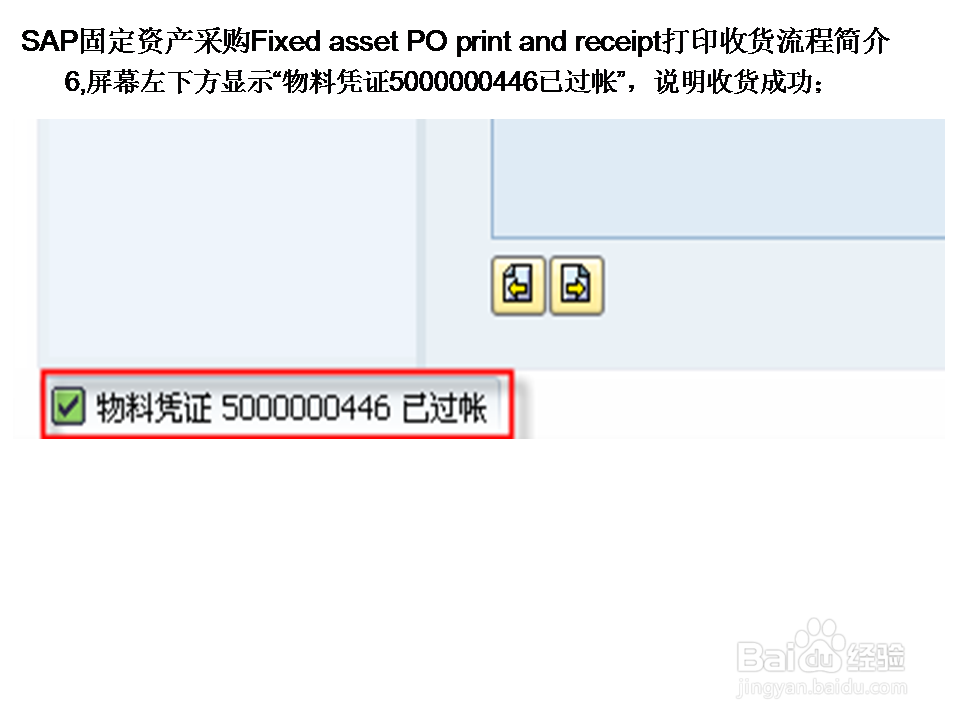
6、屏幕左下方显示“物料凭证5000000446已过帐”,说明收货成功;
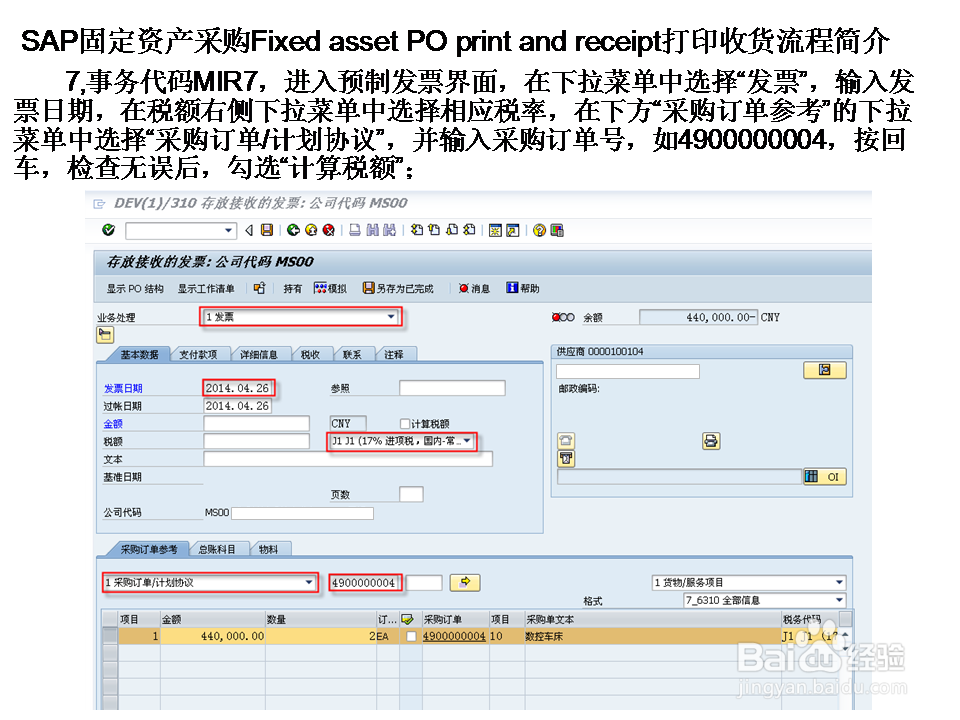
7、事务代码MIR7,进入预制发票界面,在下拉菜单中选择“发票”,输入发票日期,在税额右侧下拉菜单中选择相应税率,在下方“采购订单参考”的下拉菜单中选择“采购订单/计划协议”,并输入采购订单号,如4900000004,按回车,检查无误后,勾选“计算税额”;
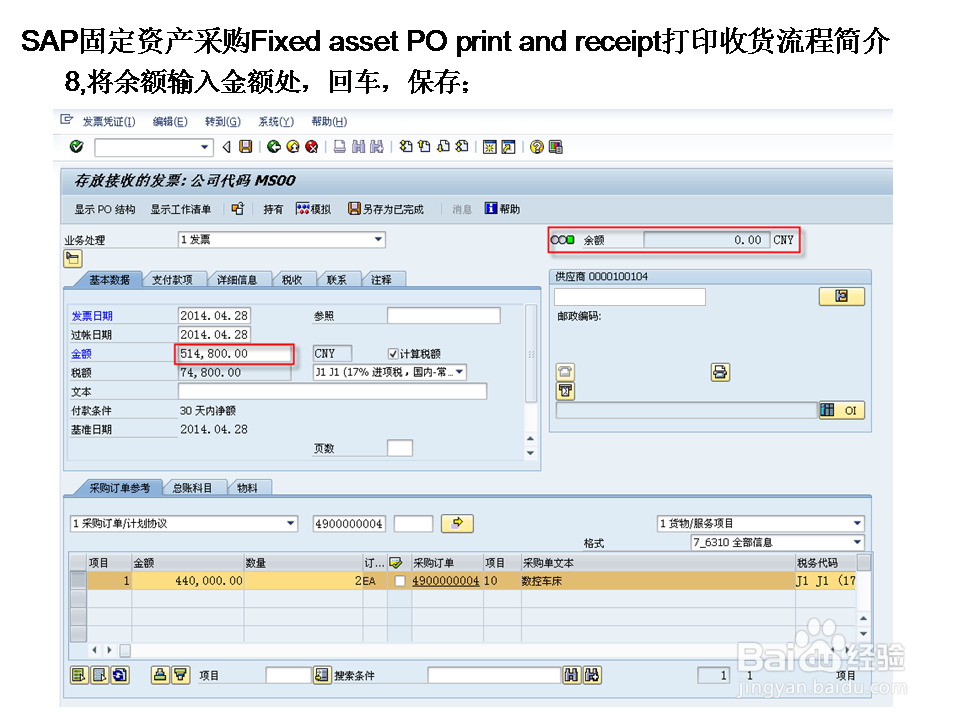
8、将余额输入金额处,回车,保存;
声明:本网站引用、摘录或转载内容仅供网站访问者交流或参考,不代表本站立场,如存在版权或非法内容,请联系站长删除,联系邮箱:site.kefu@qq.com。
阅读量:157
阅读量:21
阅读量:111
阅读量:108
阅读量:185