CAD怎么标注公差?
1、按左图给的尺寸,画一个图形。
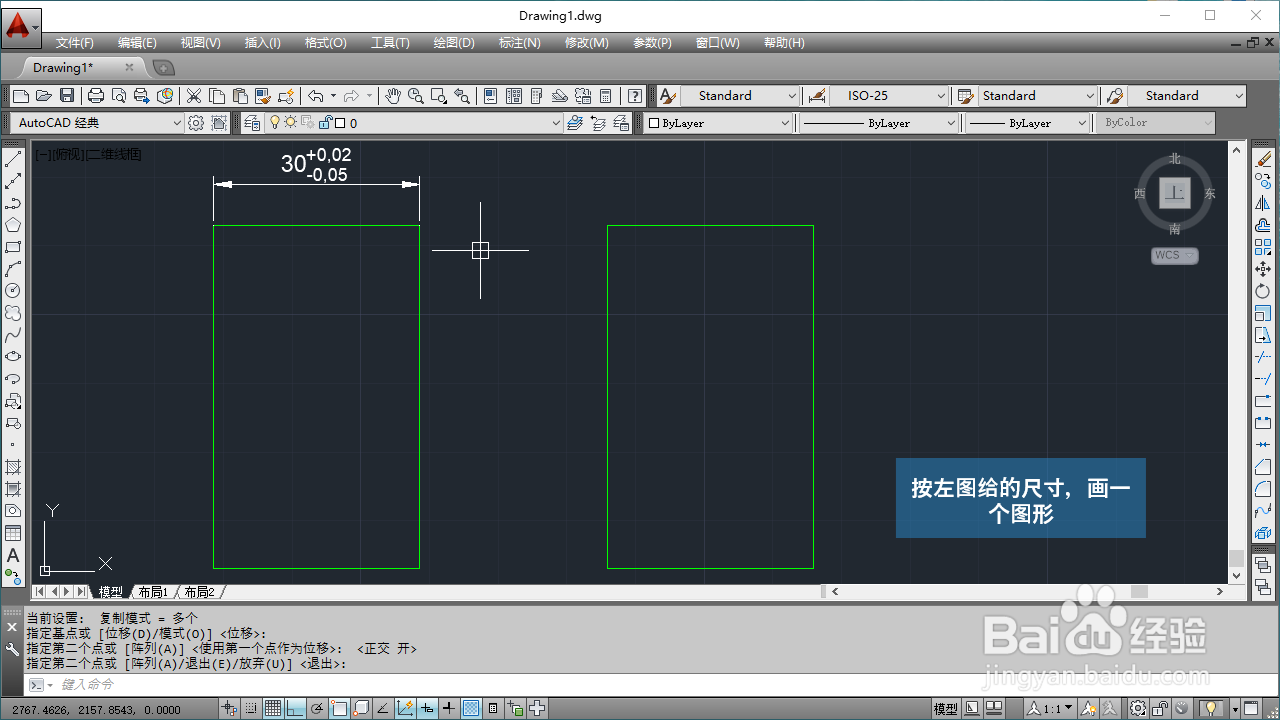
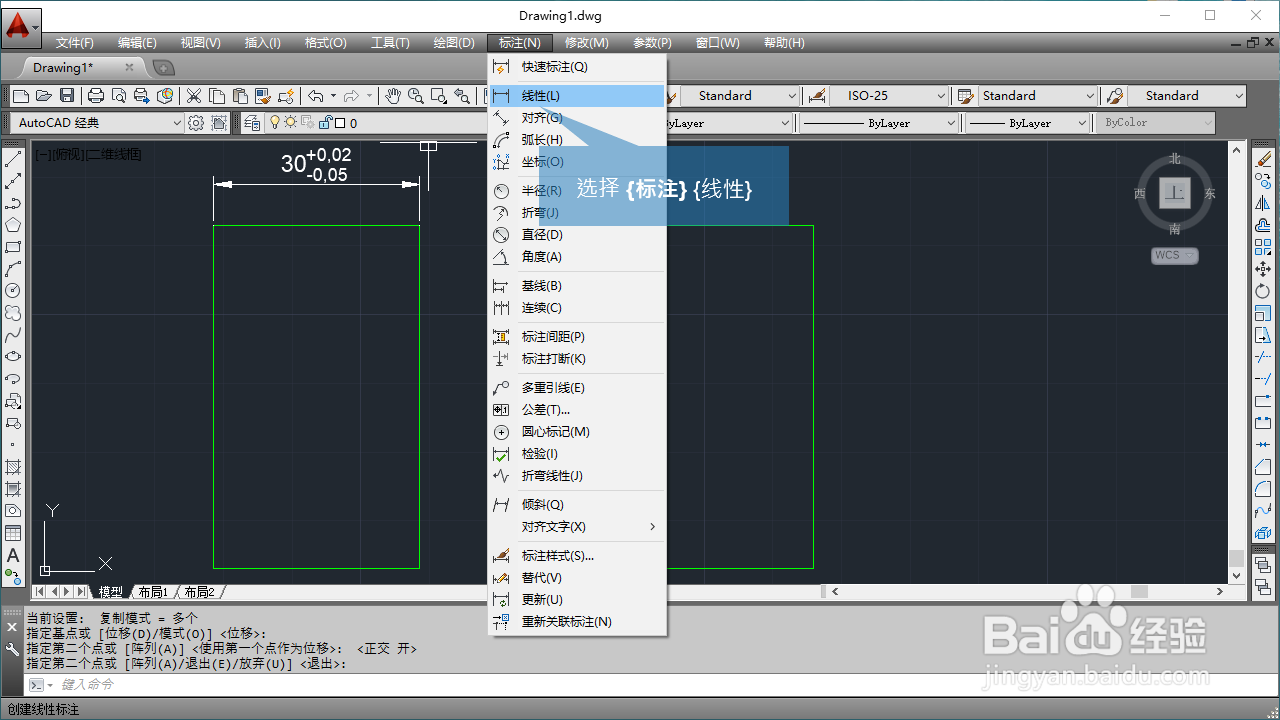
2、现在要开始进行标注了,选择{标注}菜单下面的{线性}标注。
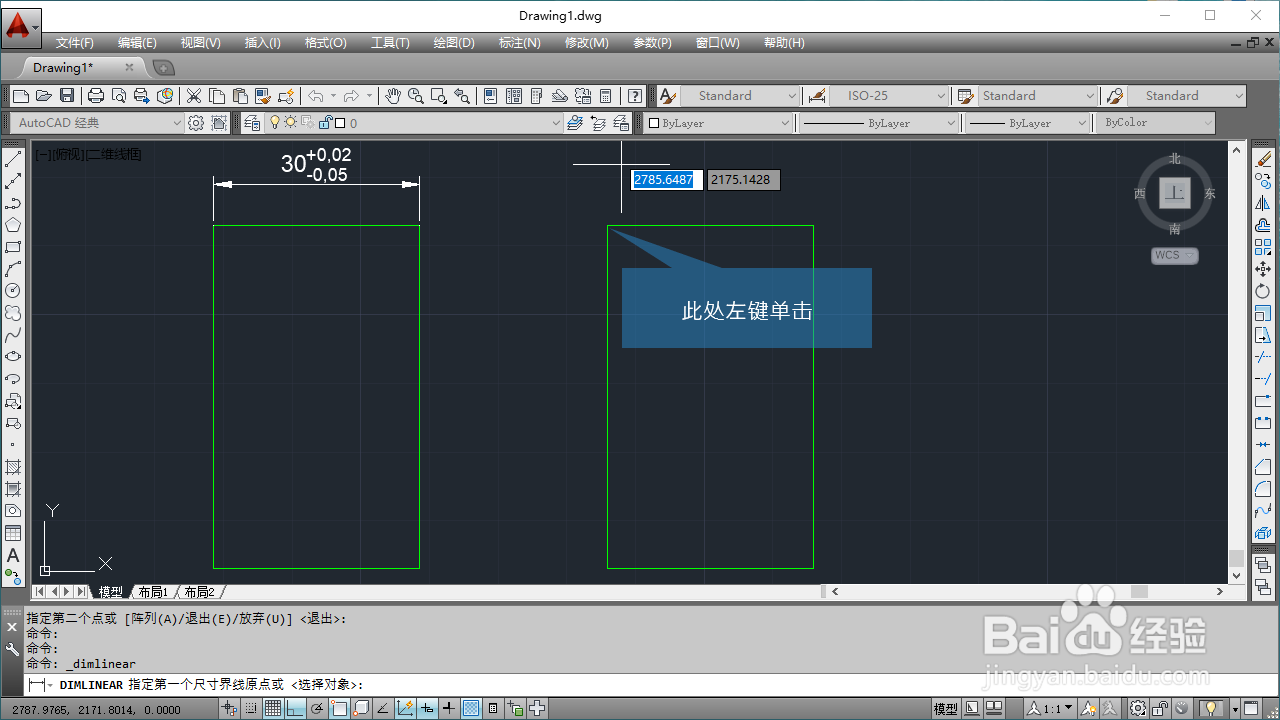
3、鼠标移动到左边的这个点,点击。
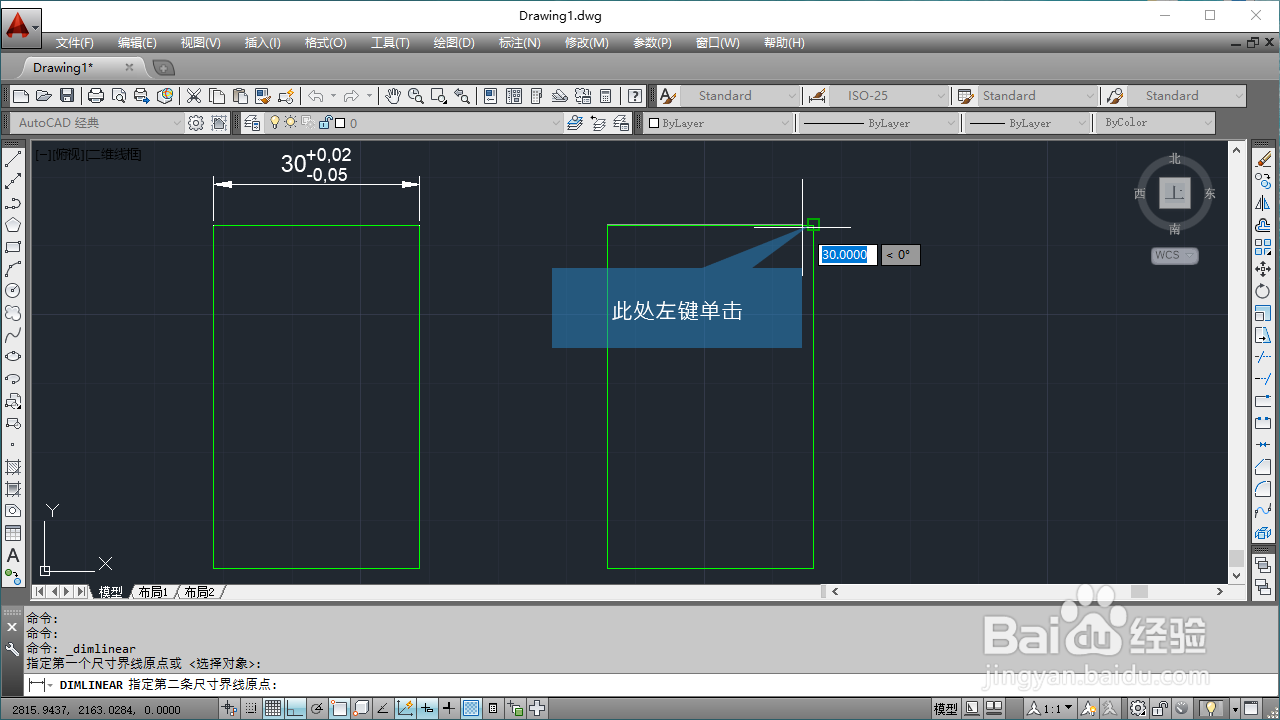
4、鼠标移动到右边的这个点,点击。
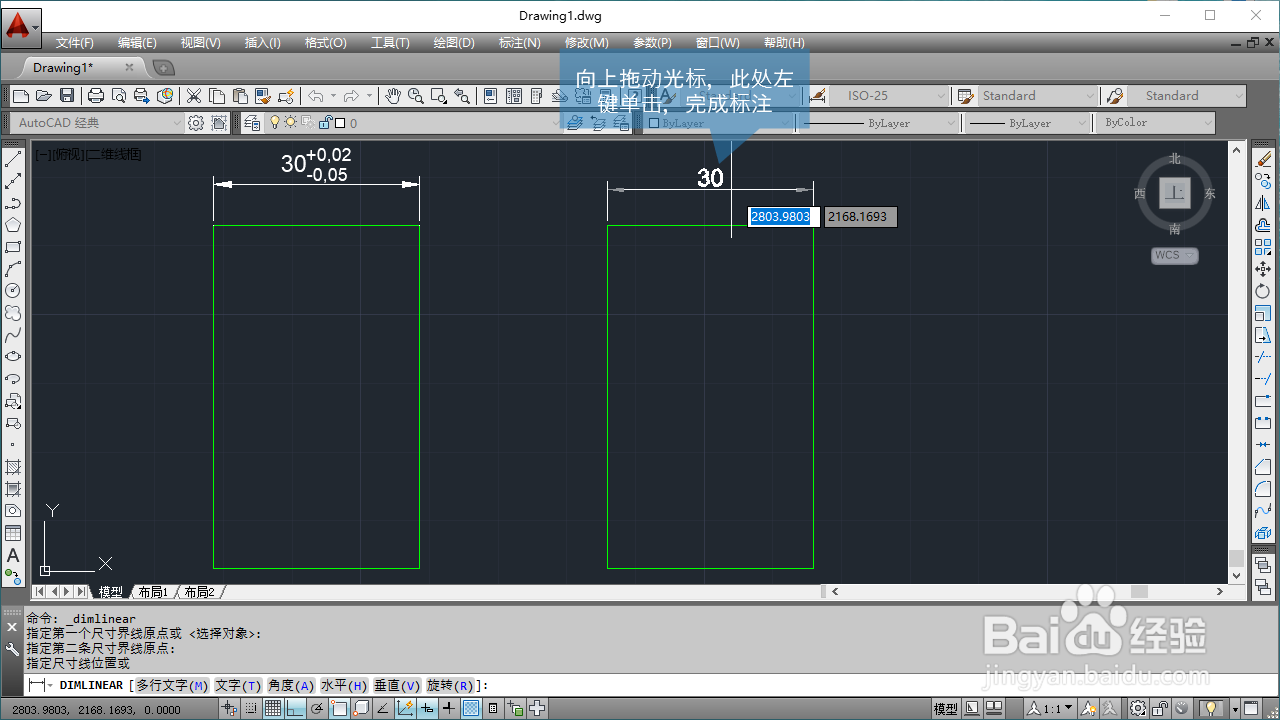
5、向上拖动光标,在合适的位置左键单击,完成标注
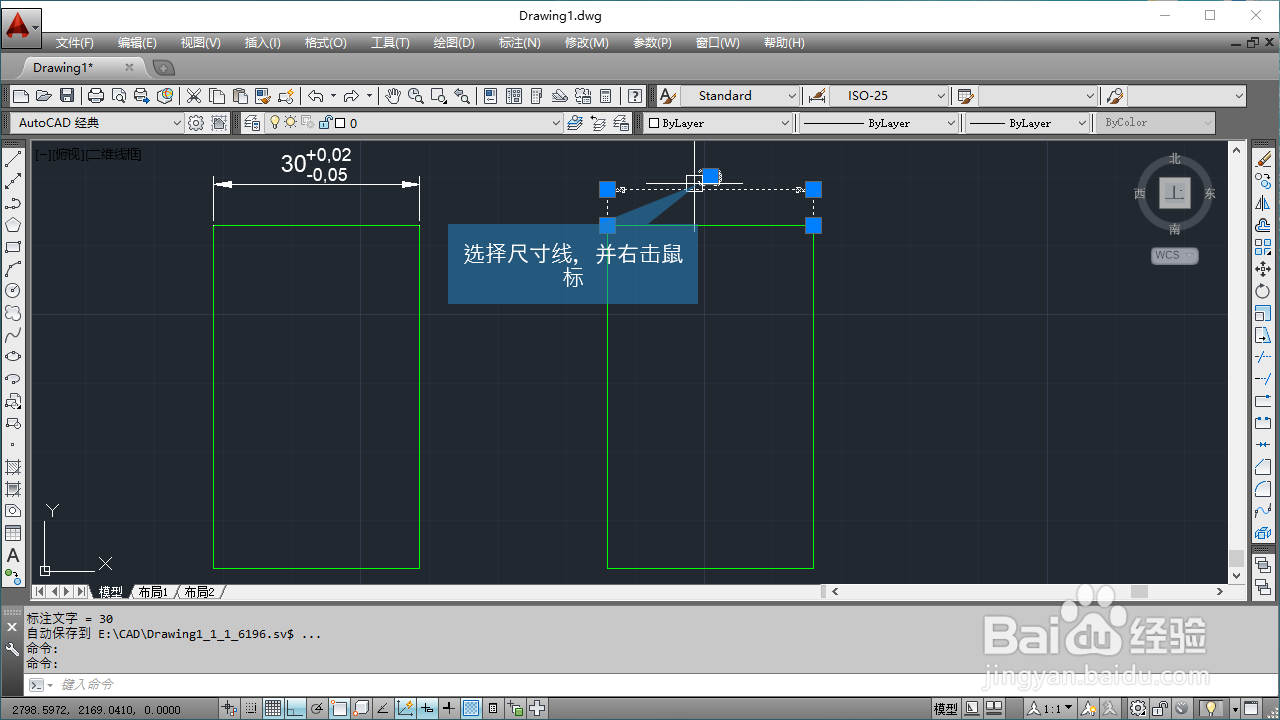
6、选择刚才标注好的尺寸线,并右击鼠标,在弹出的下拉菜单中选择特性。
7、然后就会弹出特性对话框,拖动如图所示的滚动条。

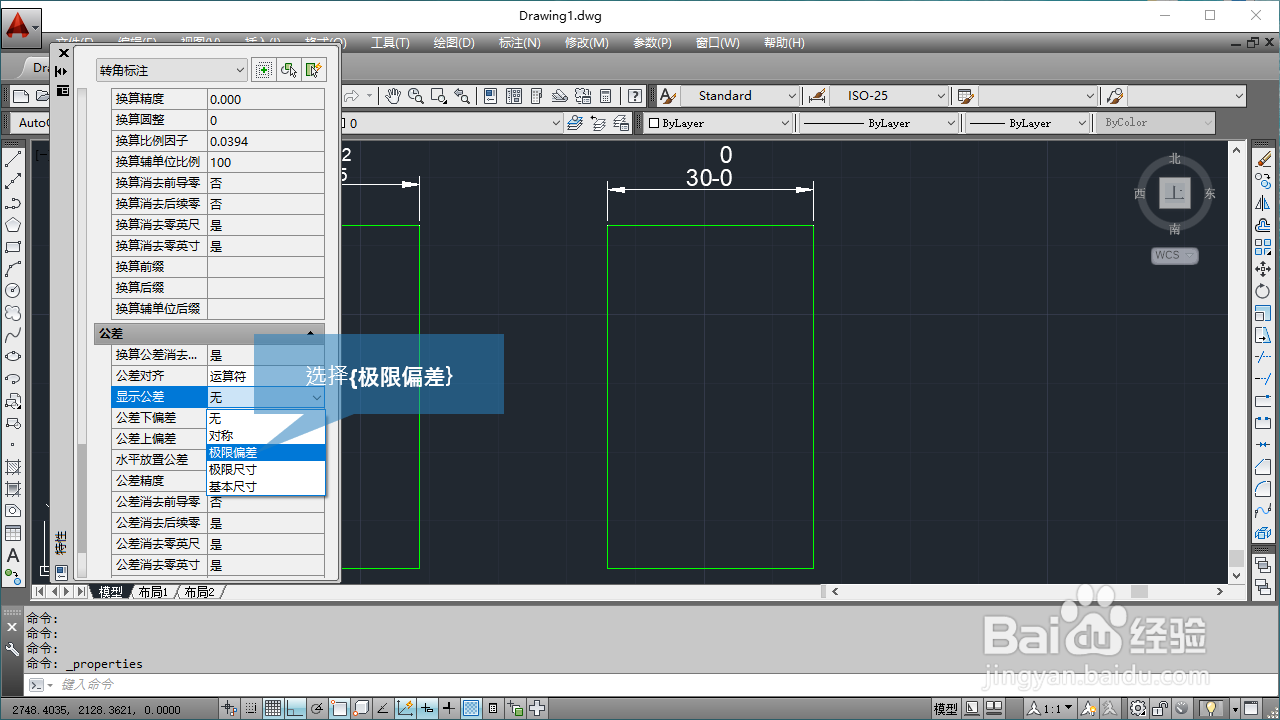
8、一直找到公差这一栏,点击{无}。

9、之后在弹出的下拉框中选择{极限偏差}。
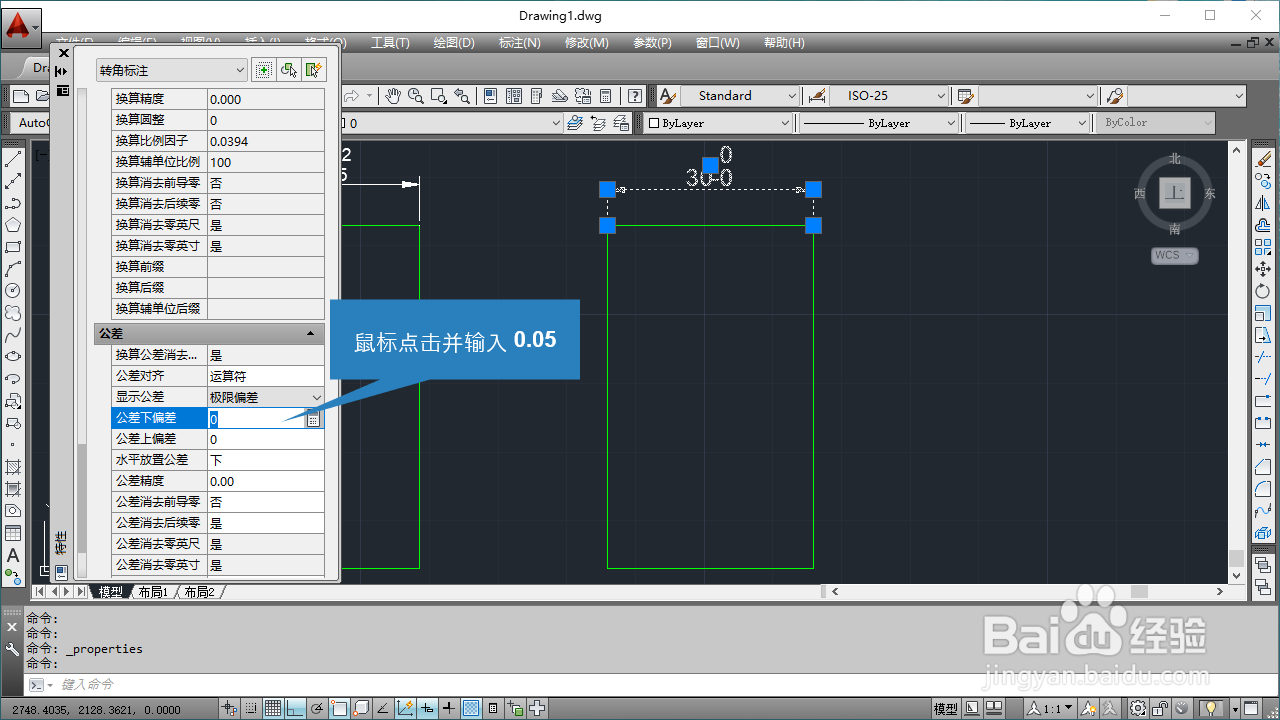
10、鼠标点击下偏差这一栏,并输入0.05。
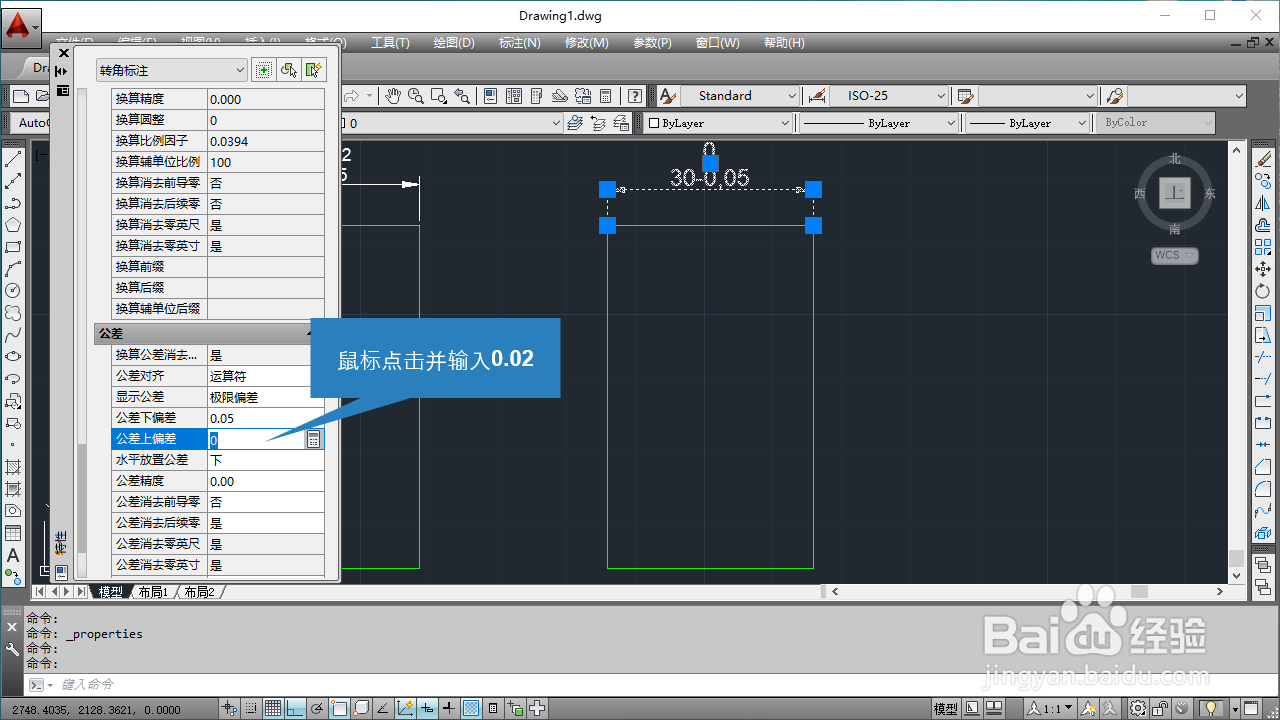
11、鼠标点击上偏差这一栏,并输入0.02。
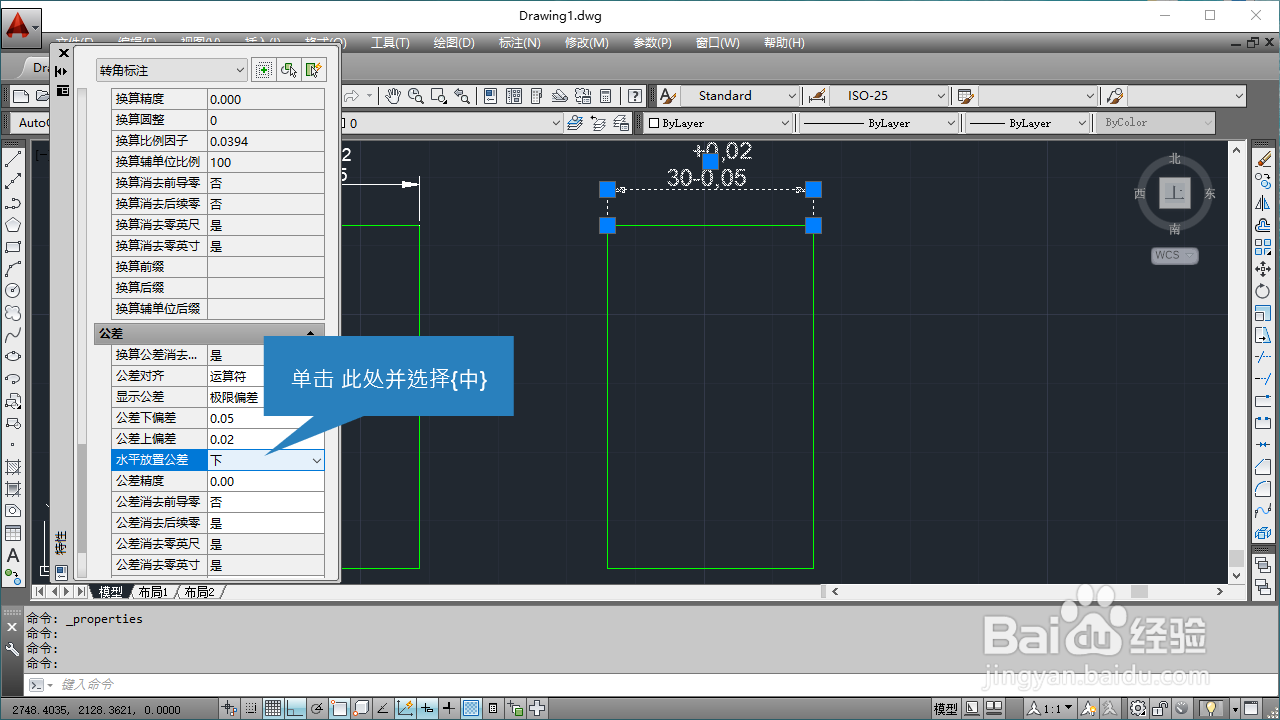
12、设置公差放置位置,单击如图所示的位置并选择{中}。
13、单击 {关闭},并按{ESC}键,退出特性对话框。
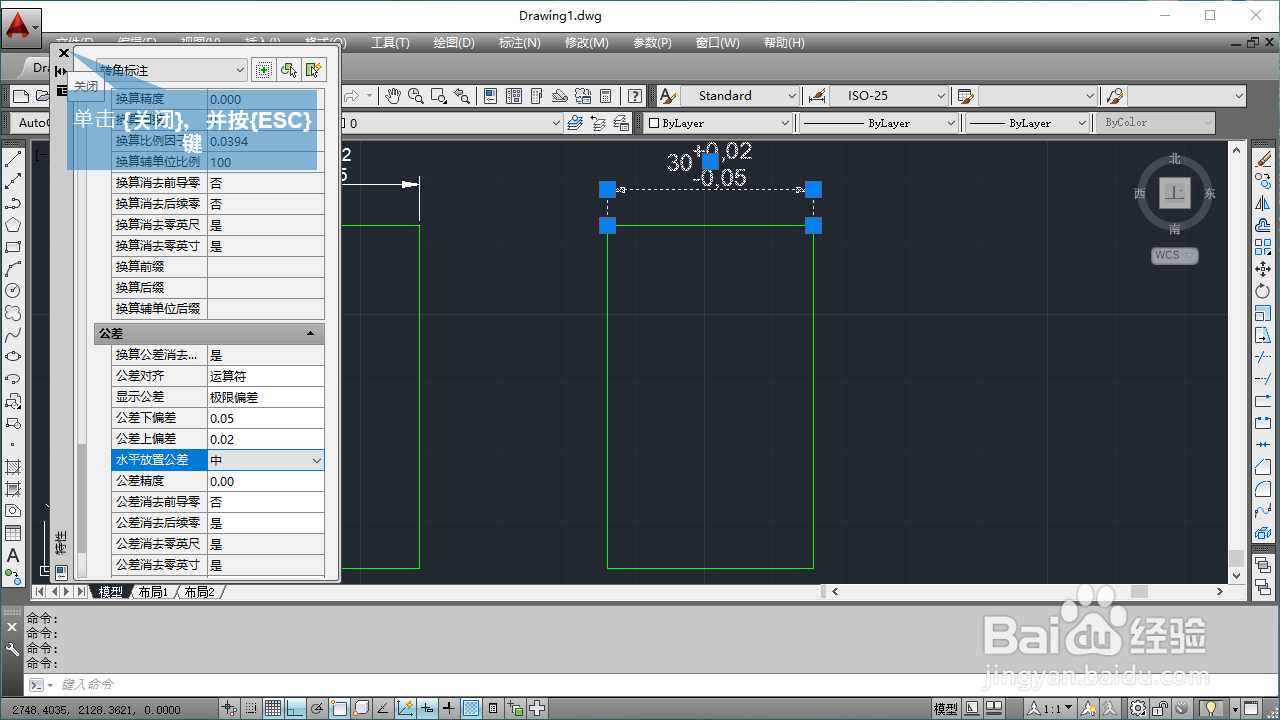
14、可以看到,公差就标注好啦。不知道大家学会了没有,学会了的老铁就投我一票!

15、总结:
1. 先标注一个尺寸。
2. 选择尺寸线并右击。
3. 在弹出的特性对话框中找到公差那一栏。
4. 设置公差类型为极限偏差。
5. 设置上偏差。
6. 设置下偏差。
7. 设置公差放置位置为:上或中或下。
声明:本网站引用、摘录或转载内容仅供网站访问者交流或参考,不代表本站立场,如存在版权或非法内容,请联系站长删除,联系邮箱:site.kefu@qq.com。