这可能是最全的禁用win10自动更新了
1、打开控制面板>>卸载程序>>排列方式按安装时间递减(按需)>>选中Windows 10 Update Assistant>>点击“卸载/更改”进行卸载。
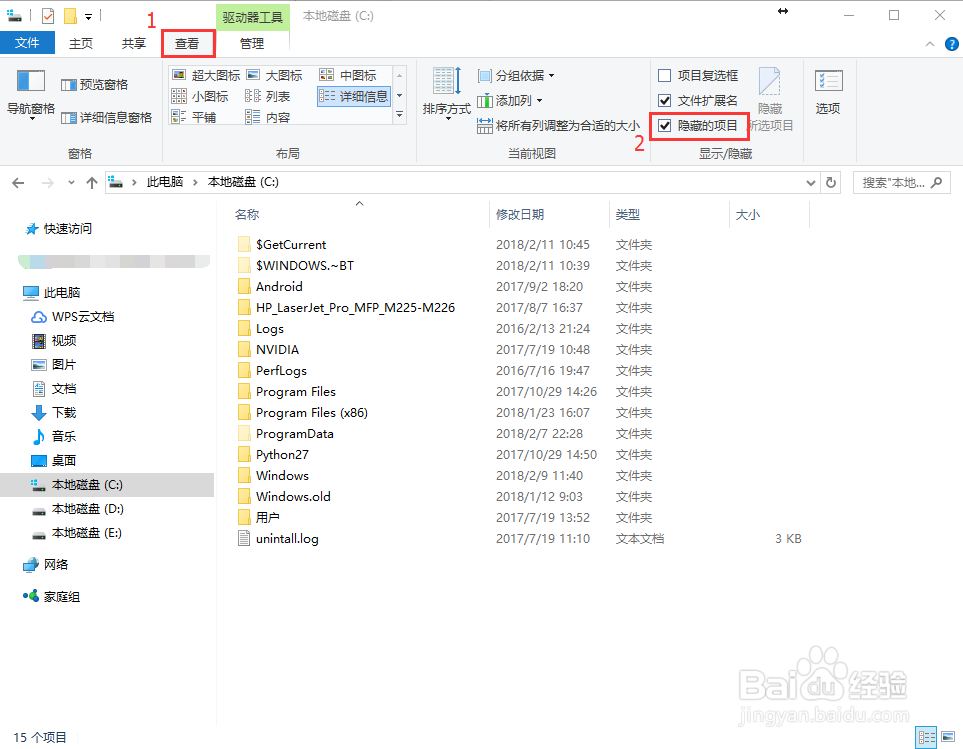
2、打开C盘>>点击查看>>勾选隐藏的项目>>删除Windows10upgrade文件夹(如无此文件夹,可跳过)
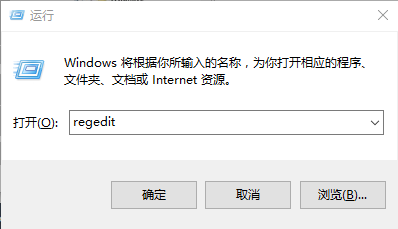
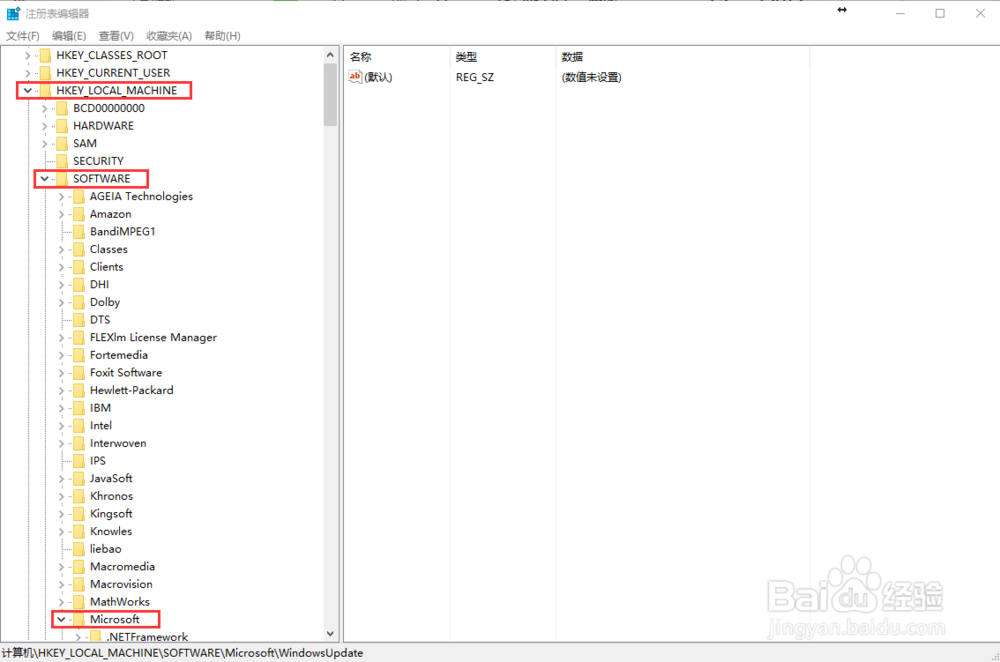
3、“Win键 + R”(或右键win图标选择运行)>> 在运行框中输入“regedit”后点击确定打开注册表 >>删除Windows10upgrade文件夹 [路径:HKEY_LOCAL_MACHINE\SOFTWARE\Microsoft\Windows10upgrade]
(如无此文件夹,可跳过)
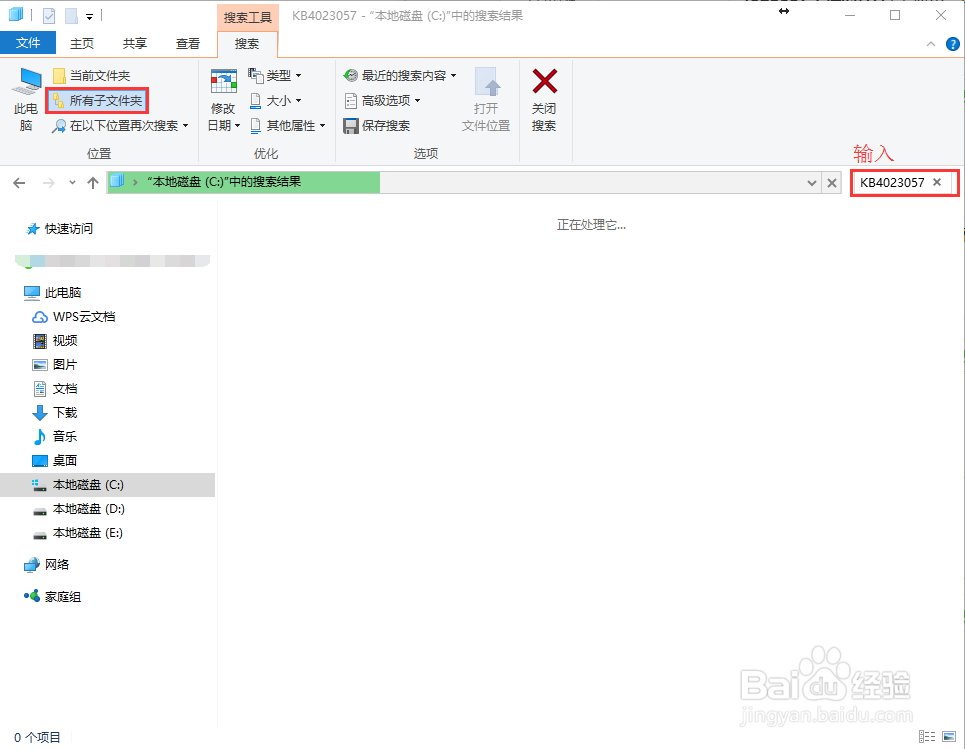
1、打开控制面板>>卸载程序>>排列方式按安装时间递减(按需)>>选中所有含KB4023057字样的程序>>点击“卸载/更改”进行卸载。
2、C盘搜索KB4023057>>删除所有相关的文件或文件夹,直至“没有与搜索条件匹配的项”
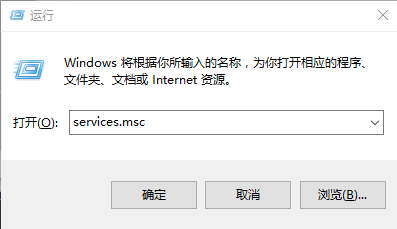
1、“Win键 + R”>> 在运行框中输入“services.msc”后点击确定打开服务>>找到Windows Update
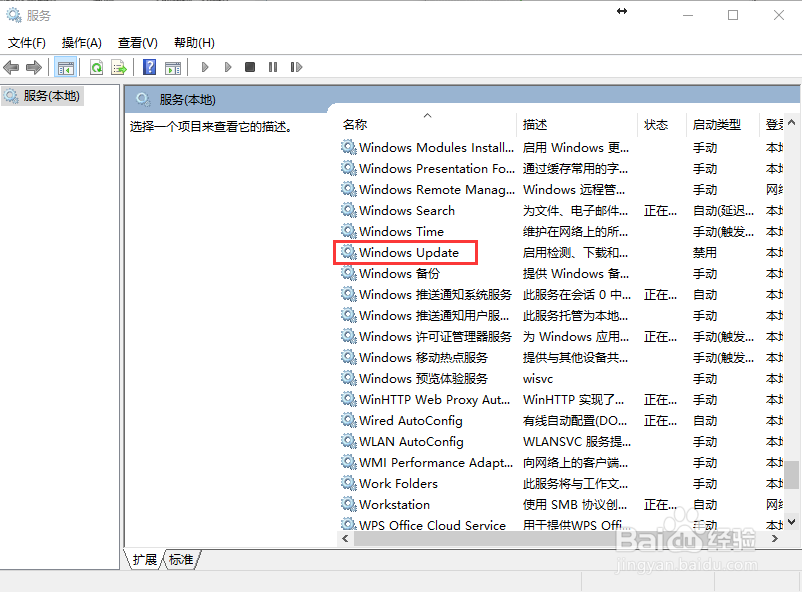
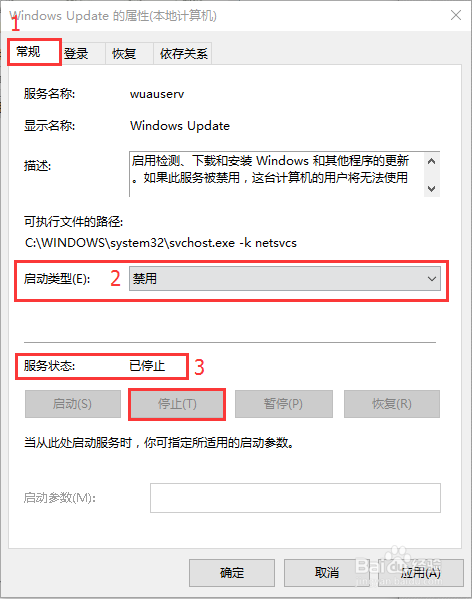
2、双击“Windows Update”(或右键属性) >> “常规”选项 >> 启动类型选择禁用 >> 服务状态点击停止
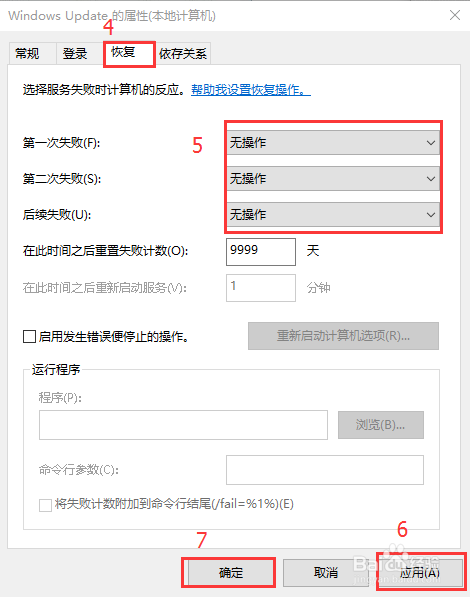
3、“恢复”选项 >> 前三栏全部选择“无操作”>> “在此时间之后重置失败计数”填写9999天(可选)>> 点击应用 >> 确定
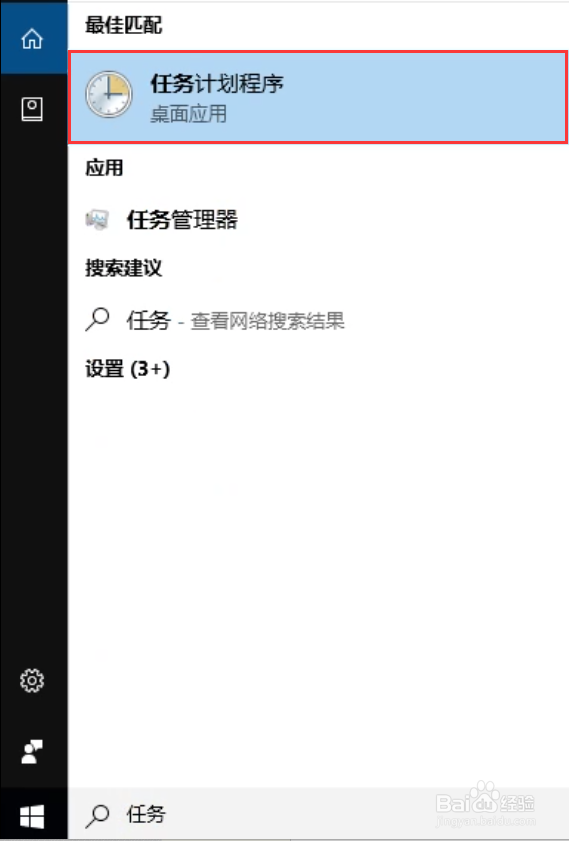
1、windows搜索框中搜索“任务计划程序” >> 点开
2、左侧栏中点开UpdateOrchestrater [路径:任务计划程序库\Microsoft \Windows\UpdateOrchestrater]
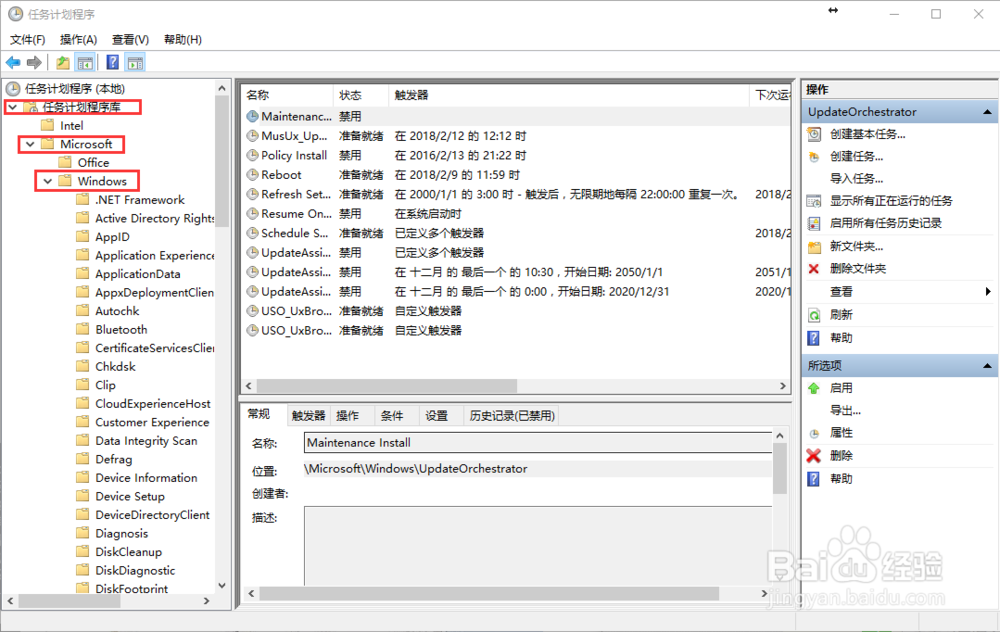
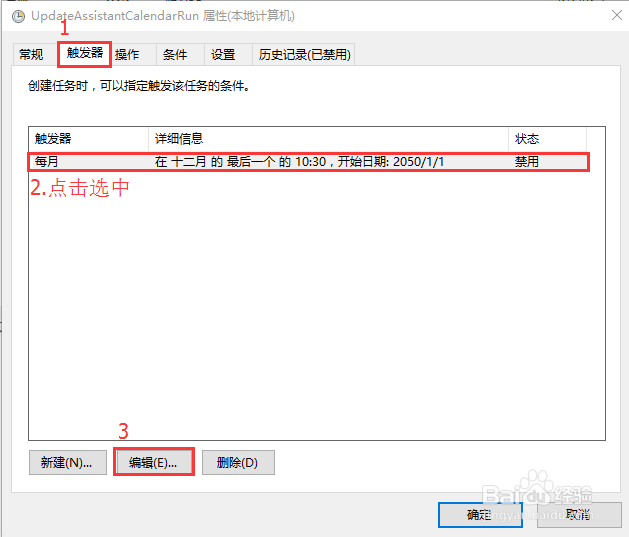
3、分别双击点开红框中的三个程序UpdateAssistant、UpdateAssistantCalendarRun和UpdateAssistantWakeupRun,把里面的触发器全部禁用。下面进行分步描述
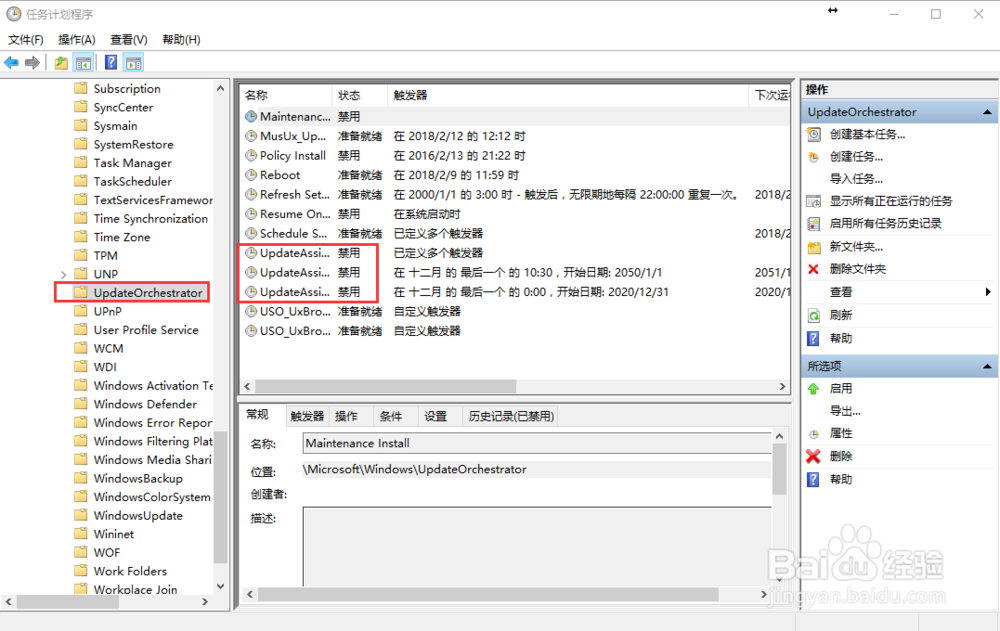
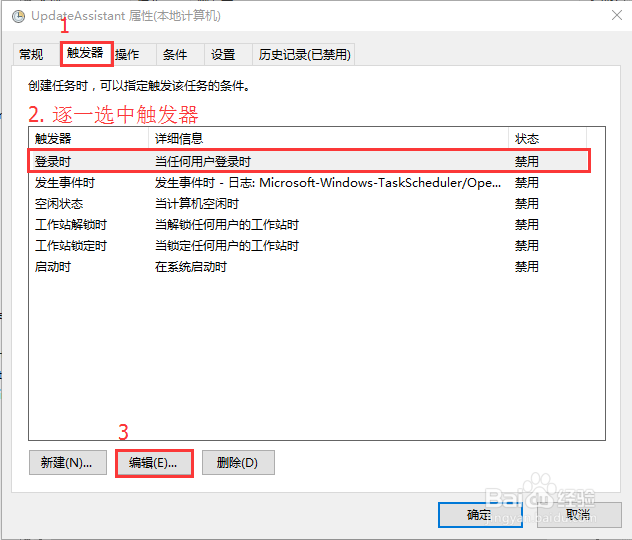
4、双击UpdateAssistant >> 触发器选项 >> 选中“登陆时”触发器 >> 点击“编辑”>> 取消勾选已启用 >> 确定
(相同步骤处理“发生事件时”、“空闲状态”、“工作站解锁时”、“工作站锁定时”、“启动时”等触发器)
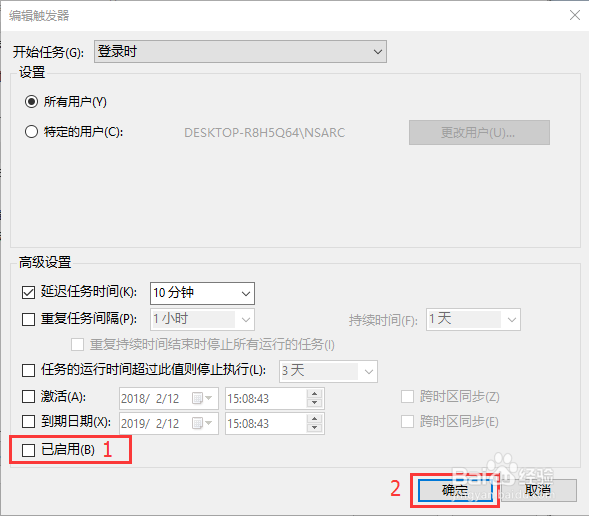
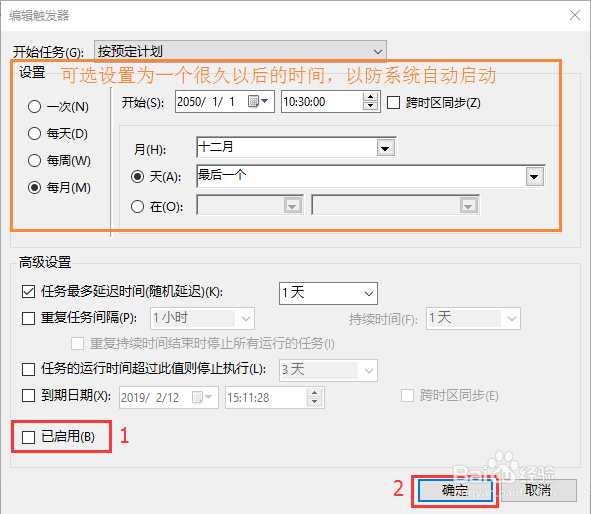
5、双击UpdateAssistantCalendarRun >> 触发器选项 >> 选中触发器 >> 点击“编辑”>> 取消勾选已启用 >> 为保险起见,可把橙色框中的时间改为很久以后 >> 确定
(相同步骤处理 UpdateAssistantWakeupRun)