Win10如何设置WiFi黑名单和白名单?
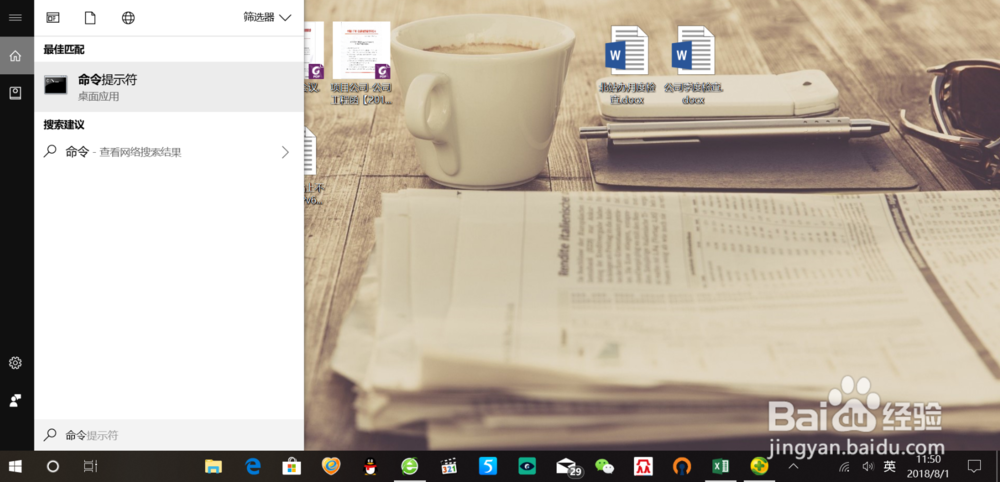
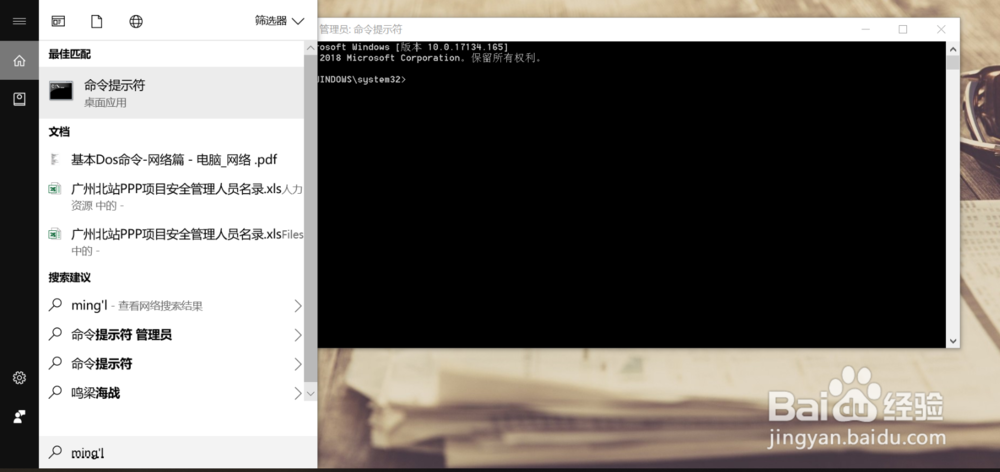
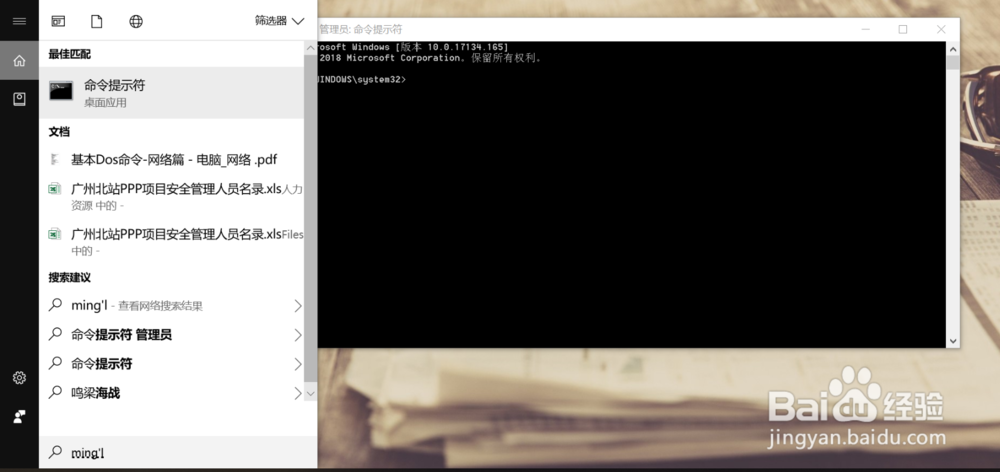
1、点击桌面底部“搜索”,输入“命令提示符”。
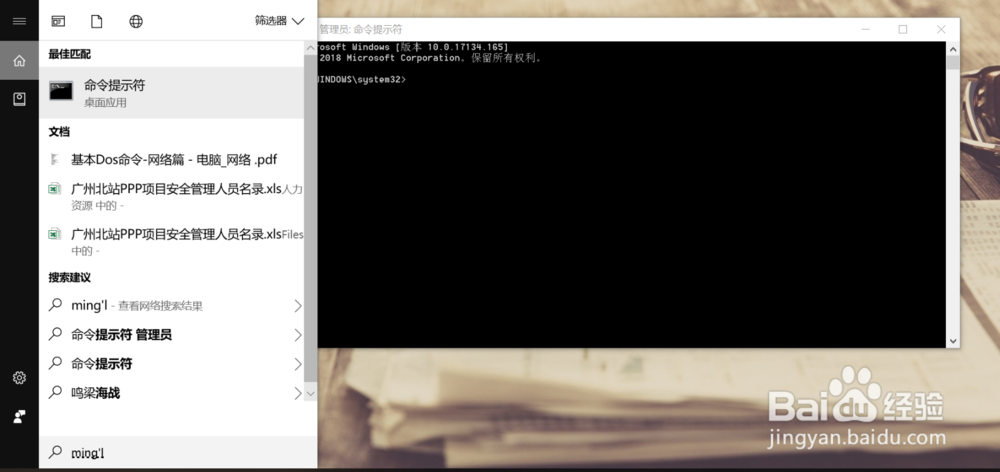
2、右键点击“命令提示符”,以管理人员身份运行。
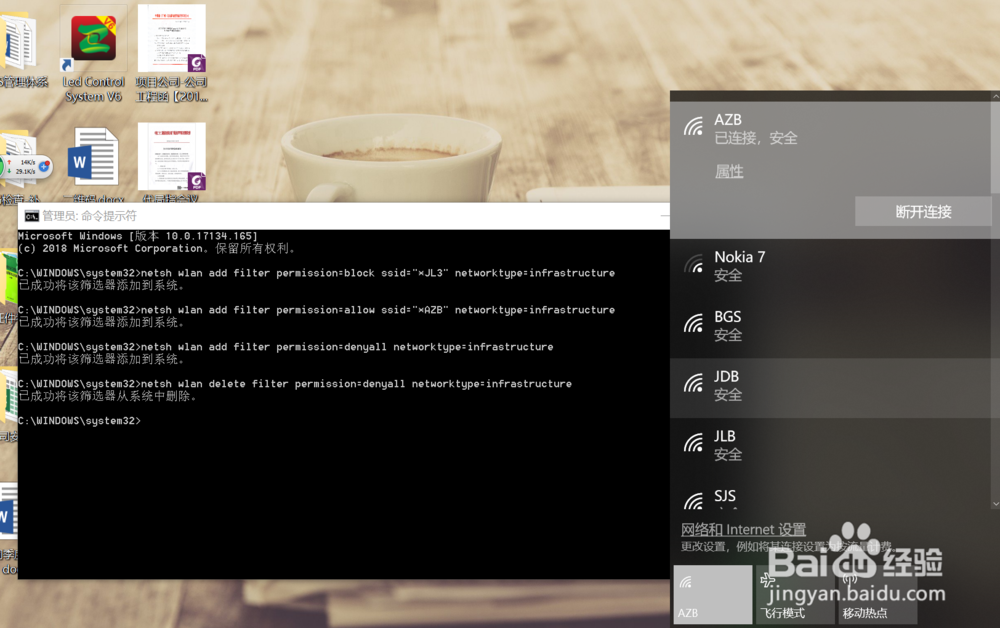
3、输入【netsh wlan add filter permission=block ssid=“*JL3(WiFi名称)” networktype=infrastructure】,按enter键完成黑名单设置。
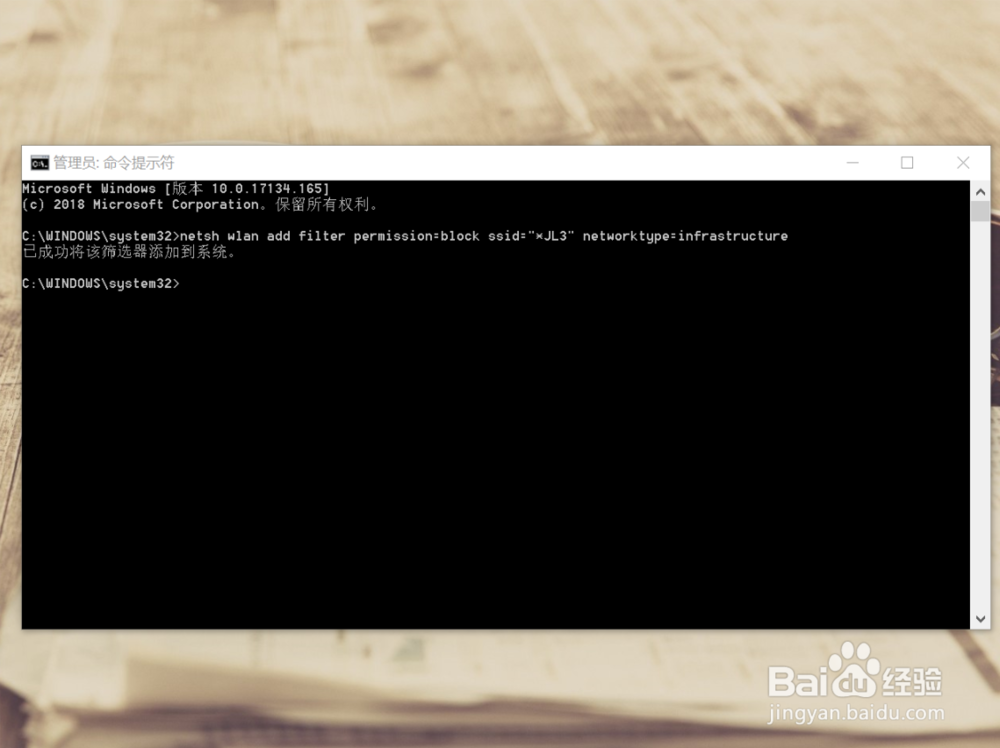
4、如果想设置多个WiFi黑名单,,可以重复第三步将多个无线网络设置为黑名单。
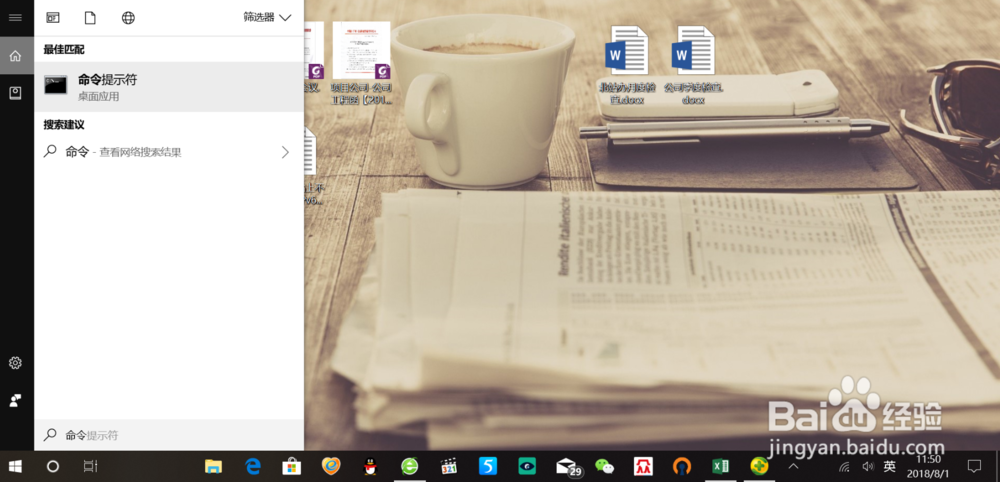
1、点击桌面底部“搜索”,输入“命令提示符”。
2、右键点击“命令提示符”,以管理人员身份运行。
3、输入「netsh wlan add filter permission=allow ssid="*AZB(WiFi名称)" networktype=infrastructure」,按enter键完成白名单设置。
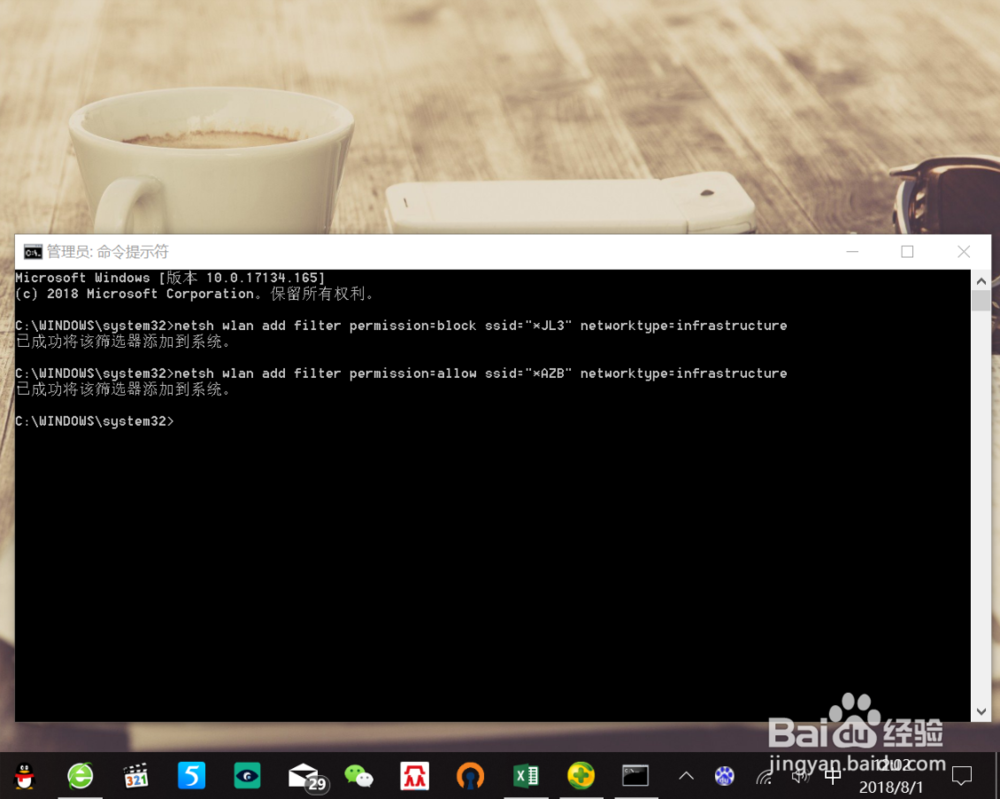
4、如果想设置多个WiFi白名单,,可以重复第三步将多个无线网络设置为白名单。
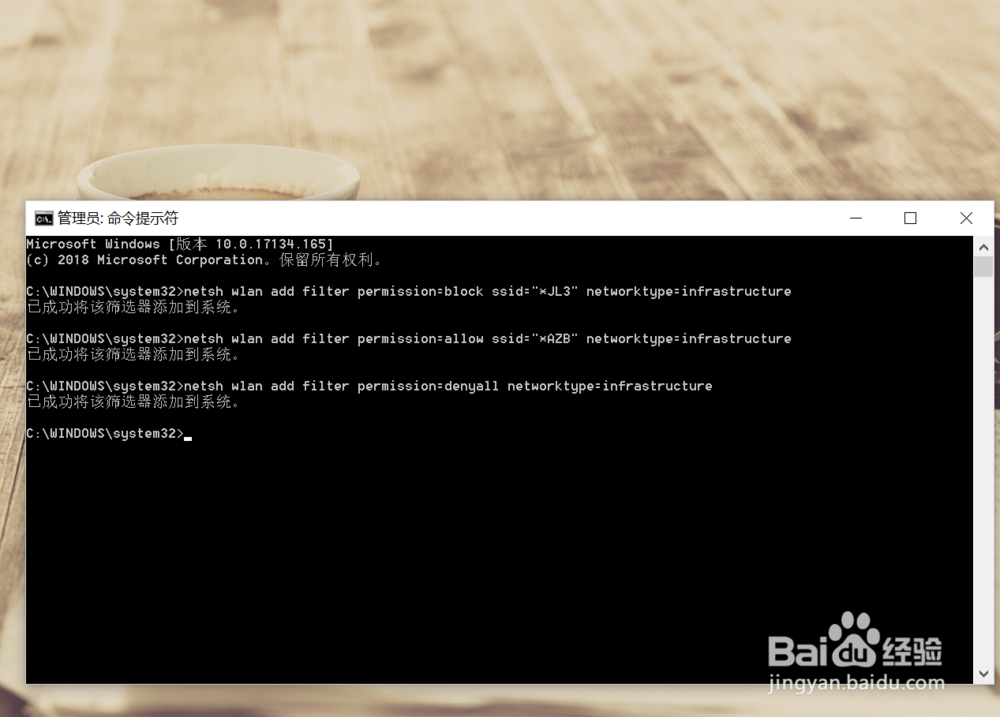
5、最后输入「netsh wlan add filter permission=denyall networktype=infrastructure」指令,可以成功封锁除白名单以外的WiFi网络。

1、点击桌面底部“搜索”,输入“命令提示符”。
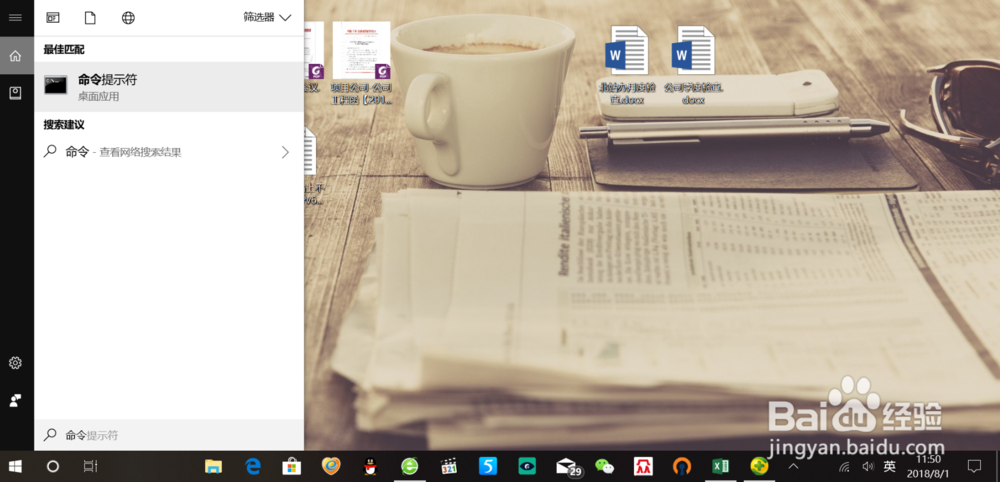
2、右键点击“命令提示符”,以管理人员身份运行。
3、输入「netsh wlan delete filter permission=denyall networktype=infrastructure」指令,解除WiFi白名单和黑名单设置。

声明:本网站引用、摘录或转载内容仅供网站访问者交流或参考,不代表本站立场,如存在版权或非法内容,请联系站长删除,联系邮箱:site.kefu@qq.com。
阅读量:98
阅读量:161
阅读量:194
阅读量:57
阅读量:27