PS中选区的调整
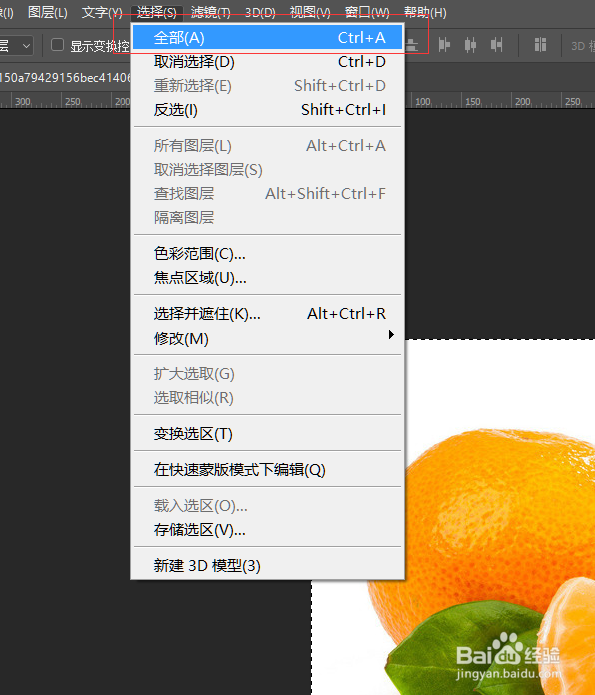
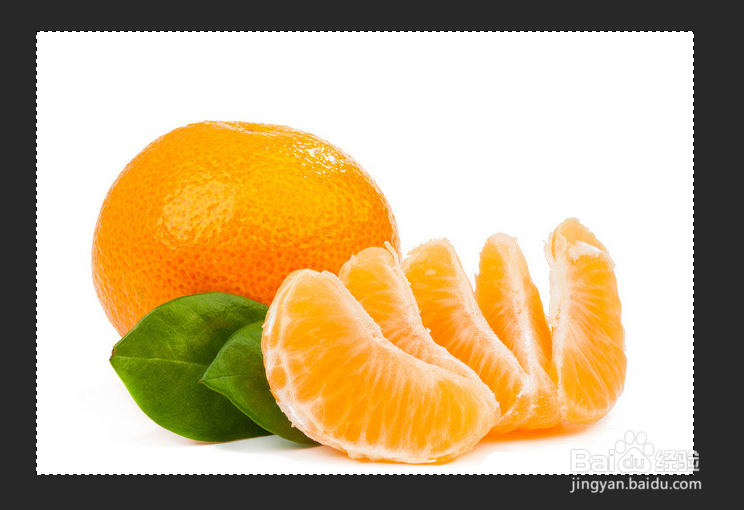
1、今天我们要讲的是关于选区的一些知识,之前我们有讲到一些怎么创建选区,但是如果我想选中整个画布是怎么操作的呢,我们可以在【选择】-全部将整个画布选中,他的快捷键是【Ctrl+A】,这就是选中整个画布的效果
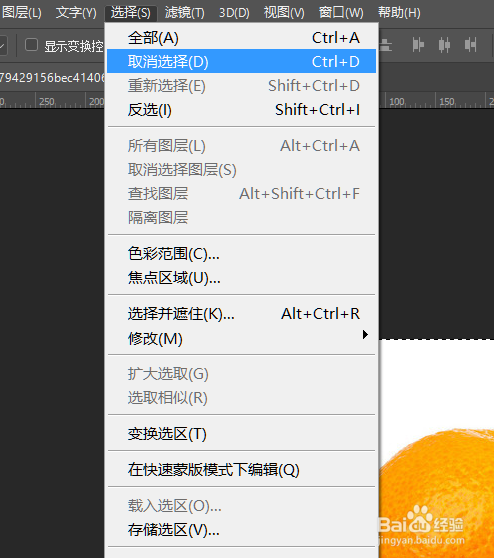
2、现在我们选中了画布但是要怎么取消选区呢?我们可以在【选择】-取消选区中点击,快捷键是【Ctrl+D】这样选区就取消了
3、在选择的下边还有一个是【重新选择】这个又是什么意思呢?
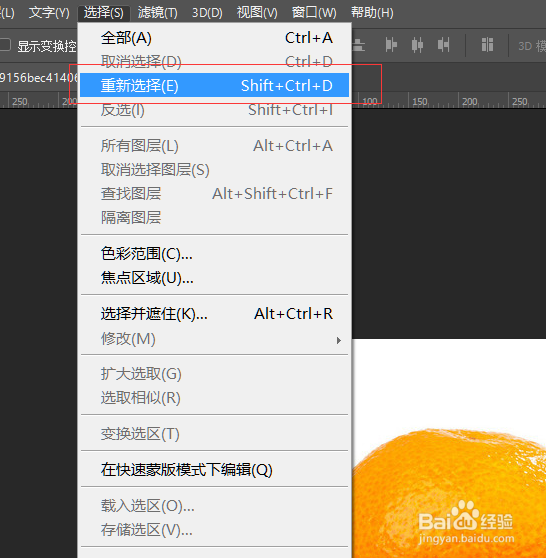
4、比喻说我们在画布中做了一个选区,但是取消掉了,之后发现这个选区是自己想要的,这时候我们就可以点击【重新选择】这样就又回到了第一次的选区,但是这个操作只能回到上一步
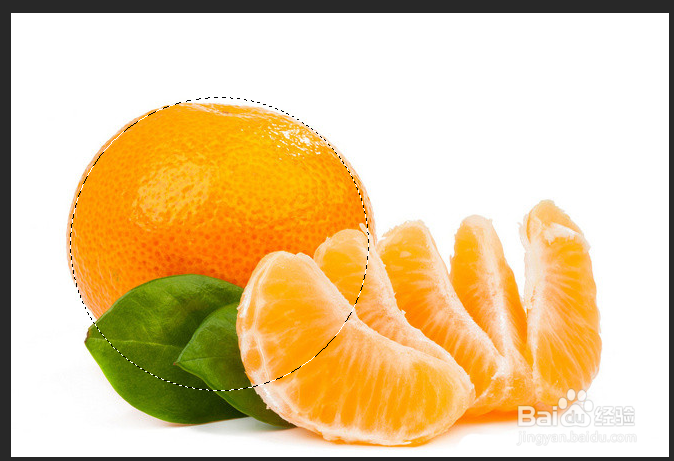
5、接下来我们要讲的是反选
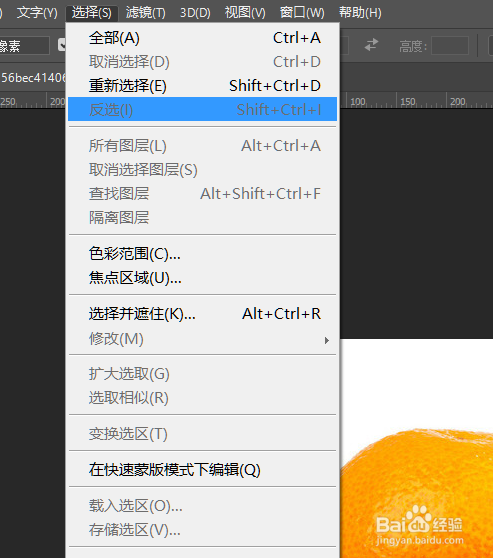
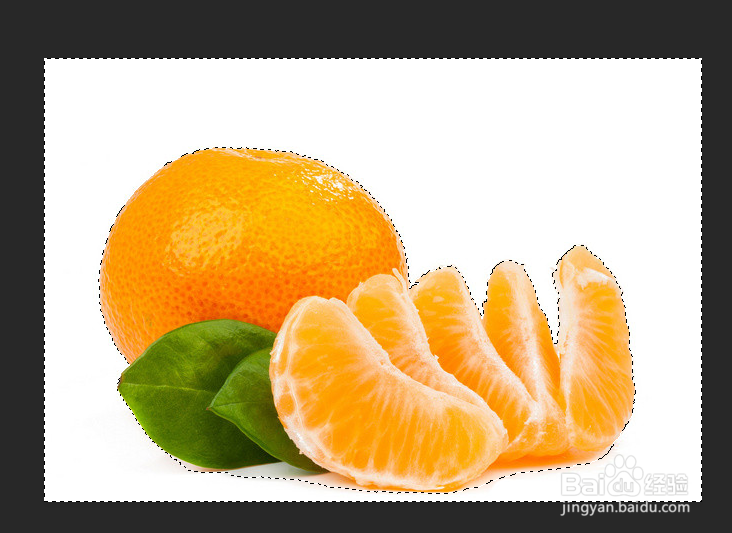
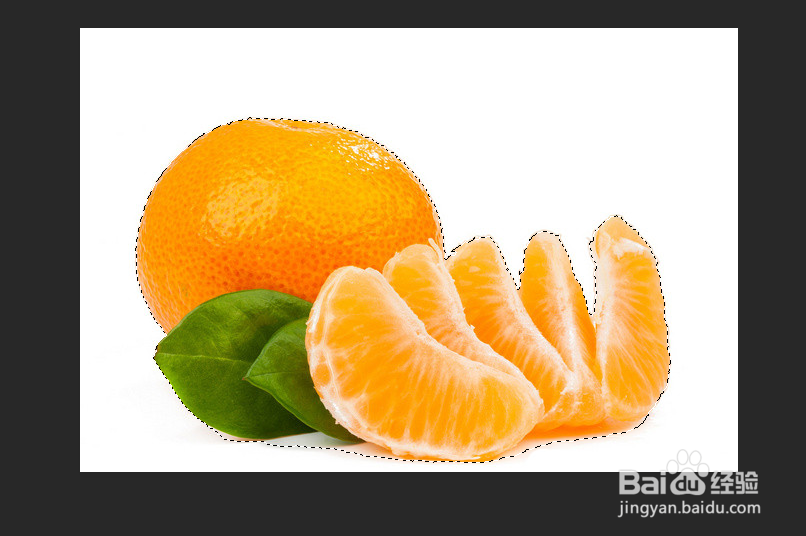
6、反选这个操作对于单色背景要说是比较好用的,比喻说我用魔棒工具选择了白色,然后在点击【Ctrl+shift+I】就可以反选直接选中中间的桔子,
7、接下来我们要讲的是【羽化】这个功能,羽化的快捷键是【shift+F6】
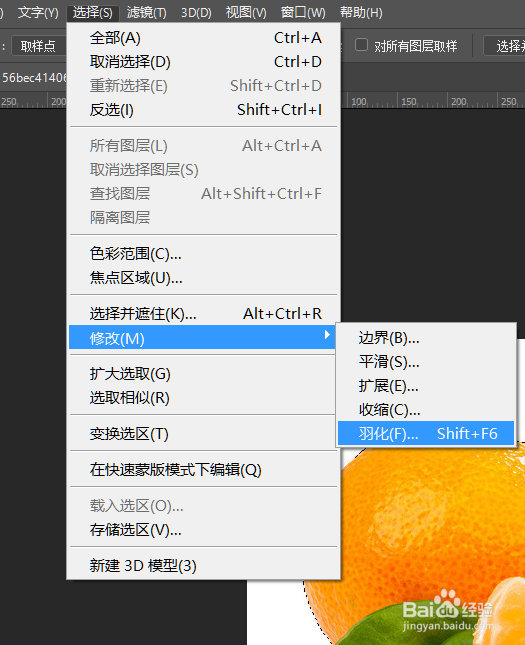
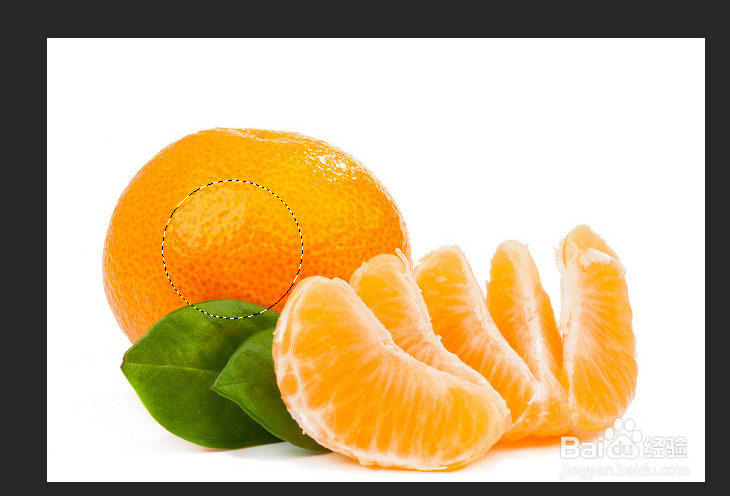
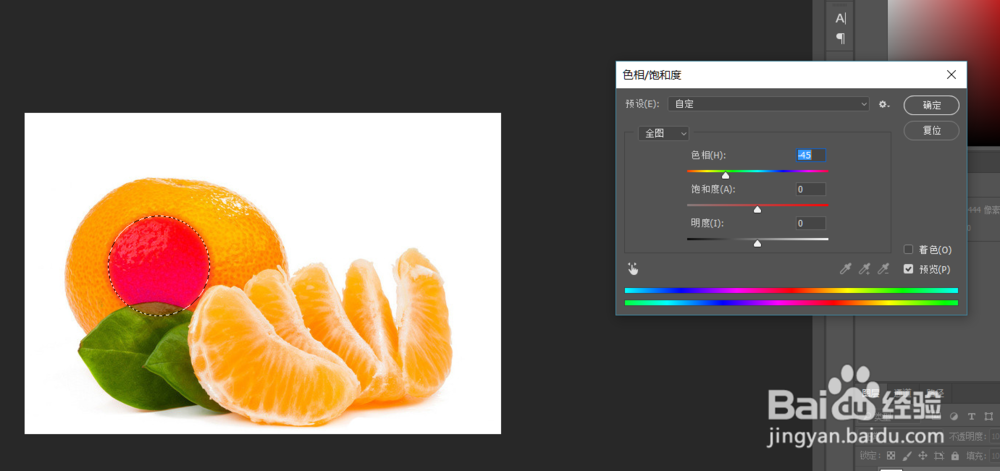
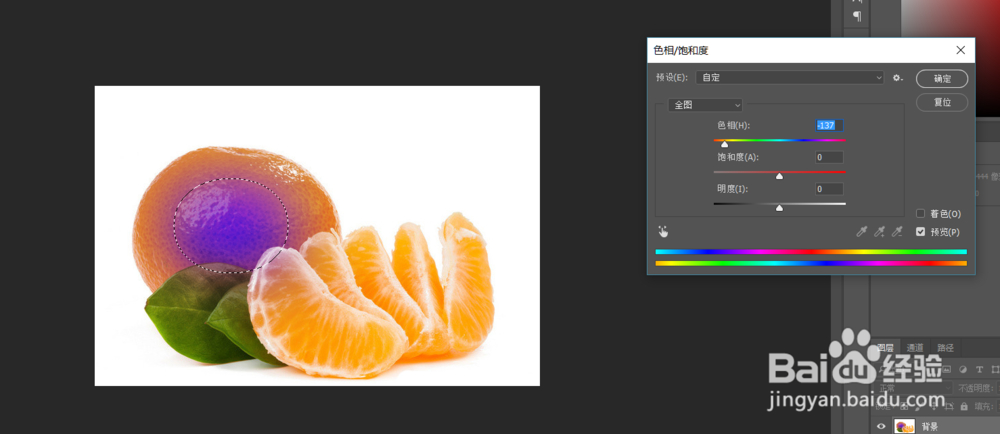
8、什么是羽化呢?我们现在画一个选区,然后点击【Ctrl+U】把选中的这块颜色改掉,发现改过的颜色和原始颜色差别很大并且分界清楚,
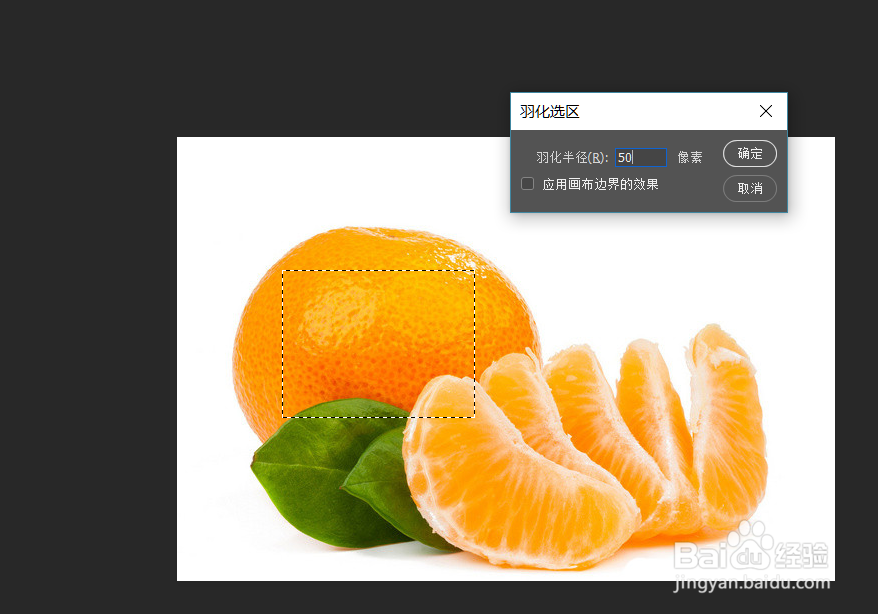
9、为了效果明显我们用了矩形选框,然后点击羽化会弹出一个弹框,这个数值越大羽化的范围也就越大,这就是点击了羽化之后的选区,是不是差别很大;
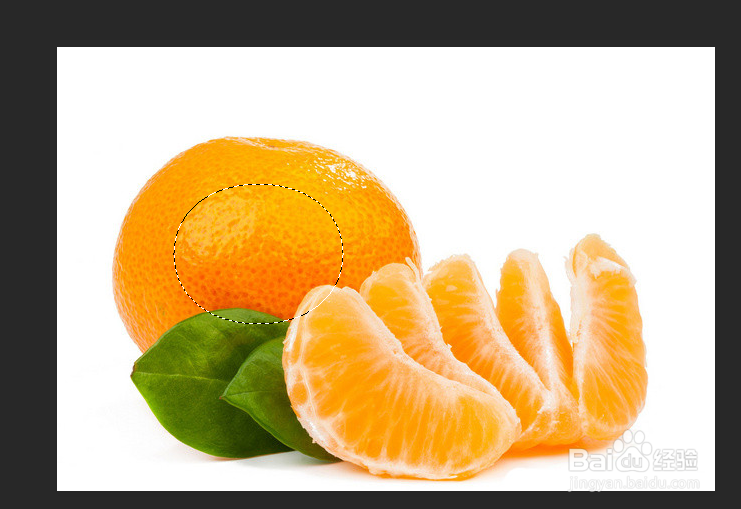
10、之后我们再次点击【Ctrl+U】我们随便选个颜色发现周围的边界并没有之前清楚了,现在变得很缓和了,
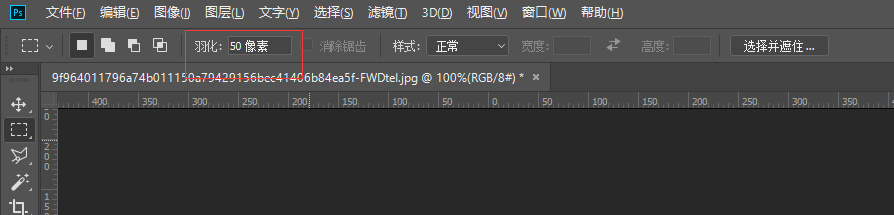
11、还有一个方法就是点击上边的这个羽化,我们先把羽化值写好,画出的选区就是羽化之后的选区
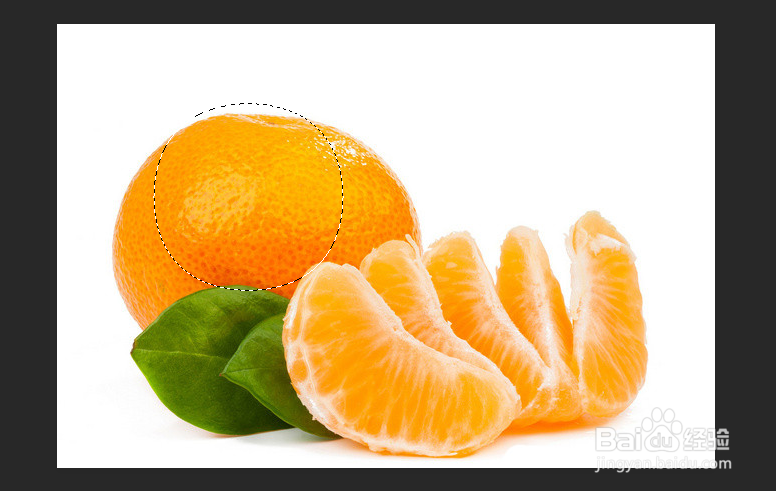
12、好了这就是关于选区的一些小知识
声明:本网站引用、摘录或转载内容仅供网站访问者交流或参考,不代表本站立场,如存在版权或非法内容,请联系站长删除,联系邮箱:site.kefu@qq.com。
阅读量:30
阅读量:40
阅读量:163
阅读量:174
阅读量:150