Tribon建型材的方法
1、第一步,打开Tribon软件,选择Planar-View-Create选项,点开。弹出剖面对话框,例子中,输入X剖面,FR35位置,确定


2、第二步,选择Planar-Model-Create选项,点击确定,点击屏幕的需要建型材的板,回车,弹出选择模板对话框,选择型材选项


3、第三步,选择型材型式,这里选择扁铁,输入扁铁规格,点击OK

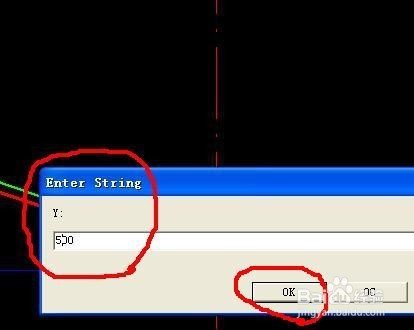
4、第四步,在Multiple choice中选择2Along line选项,点击,继续选择具体位置,这里选择Y,点击进入。输入位置左舷500,点击ok,之后在点OC确定,弹出对话框选yes。



5、第五步,弹出Multiple choice对话框,选择1Out contour(上下顶到头)。

6、第六步,弹出stiffenner详细信息对话框,按照相应的型材代码填入,然后确定。此时就能看到你建的加强筋了。选择退出。然后保存就ok了。


声明:本网站引用、摘录或转载内容仅供网站访问者交流或参考,不代表本站立场,如存在版权或非法内容,请联系站长删除,联系邮箱:site.kefu@qq.com。
阅读量:49
阅读量:78
阅读量:102
阅读量:95
阅读量:114