如何用win10自带画图工具编辑图片用于百度经验
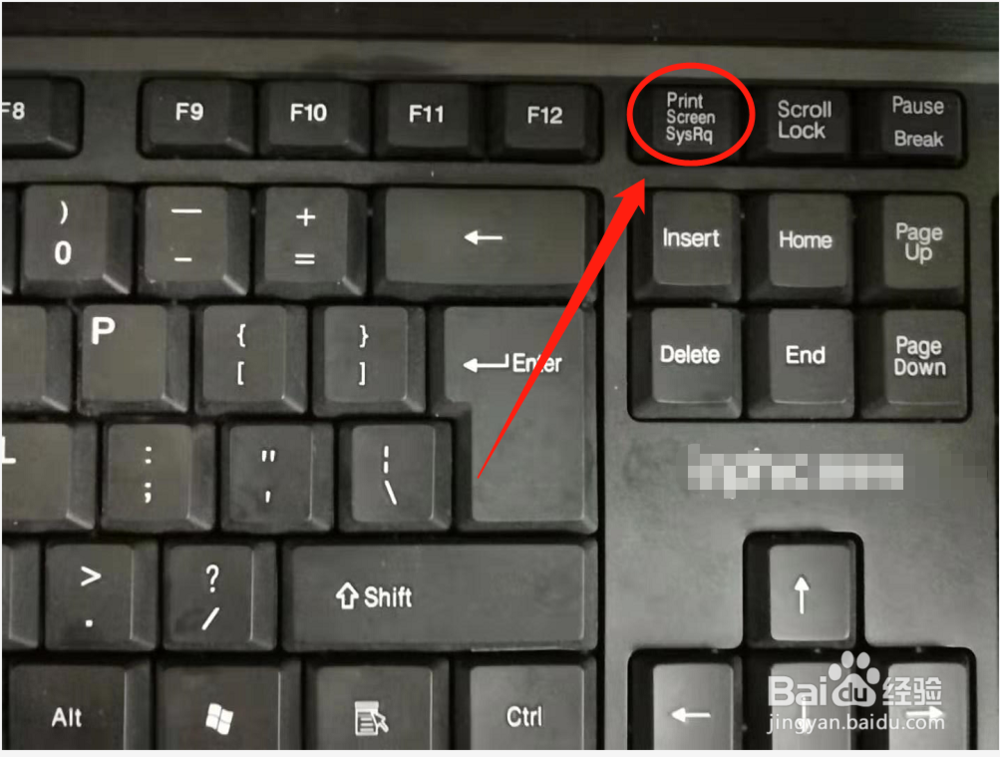
1、打开笔记本电脑,找到截图的位置,在键盘上按“Print Screen SysRq”键进行截图。
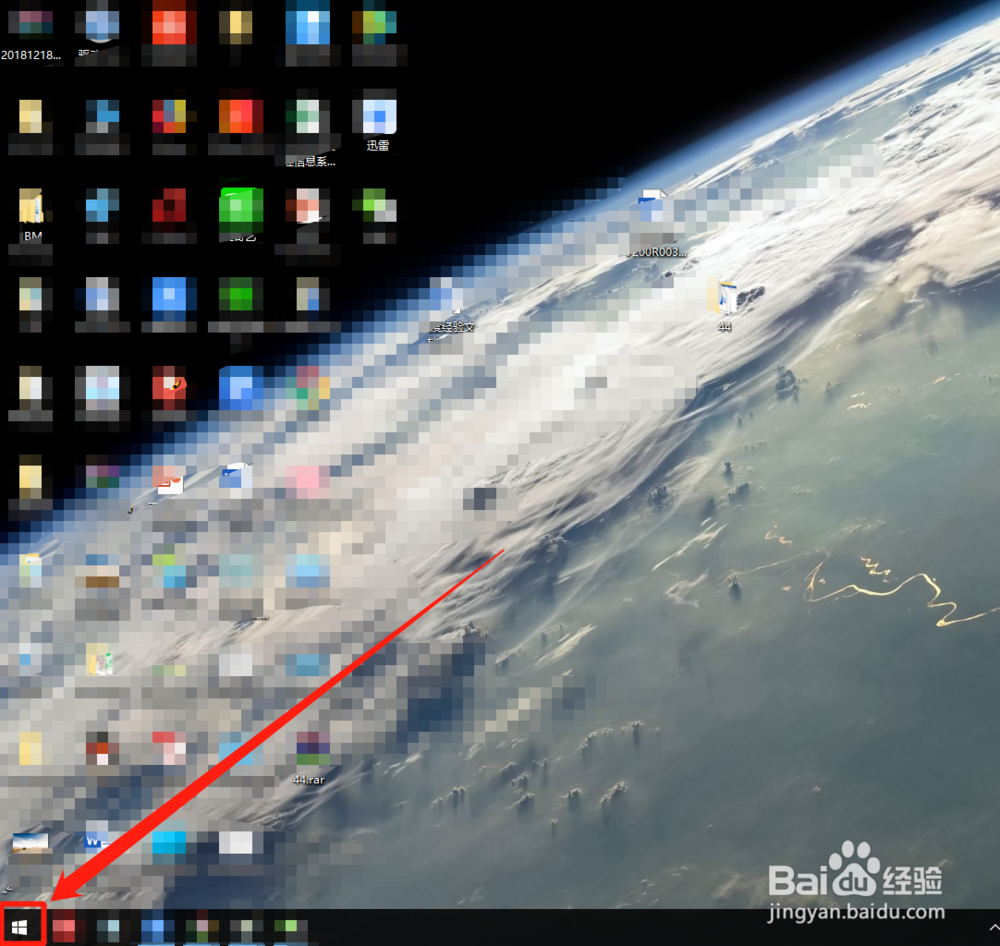
2、在电脑桌面上,左键单击左下方“开始”菜单。
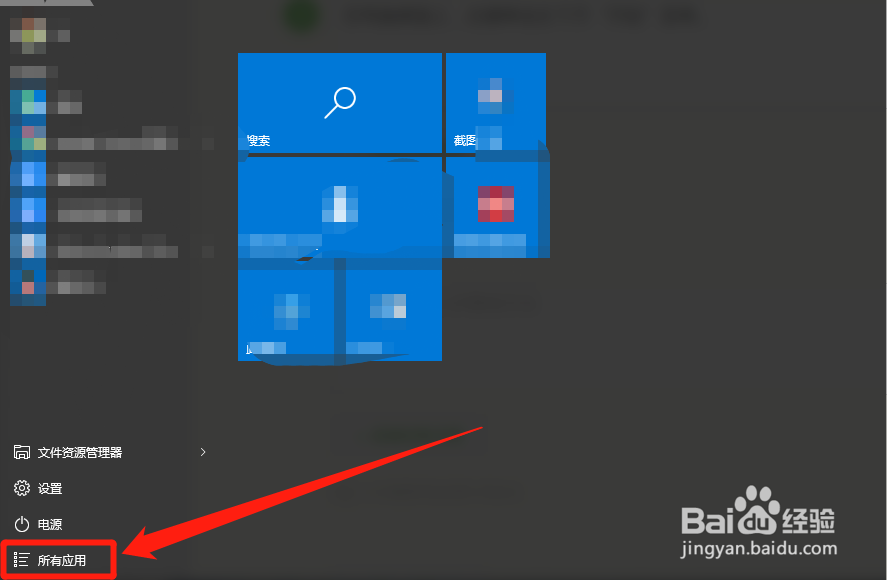
3、在弹出的窗口中,找到“所有应用”选项并单击它。
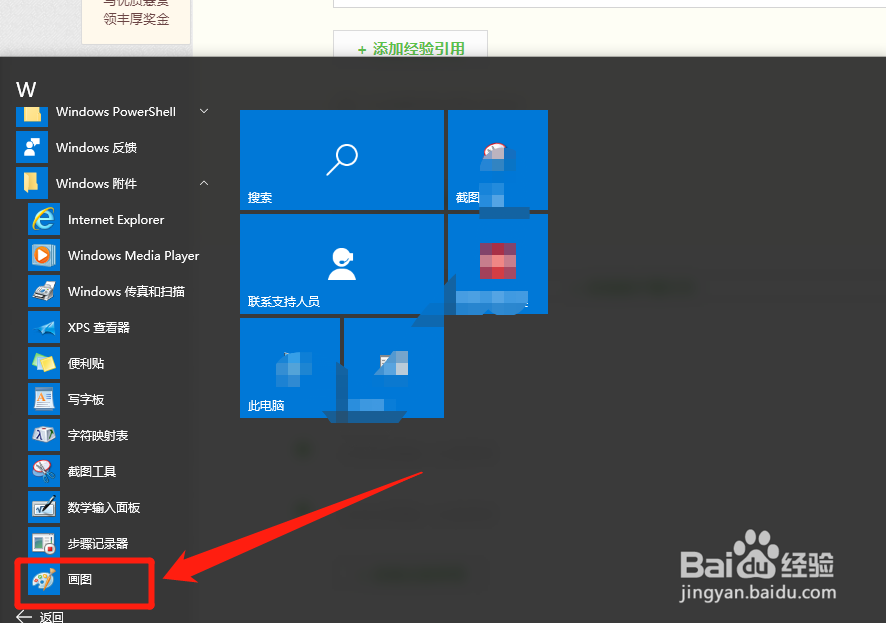
4、在弹出的小窗口中,找到“Windows附件”菜单并单击打开,然后找到“画图”选项单击它。
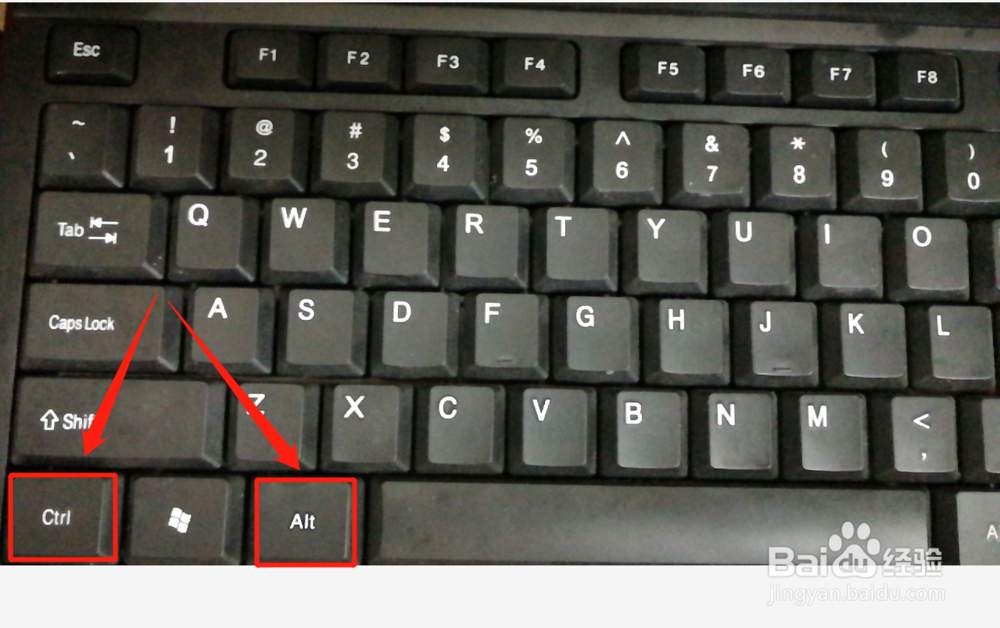
5、在“画图”窗口中,按键盘“Ctrl+V”复制步骤1截图的图片,然后根据画图菜单进行编辑图片。
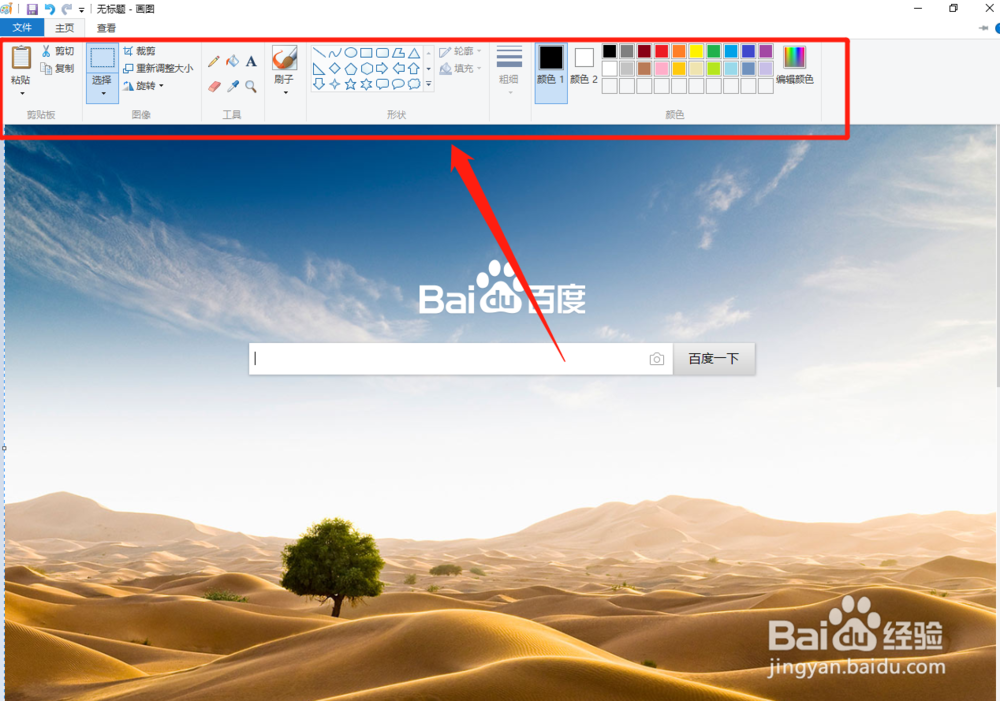
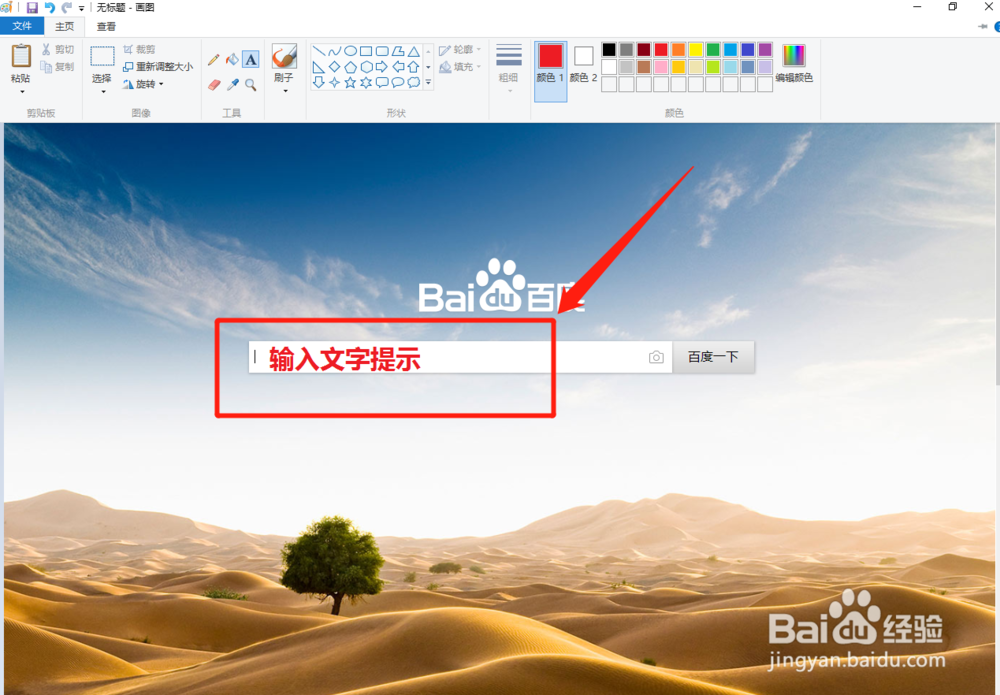
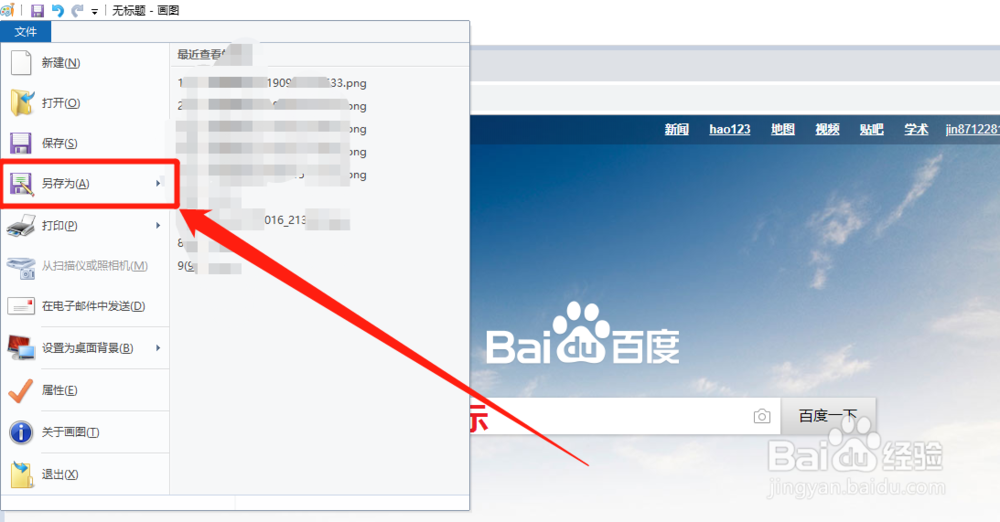
6、在“画图”窗口中,编辑完成图片(如:添加文字),最后单击“文件”菜单选项“另存为”选项完成图片保存。
1、如何用win10自带画图工具编辑图片用于百度经验?
1、打开笔记本电脑,找到截图的位置,在键盘上按“Print Screen SysRq”键进行截图。
2、通过“开始”菜单-“Windows附件”-“画图”打开画图工具或通过“运行命令“mspaint”打开画图工具。
3、根据画图菜单选项编辑图片和效果
4、单击“文件”菜单选项“另存为”选项完成图片保存。
声明:本网站引用、摘录或转载内容仅供网站访问者交流或参考,不代表本站立场,如存在版权或非法内容,请联系站长删除,联系邮箱:site.kefu@qq.com。
阅读量:165
阅读量:187
阅读量:60
阅读量:79
阅读量:125