VMware安装Windows98
1、按照这篇经验的前37步安装MS-DOS7.1:https://jingyan.baidu.com/article/6d704a1333a15028da51ca78.html
不过注意虚拟机操作系统要选Windows98。
1、打开自解压程序,点击Extract进行解压,如果程序未响应,等一会儿就好了。

2、打开UltraISO将解压出来的两个文件夹拖到右边栏

3、点击文件->另存为,保存为windows98.iso

4、关闭UltraISO,打开VMware15
5、虚拟机->设置->CD/DVD,选择制作好的ISO文件,点击确定

6、打开虚拟机,进入DOS输入“A:”(A:是虚拟光驱的盘符,也可能是其他的)

7、输入cd WIN98进入WIN98目录,再输入setup.exe启动安装程序,按enter。

8、等待一会儿,点击接受,会让你输入密钥,不管他,直接下一步。

9、下一步,仍然下一步,选择典型。
10、然后输入账户,随便填

11、两个“下一步”后,开始安装,等着。。。
12、如果有提示,点击确定,自己填写一下,然后点关闭。
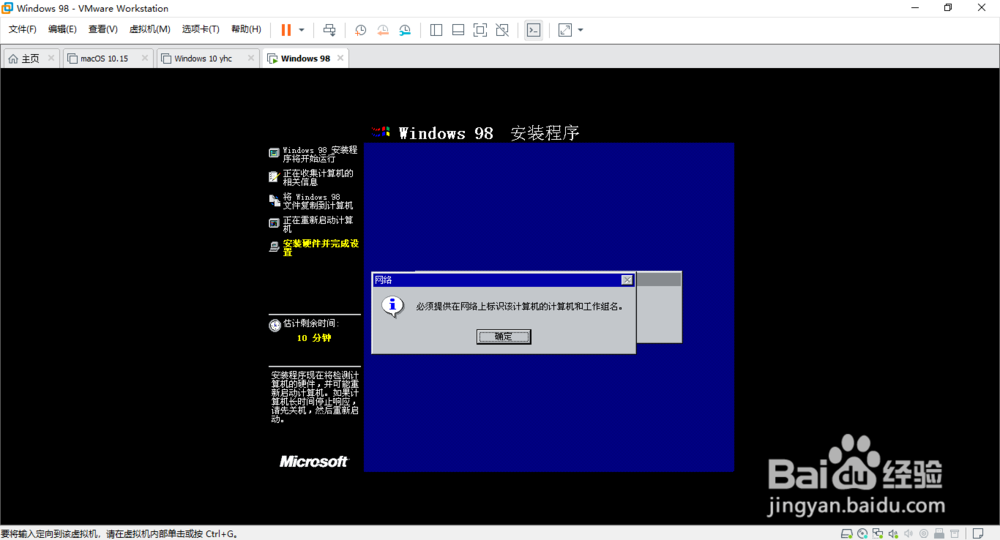
13、接着进入这个界面,直接关闭。

14、等待安装完后重新启动,输入一下密码。

15、点击“(无法识别的监视器)”前面的图标。
16、然后就进入到Windows98的桌面了。

声明:本网站引用、摘录或转载内容仅供网站访问者交流或参考,不代表本站立场,如存在版权或非法内容,请联系站长删除,联系邮箱:site.kefu@qq.com。
阅读量:46
阅读量:143
阅读量:187
阅读量:134
阅读量:116