如何配置使用共享打印机
1、步骤一 : 在一台电脑上安装并共享打印机
注意,安装并共享打印机的这台电脑最好设置账号密码,因为如果没有设置密码,我们是以 Guest 用户的形式来访问这台电脑的共享资源,而Windows的安全机制会对这种访问进行种种限制!为避免这方面的麻烦,我们还是为账号设置一个密码最方便!
如何安装和共享打印机,可以参考如下两篇经验:
2、步骤二 : 添加 Windows 凭据
我们每次访问设置了密码的电脑的共享资源(包括打印机)都要输入密码,那如何让我们的电脑记住这个密码呢? 就通过 Windows 凭据!它能让一台电脑记住另一台特定电脑的登陆账号和密码!我们就先添加共享打印机的那台电脑的
Windows 凭据!
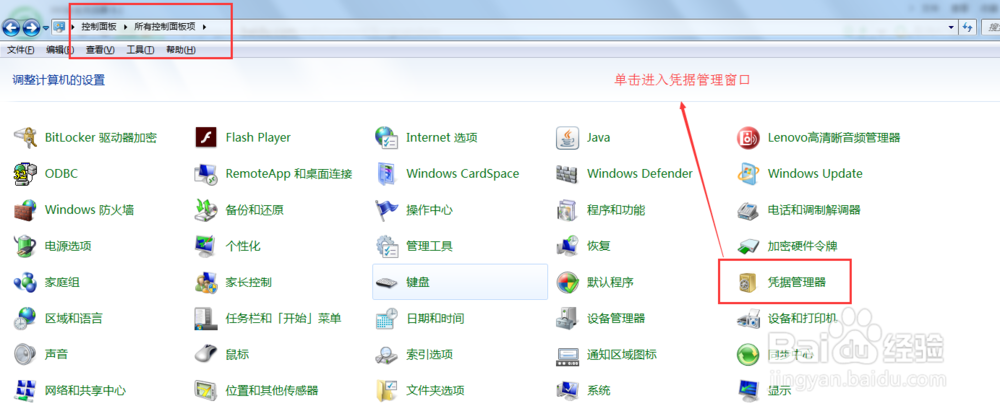
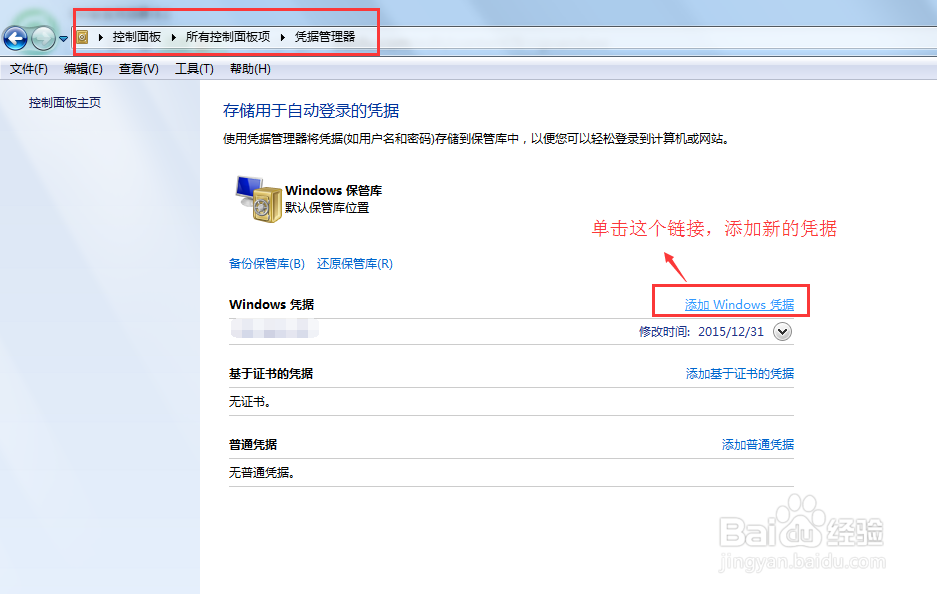
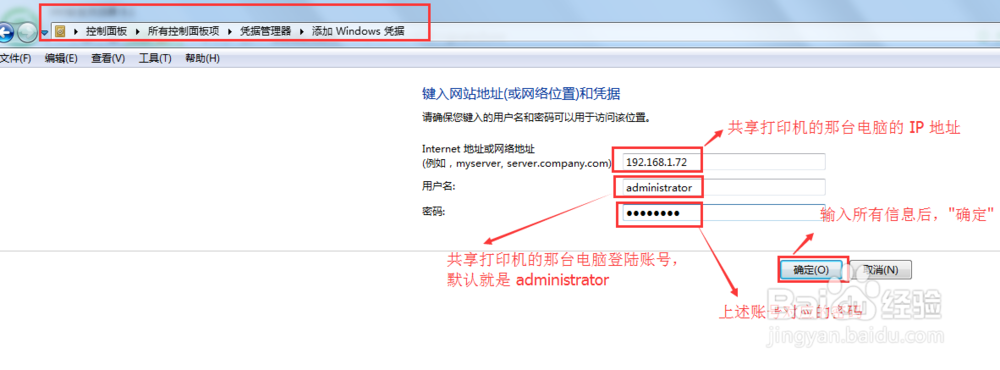
进入"控制面板",点击 "凭据管理器", 进入 "凭据管理器" 窗口,点击 "添加 Windows 凭据", 输入共享打印机的那台电脑的 IP地址,账号和对应的密码,点击 "确定" 保存凭据!
关于如何查看一台电脑的 IP 地址,大家可以参考如下经验 :
3、步骤三 : 查看共享打印机
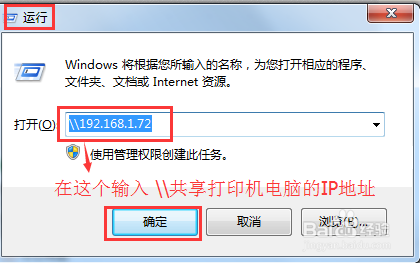
打开 "运行" 窗口(同时按住 Windows徽标键 + 字母R键),
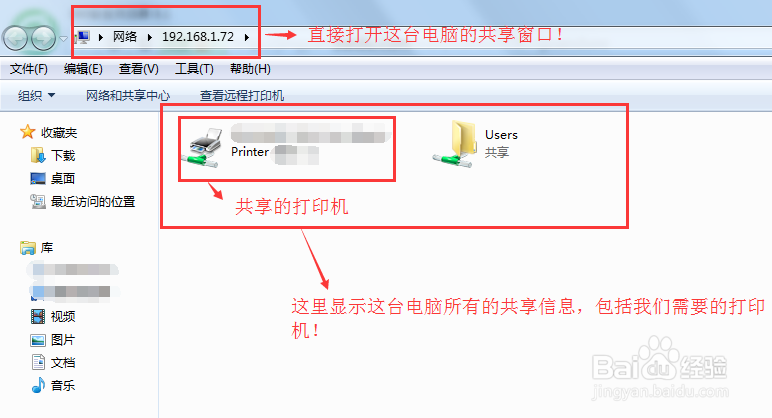
输入 "\\共享打印机电脑的IP地址", 点击 "确定", 因为我们刚刚添加了这台电脑的Windows凭据,所以可以直接打开其共享窗口,其中显示这台电脑所有的共享信息,包括打印机!
4、步骤四 : 添加共享打印机
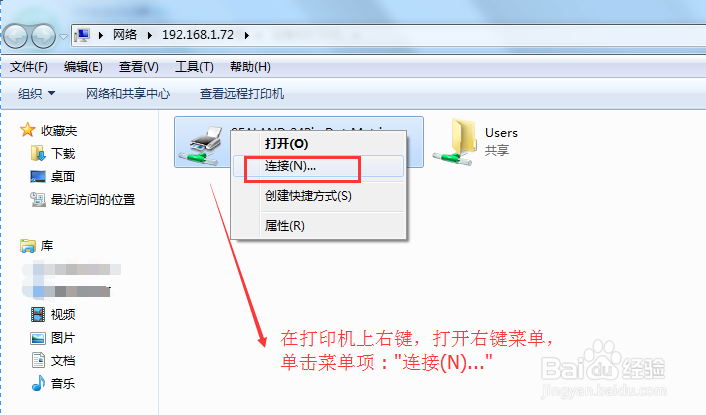
在共享窗口中的共享打印机上单击右键,打开右键菜单,点击菜单项 "连接(N)...", 稍等片刻,添加打印机成功!
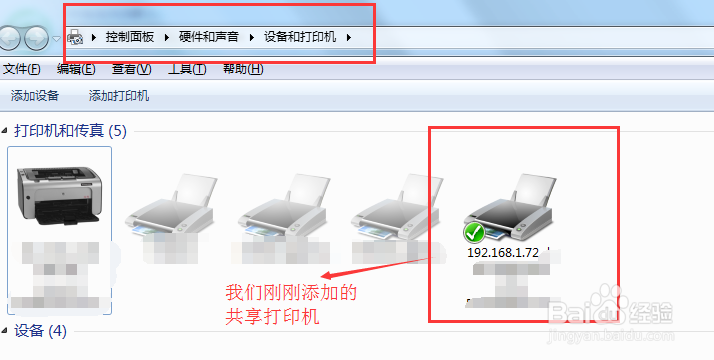
在"控制面板"-->"设备和打印机"中,我们可以看到刚刚添加的共享打印机,其名称中包含共享这台打印机的电脑 IP!添加共享打印机成功!
5、步骤五 : 总结
通过如上几步,我们就能在一台电脑上安装并共享打印机,其他所有同一局域网的电脑上配置使用这台打印机!很便捷吧!
如果这篇经验帮助了您,请支持投票,谢谢!Bingo! 收工!