PS怎么抠图教大家快速抠图
1、打开Photoshop软件,打开要扣的图片

2、按“Ctr+J”快捷键,复制图层,然后再新建一个图层填充背景色纯白色,放到前面复制的图层下面

3、选中最上面的图层,在工具面板里面找到“快速选择工具”。

4、用“快速选择工具”对人物轮廓选择

5、选出人物轮廓之后,点击“调整边缘”,用笔刷对边缘修复处理,大致差不多就点“确定”

6、点“确定”之后,按“Ctr+Shift+I”反选,Delete删除反选区域。
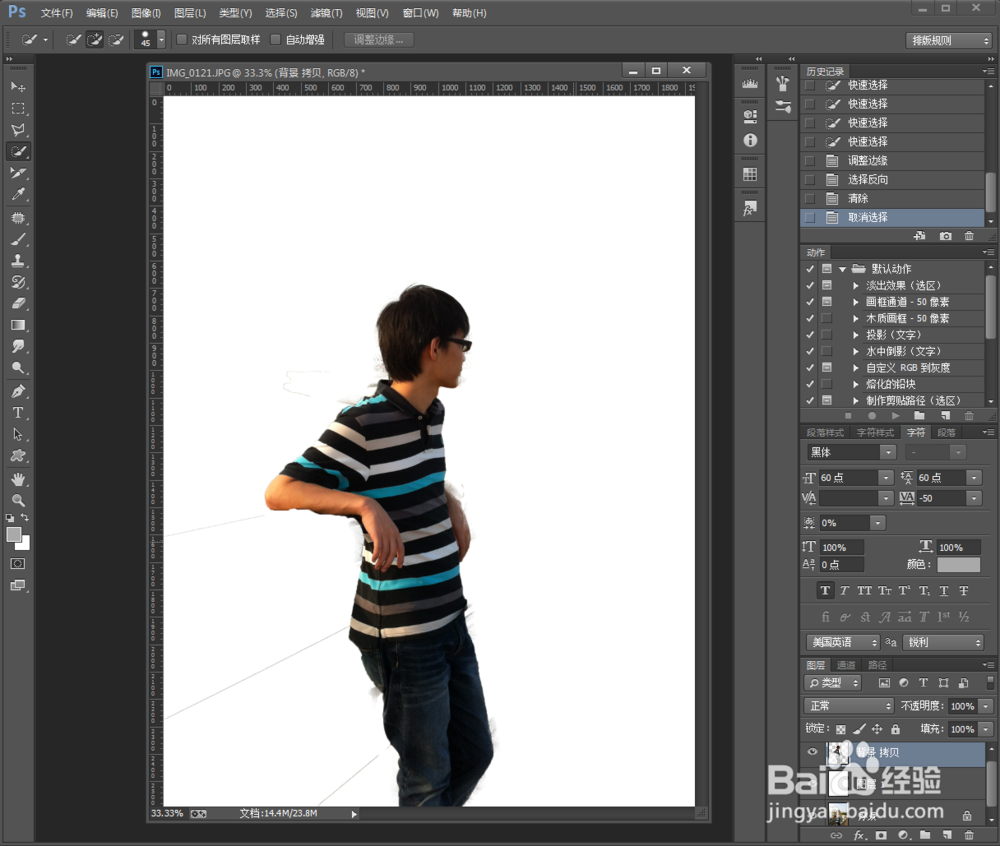
7、然后用橡皮擦工具,将一些多余的不清晰的地方擦掉,很快就可以擦完,没什么大的工作量

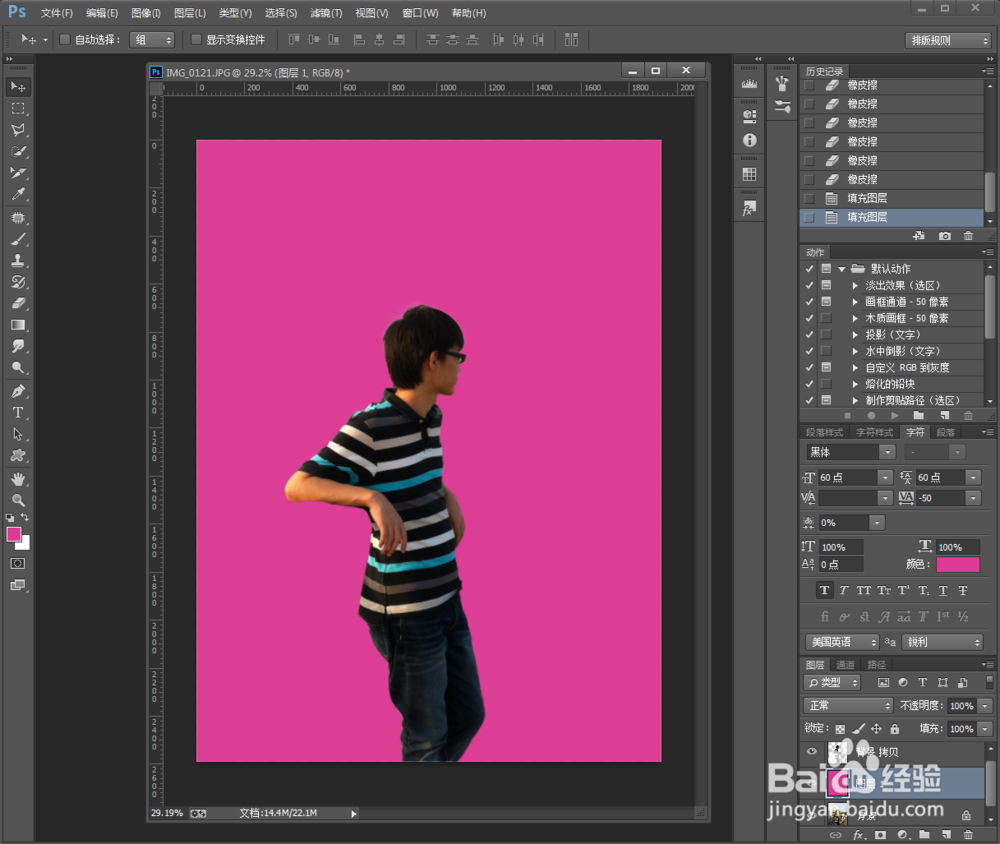
8、完成后可以换自己喜欢的任意背景了,是不是很简单,很容易上手呢?
声明:本网站引用、摘录或转载内容仅供网站访问者交流或参考,不代表本站立场,如存在版权或非法内容,请联系站长删除,联系邮箱:site.kefu@qq.com。
阅读量:146
阅读量:92
阅读量:102
阅读量:173
阅读量:70