Photoshop 如何对输入的文字进行设置
1、打开文档,鼠标单击【横排文字工具】,在图像中单击鼠标输入文字。

2、用鼠标左键拖动选中文字,单击【字体】选项框,可以在列表中选择字体。
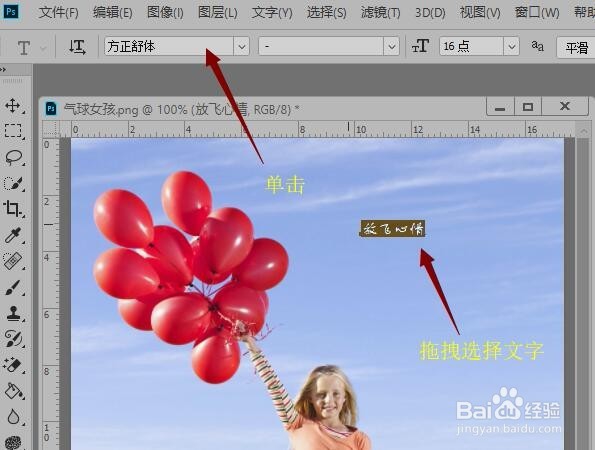
3、鼠标单击【字号】选项框,可以选择字体的大小。

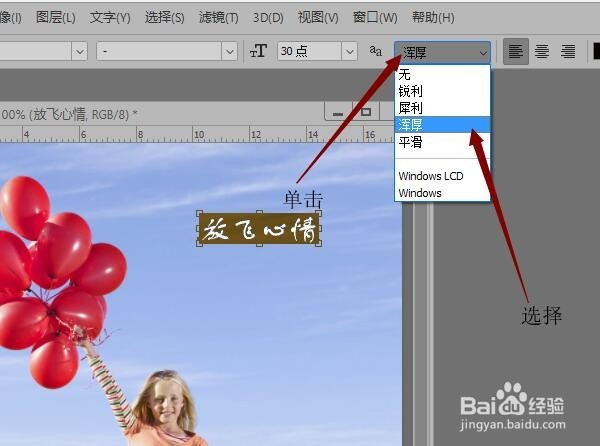
4、鼠标单击【消除锯齿】的选项框,可以在列表中选择消除锯齿的方法。
5、单击【文本颜色】图标,可以在弹出的拾色器对话框中设置颜色。

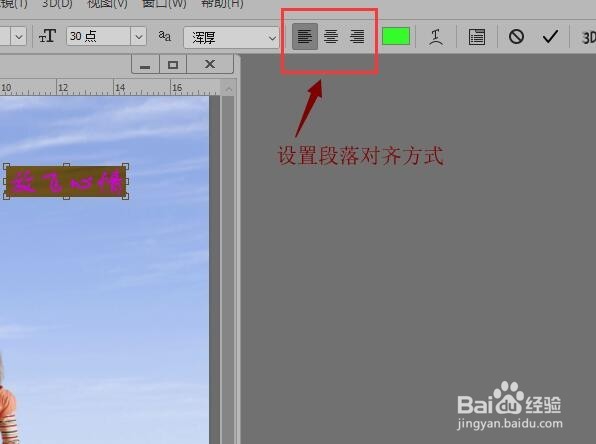
6、在【段落格式】设置区,可以设置段落的对齐方式。
7、鼠标单击【文字变形】按钮,可以设置文字的变形方式。

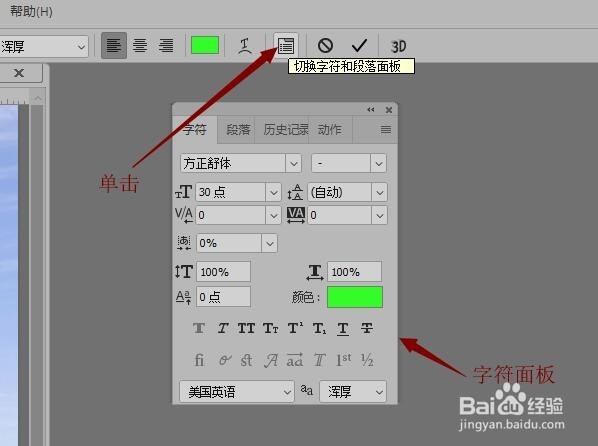
8、单击【切换字符和段落面板】按钮,可以打开字符面板进行更精确的设置。
9、如果要改变文字排列方向,可以单击【更改文字方向】按钮。

声明:本网站引用、摘录或转载内容仅供网站访问者交流或参考,不代表本站立场,如存在版权或非法内容,请联系站长删除,联系邮箱:site.kefu@qq.com。
阅读量:84
阅读量:93
阅读量:72
阅读量:71
阅读量:78