Windows server2008启用DHCP作用域网络访问保护
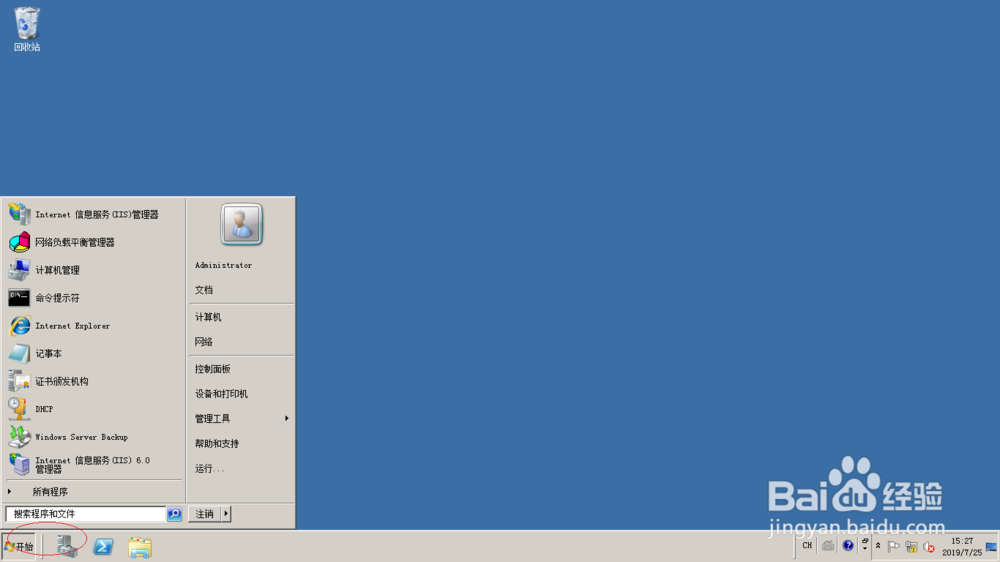
1、启动Windows server 2008 R2操作系统,点击任务栏"开始"按钮。
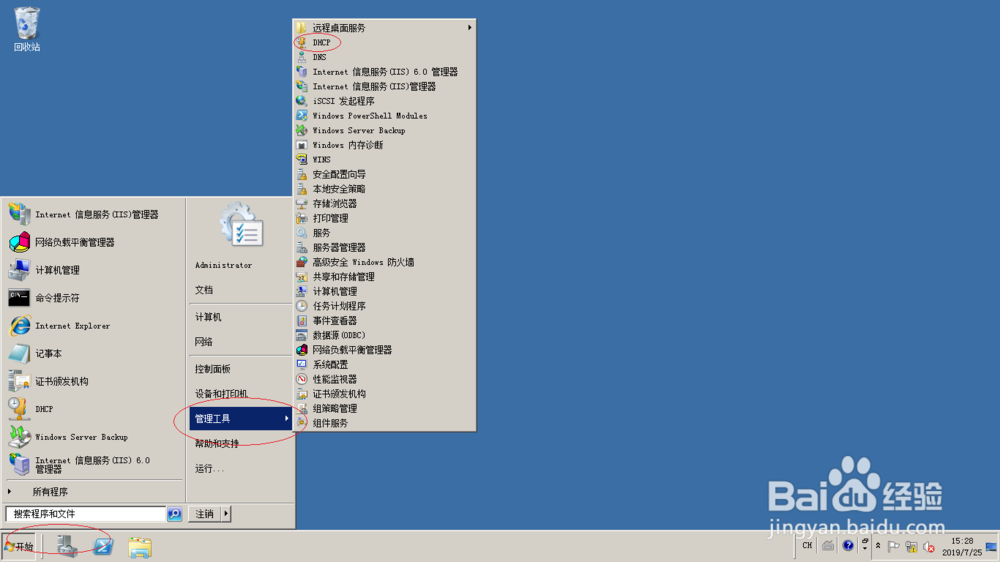
2、弹出任务栏开始菜单,选择"管理工具→DHCP"项。
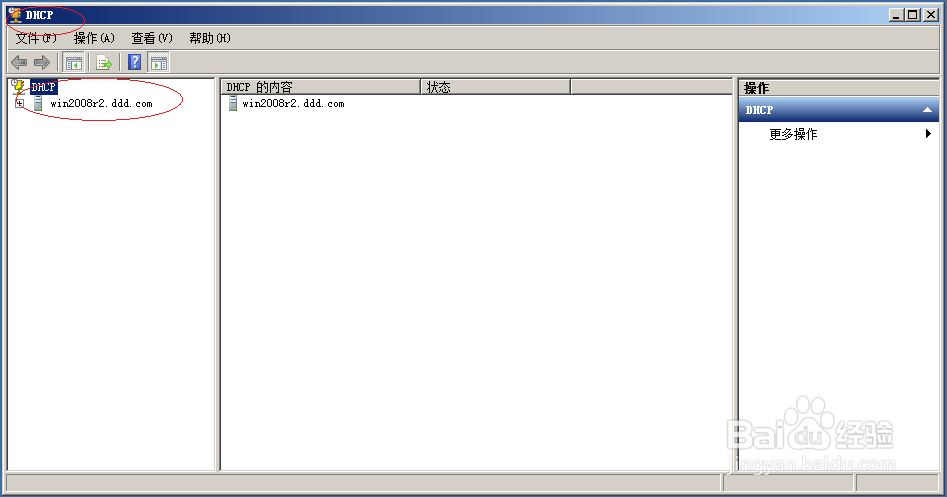
3、唤出"DHCP"程序窗口,选择左侧DHCP服务器。
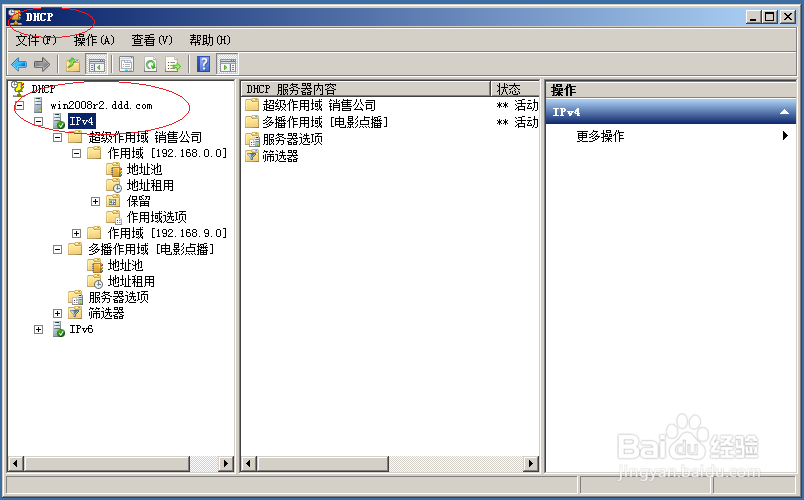
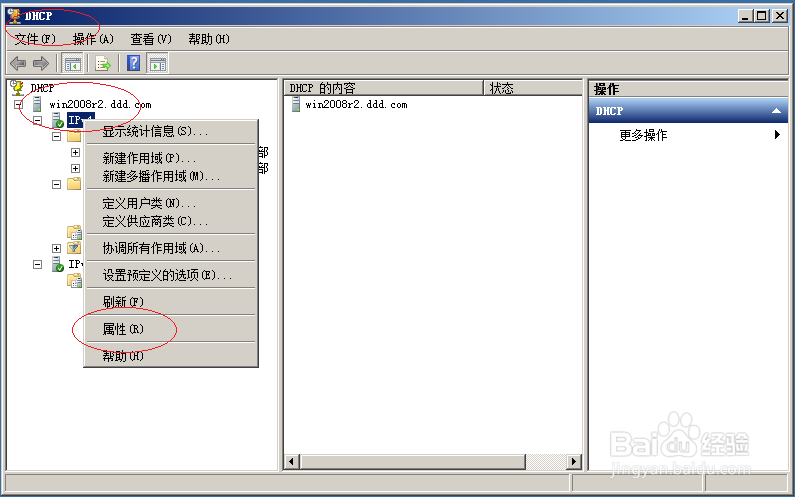
4、展开左侧DHCP服务器目录结构,鼠标右击"DHCP服务器→IPv4"文件夹。
5、弹出快捷菜单选项列表,选择"属性"项。
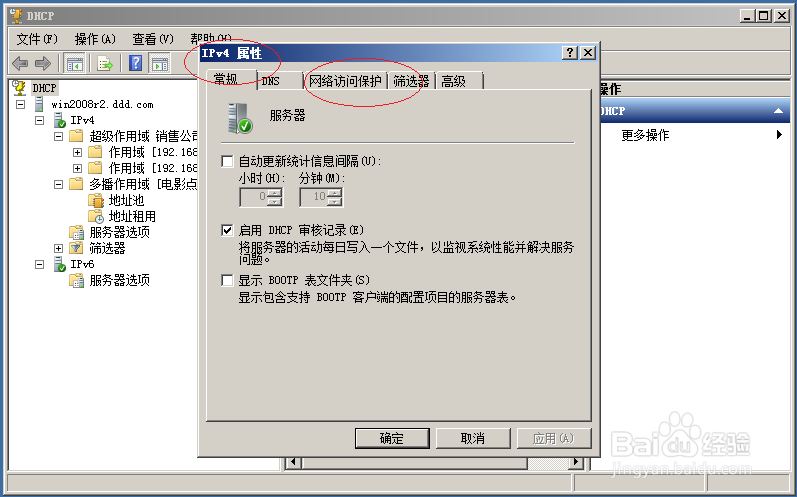
6、弹出"IPv4 属性"对话框,点击"网络访问保护→网络访问保护设置→对所有作用域启用"按钮。
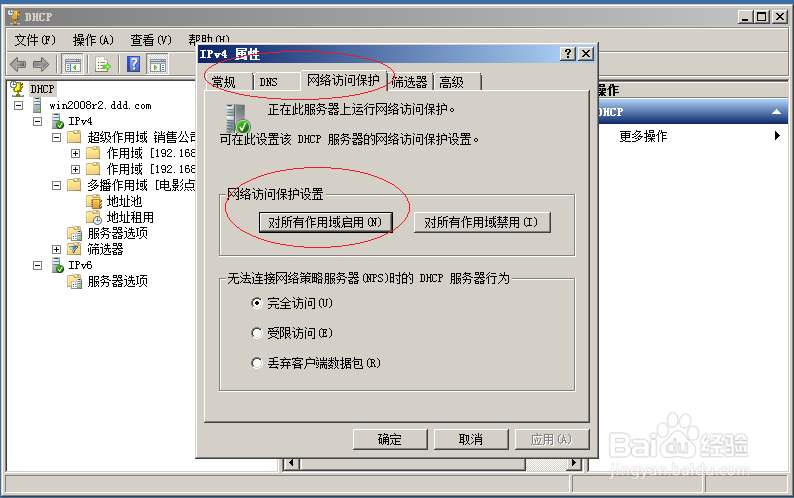
7、完成Windows server 2008 R2启用DHCP作用域网络访问保护的操作,本例到此希望对大家能有所帮助。

声明:本网站引用、摘录或转载内容仅供网站访问者交流或参考,不代表本站立场,如存在版权或非法内容,请联系站长删除,联系邮箱:site.kefu@qq.com。
阅读量:156
阅读量:141
阅读量:54
阅读量:188
阅读量:62