用excel如何制作斜线表头
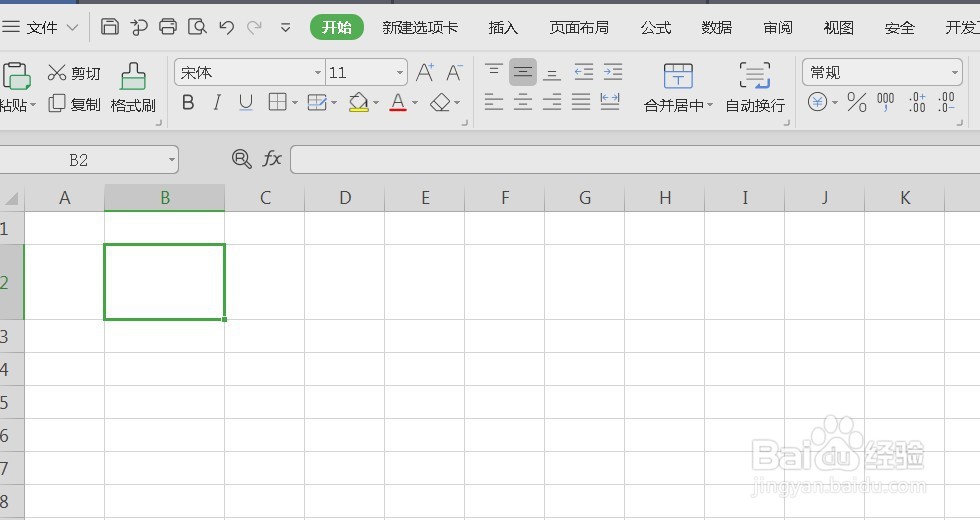
1、打开excel表格,我们先把上面的一行空出来,用来制作大标题,选中需要制作斜线表头的单元格,如下图所示
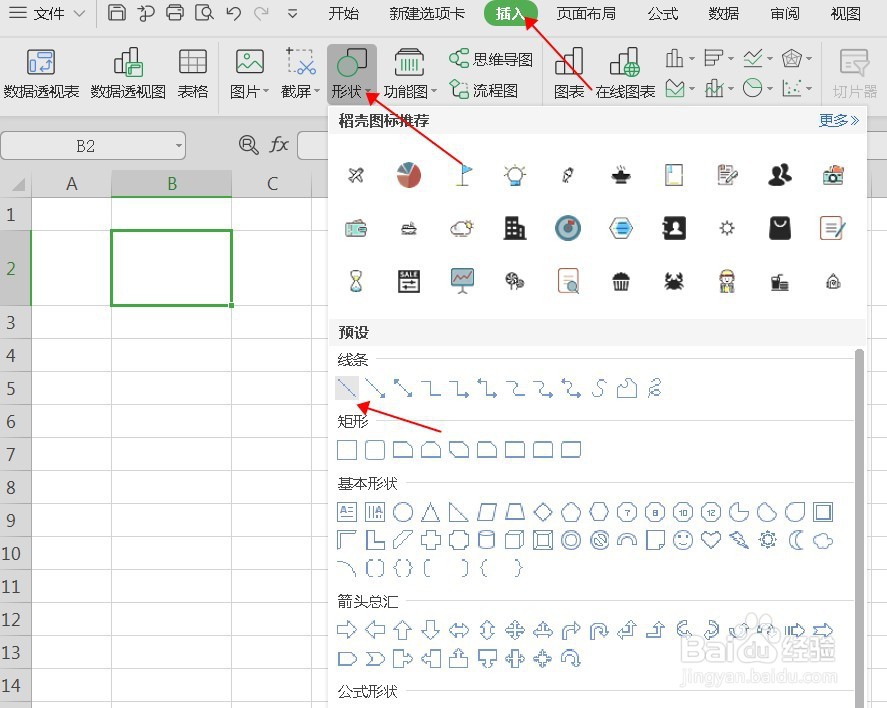
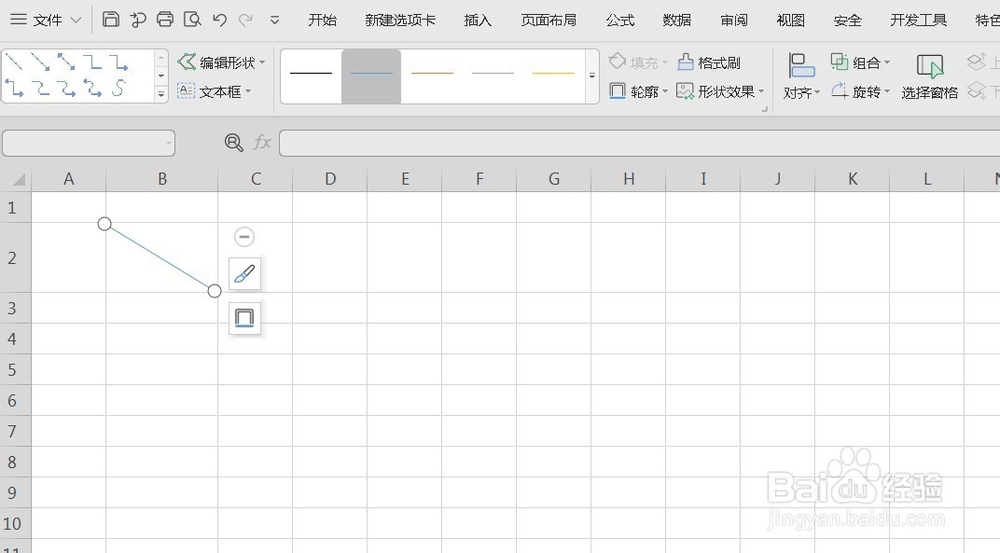
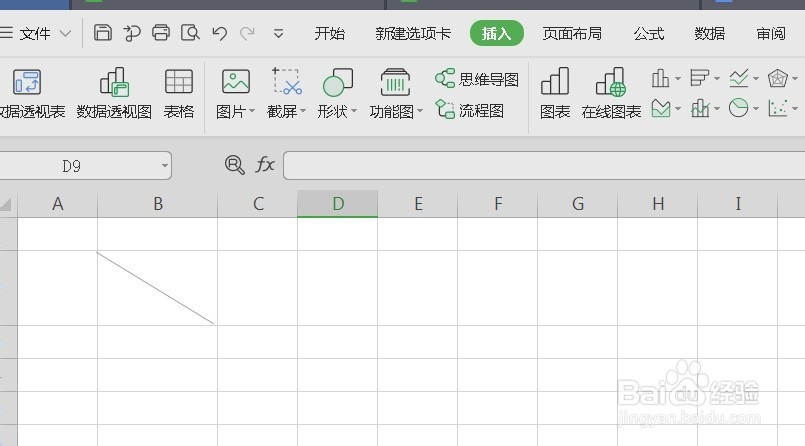
2、点击菜单栏上方的插入-形状-线条,在选中的单元格中,画一条斜线(需要画两条或者多条都是可以的,直接在单元格中画就可以了),如下图所示
3、在制作斜线的单元格内,输入想要的文字,例日期-时间,用“alt+enter ”键换行,如下图所示
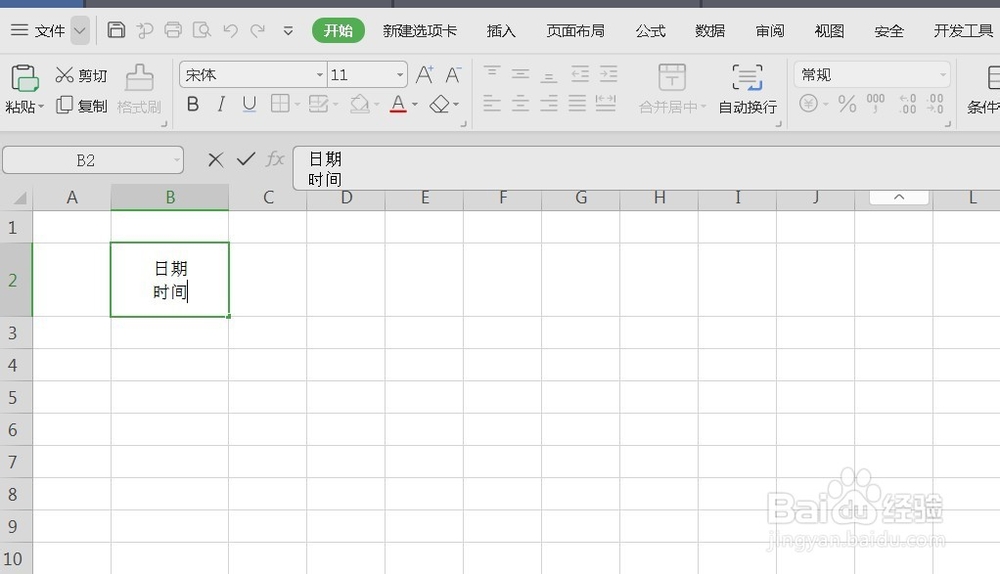
4、输入文字之后,选中这个单元格,点击上方的开始-对齐方式,选中左对齐,如下图所示
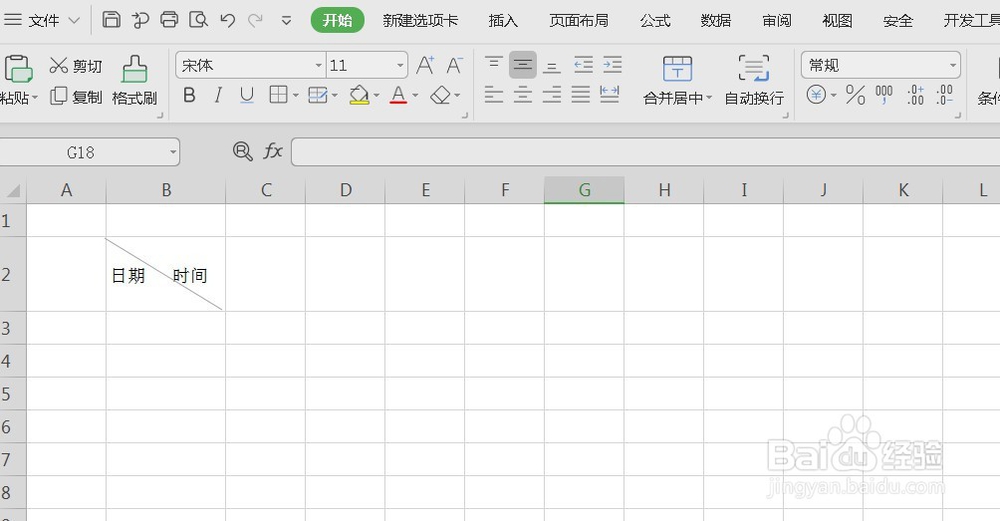
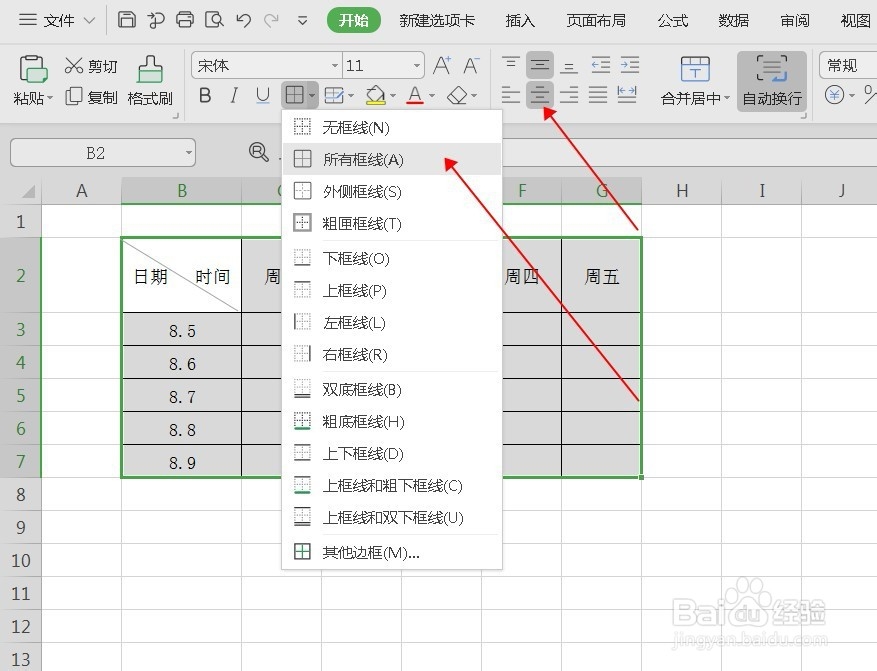
5、填好内容后,调整表格,添加表格边框,调整居中,小标题加粗,如下图所示
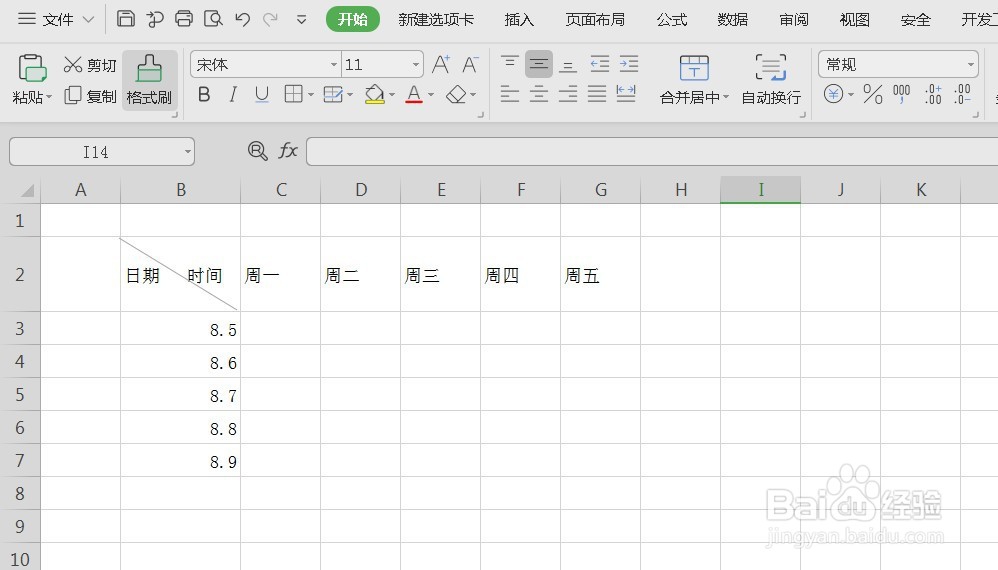
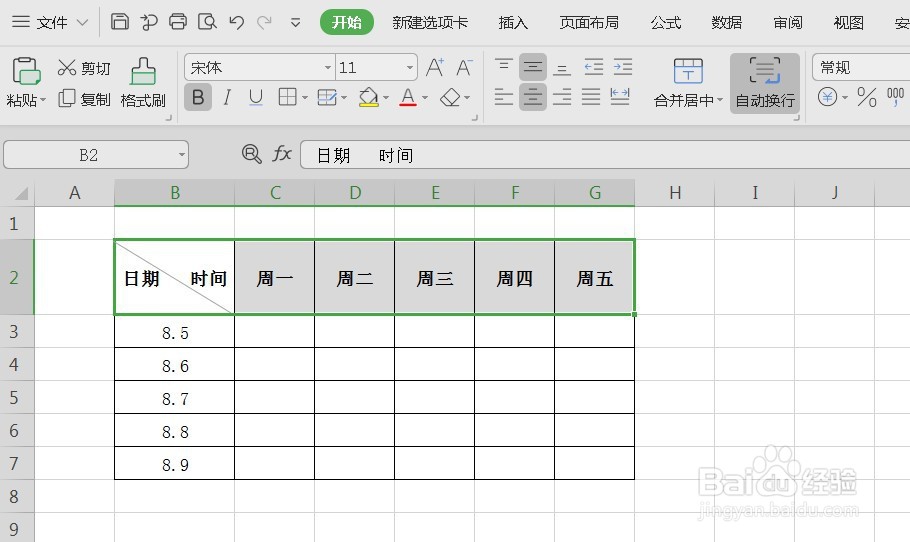
6、接下来就是写上大标题了,合并单元格,居中,加粗字体,增加字号,如下图所示
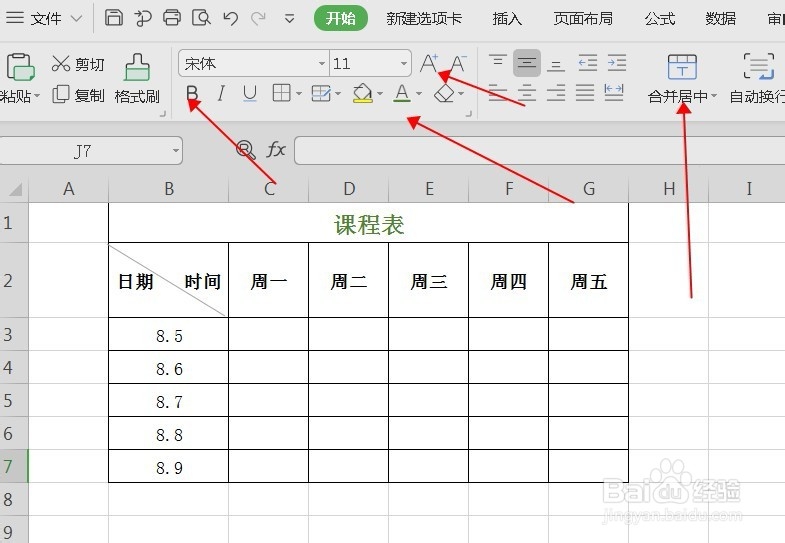
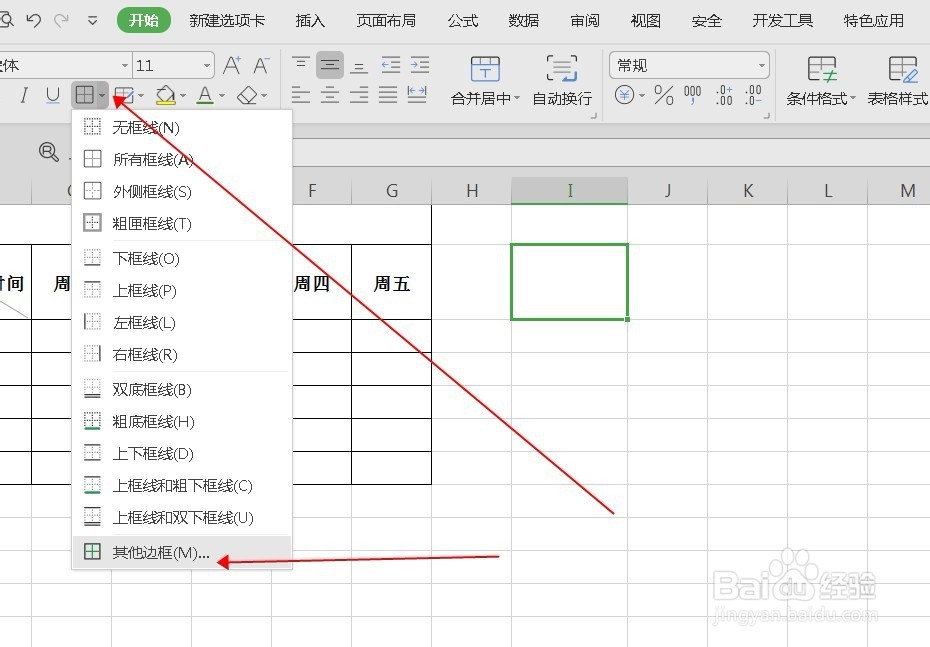
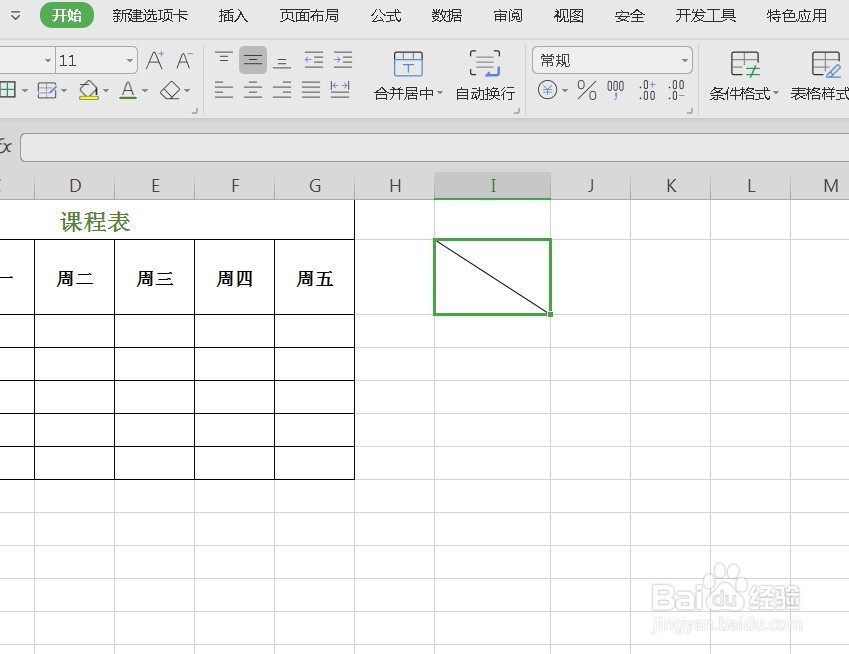
7、还有一种添加斜线的方法,点击菜单栏开始-边框,在下拉框中点击所有边框
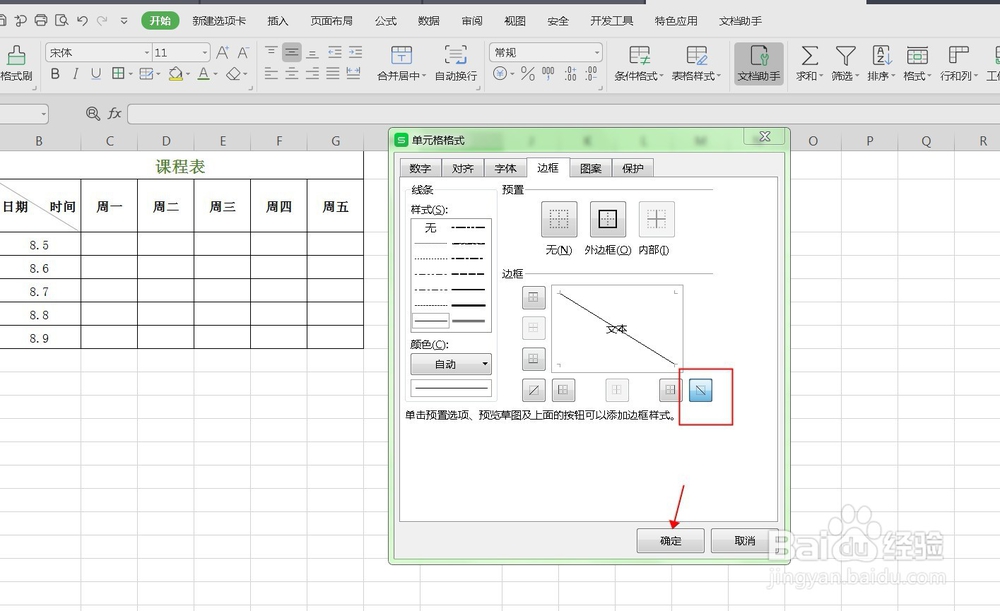
8、在弹出的小窗口中,选择边框,点击斜线,如下图所示,斜线就添加好啦
声明:本网站引用、摘录或转载内容仅供网站访问者交流或参考,不代表本站立场,如存在版权或非法内容,请联系站长删除,联系邮箱:site.kefu@qq.com。
阅读量:156
阅读量:176
阅读量:87
阅读量:124
阅读量:153