电脑保护眼睛设置 win7
1、我们可以调整系统桌面背景和颜色,达到相应的保护功能。
在电脑桌面点击鼠标右键,选择【个性化】。
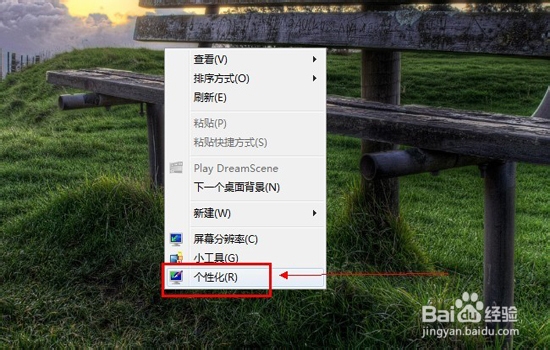
2、我们先从桌面背景图片入手。
把桌面背景图片设置为动态的,就是间隔一定时间会更换的功能,这样有助于眼睛不会长时间盯着一张图片看而厌倦。在上面选择好图层主题后,点击下面的【桌面背景】。

3、在桌面背景里,我们尽量找一些比较远景的图片,比如草原等。这样可以让眼睛不会被色素影响,就不会疲惫。
我们可以在【图片位置】设置自己准备的远景图片,更换图片时间在30分钟即可。

4、设置好背景图片后,我们设置颜色。
在个性化窗口下方,点击【窗口颜色】。

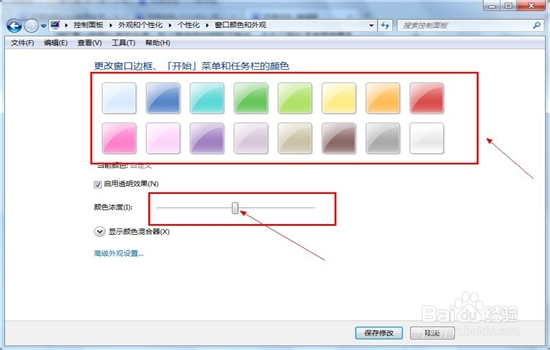
5、在窗口颜色中,我们把颜色设置不太鲜艳就可以了。因为太鲜艳就刺激到眼睛,但太浅薄也不也不行,适中即可。
在上面选择喜欢的颜色,然后调整下面的【颜色浓度】在中间的位置即可。
1、打开腾讯管家,在右下角点击【工具箱】。

2、在弹出的工具箱界面中,我们选择【健康小助手】。

3、在健康小助手中,我们把【护眼配色】下方的开关给开启。

4、其次我们还可以设置定时休息、定时关机等,在他们上方点击修改想要的定时时间,然后开启即可。

5、像下图这样的设置,就是每次间隔1小时1分钟后,就会提示休息片刻。而在每天的22点30分点击就会提醒关机。

声明:本网站引用、摘录或转载内容仅供网站访问者交流或参考,不代表本站立场,如存在版权或非法内容,请联系站长删除,联系邮箱:site.kefu@qq.com。
阅读量:101
阅读量:79
阅读量:30
阅读量:33
阅读量:84