如何给照片批量添加水印?
1、要给照片添加水印,首先要有一张水印图片。下面以一款签名软件为例,看如何制作自己签名的水印图片。网上有很多签名软件,下载一款即可。打开签名软件,输入自己的中文名和英文名,如“张三”和“sanZhang”。最好是白底黑字的,避免添加水印后干扰原图的效果。
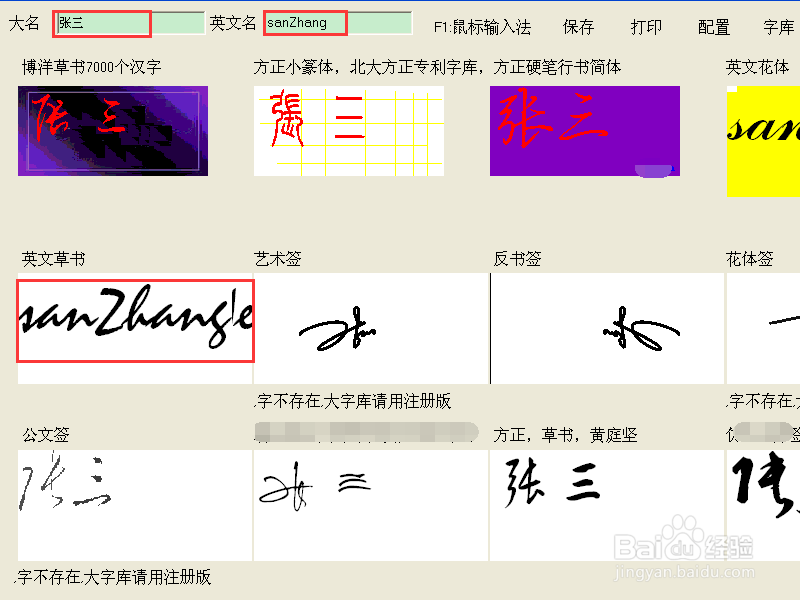
2、然后,用QQ截图快捷键Ctrl+Alt+A截图保存在桌面,并命名为我的姓名水印。


1、打开2345PIC。如果没有该软件的朋友,可以下载一个,搜索2345PIC下载安装即可。

2、点击批量处理,再点击批量添加水印。
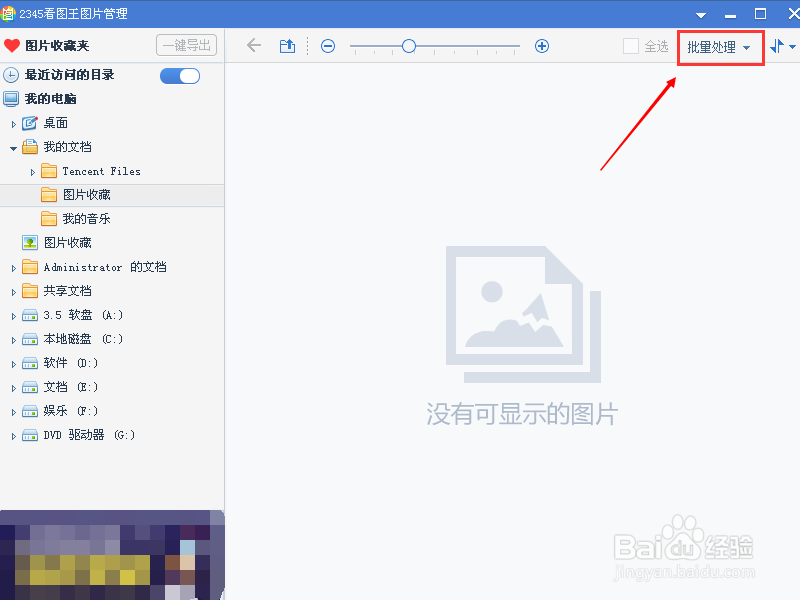
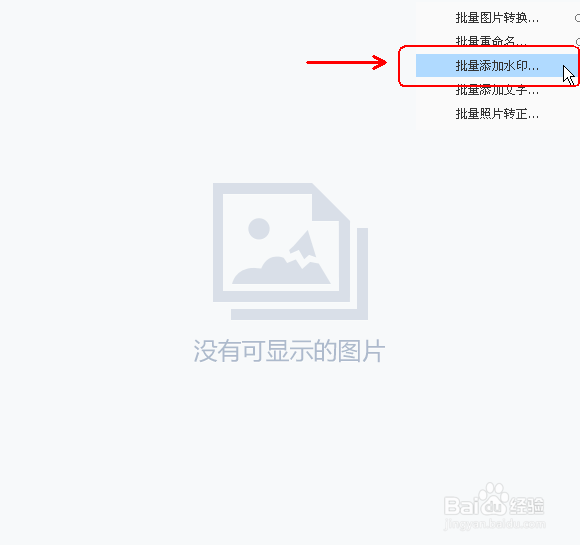
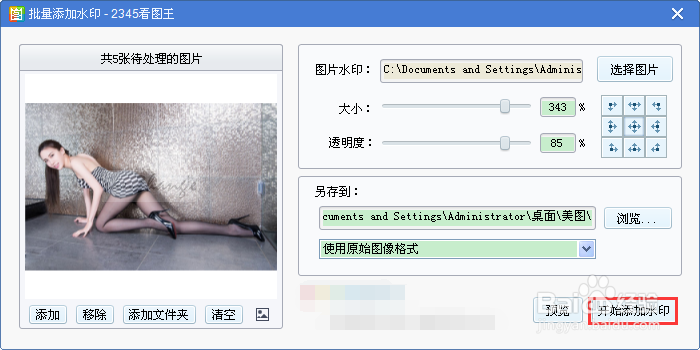
3、点击添加,找到要添加的照片,可以用Ctrl+A全选图片;或者按住CTRL键并点击图片,选取部分图片。选好后,点击打开。


4、这时可以看到需要添加水印的照片已添加了,在左侧框里。点击右上角选择图片。这里是选择我们的水印图片。

5、找到桌面上刚才保存的我的姓名水印,点击打开。

6、然后调整水印图片的大小和透明度,透明度比例可稍微大一点,以便既能看到水印,也不影响原图效果。然后选择水印图片放置的位置,如中间。这些可以通过预览来查看效果。

7、感觉满意后,点击开始添加水印,很快就完成了。
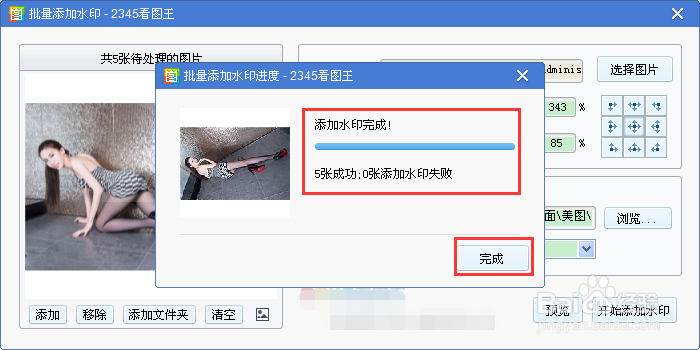
8、点击完成,自动跳转到已添加完水印的文件夹里面,我们可以看到照片添加水印后的效果了。


声明:本网站引用、摘录或转载内容仅供网站访问者交流或参考,不代表本站立场,如存在版权或非法内容,请联系站长删除,联系邮箱:site.kefu@qq.com。
阅读量:141
阅读量:191
阅读量:110
阅读量:192
阅读量:24