loadrunner自动设置生成报告
1、首先我们打开一个场景,例如场景Sce_MIPB_0630.lrs
" alt="loadrunner自动设置生成报告" referrerPolicy="no-referrer" />
2、然后设置勾选自动分析lr报告
" alt="loadrunner自动设置生成报告" referrerPolicy="no-referrer" />
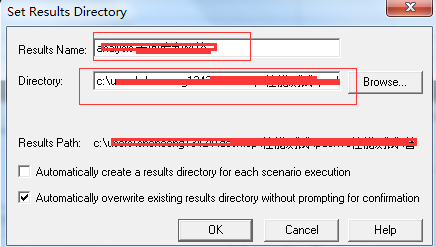
3、点击result setting,设置自动生成报告目录,directory是文件夹目录,result name是自己设置的报告文件夹名称
" alt="loadrunner自动设置生成报告" referrerPolicy="no-referrer" />
4、另外我们要勾选下面的勾选项,主要作用是默认覆盖原先已存在的文件,且不弹出提示;
" alt="loadrunner自动设置生成报告" referrerPolicy="no-referrer" />
5、然后点击analyze results,弹出页面进行设置
" alt="loadrunner自动设置生成报告" referrerPolicy="no-referrer" />
6、点击tools->templates进行设置
" alt="loadrunner自动设置生成报告" referrerPolicy="no-referrer" />
7、下图中我们需要勾选如图所示的勾选项,可以自动生成报告,并且自动生成report,在report里面可以查看每个监控的指标html报告形式
" alt="loadrunner自动设置生成报告" referrerPolicy="no-referrer" />
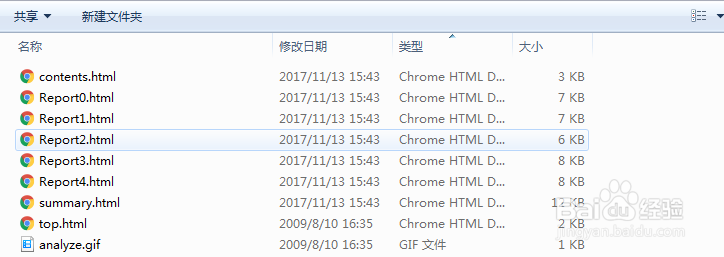
8、最后在指定文件夹查看生成的报告
" alt="loadrunner自动设置生成报告" referrerPolicy="no-referrer" />