excel工作表怎么更改横向和纵向
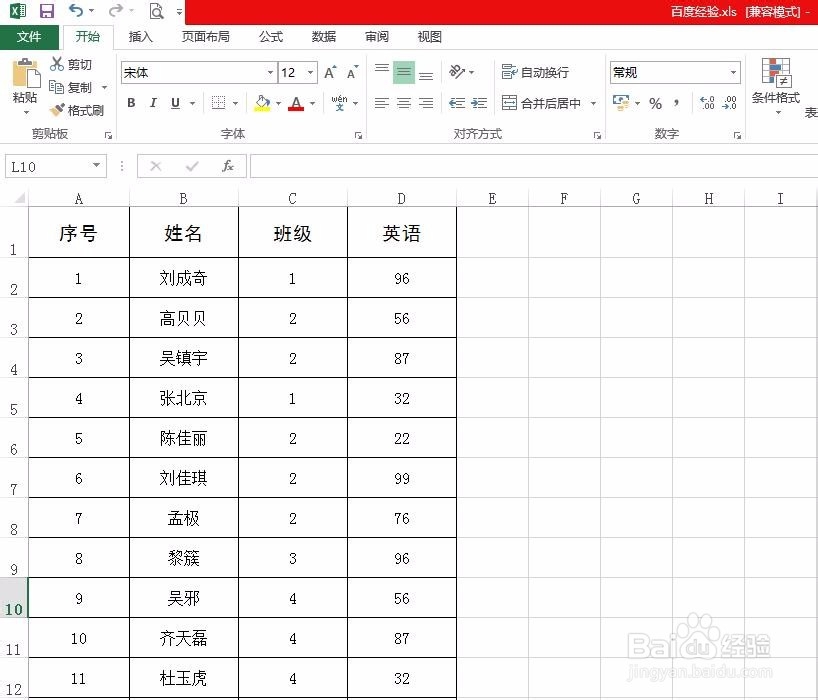
1、第一步:打开一个需要更改横向和纵向的excel工作表。
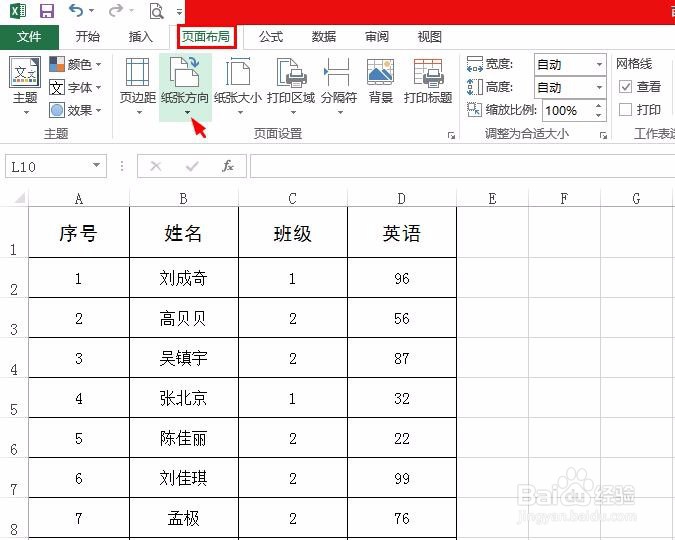
2、第二步:单击菜单栏“页面布局”中的“纸张方向”。
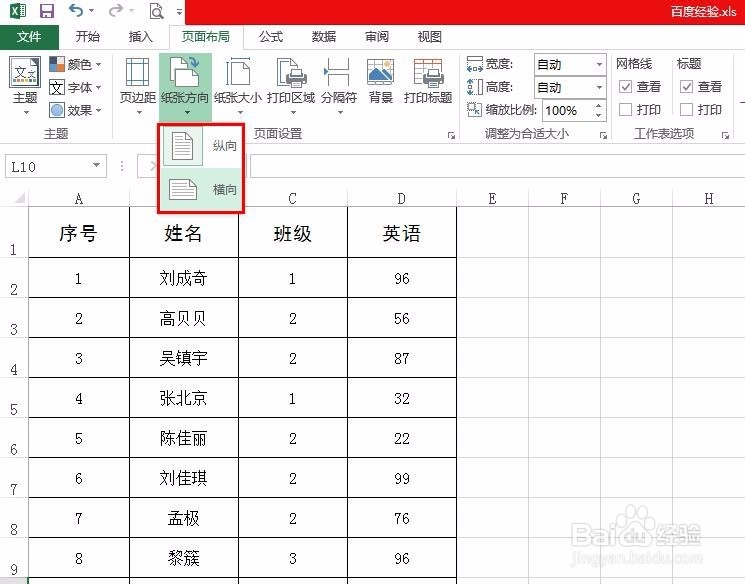
3、第三步:在下拉选项中,可以根据自己的需要选择横向或者纵向。
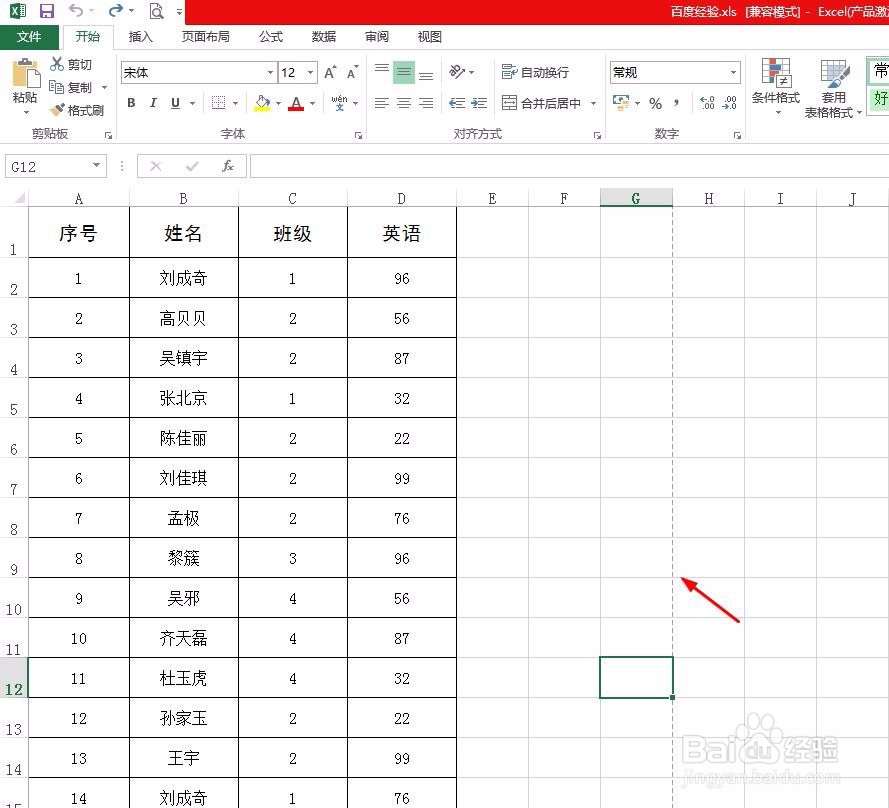
4、根据工作表中的虚线,我们可以判断当前工作表是横向还是纵向。

1、第一步:单击红色圆圈标记的“打印预览”按钮。
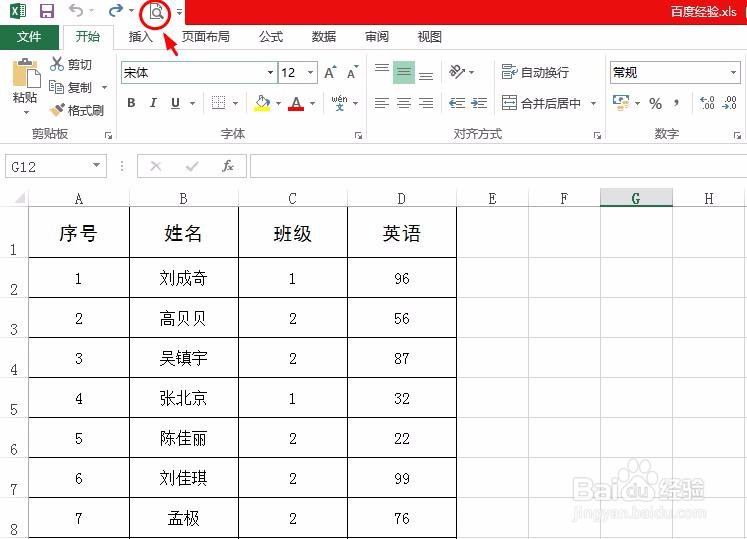
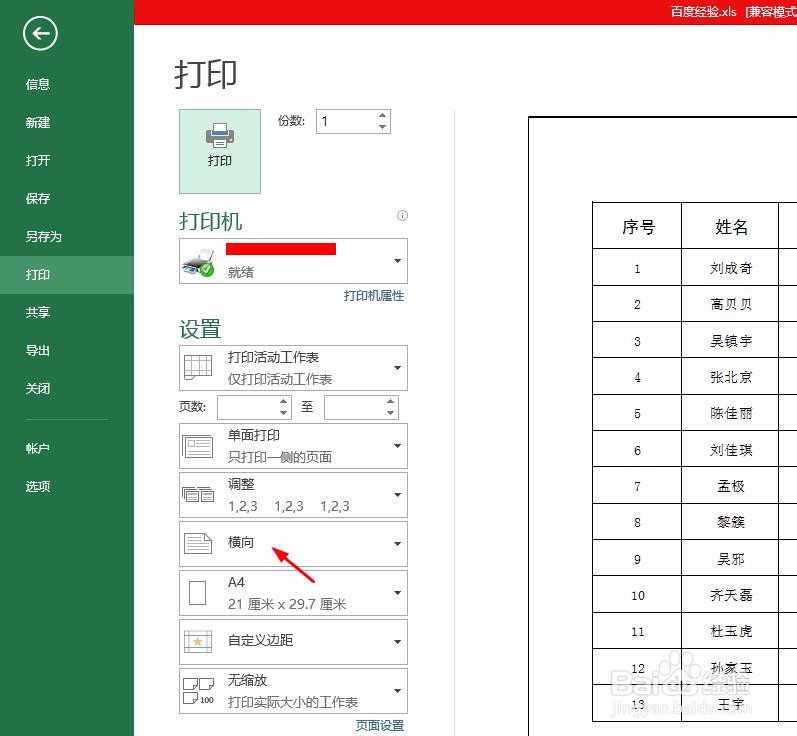
2、第二步:在打印预览中,红色箭头标记的位置更改横向和纵向。
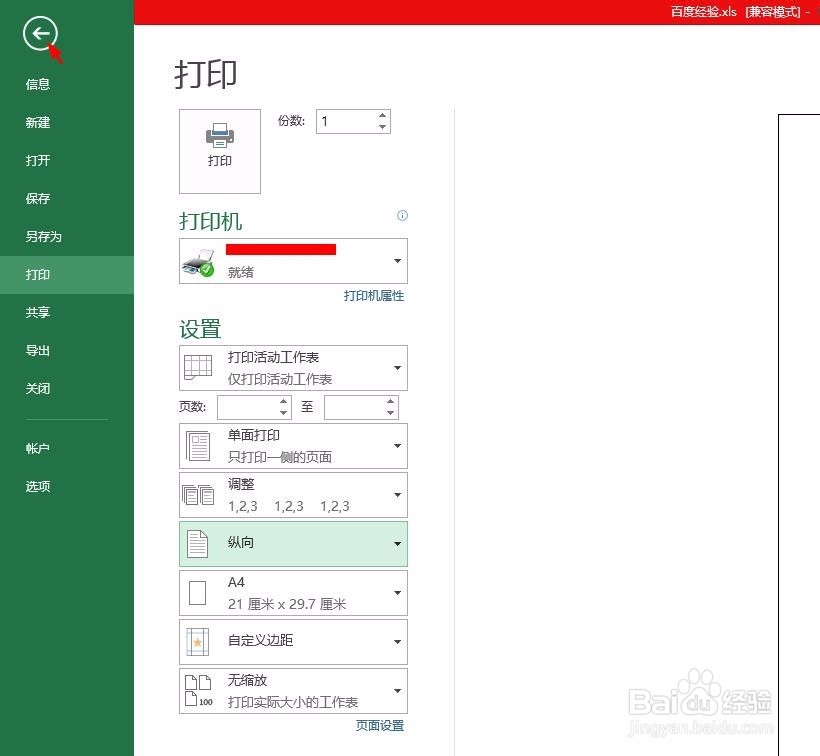
3、第三步:单击左上角“返回”按钮,工作表由横向变为纵向。
声明:本网站引用、摘录或转载内容仅供网站访问者交流或参考,不代表本站立场,如存在版权或非法内容,请联系站长删除,联系邮箱:site.kefu@qq.com。
阅读量:40
阅读量:69
阅读量:126
阅读量:73
阅读量:96