Windows10怎么禁止开始菜单自动安装应用或游戏
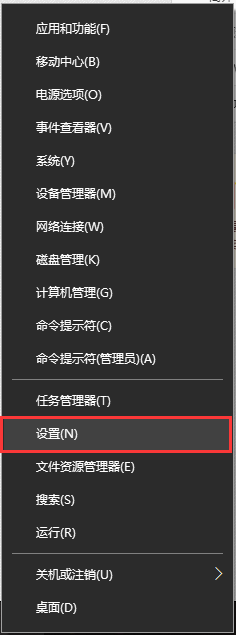
1、方法1:在电脑桌面中,鼠标右键单击左下角的开始图标,在弹出的列表中选择设置选项,打开Windows设置。
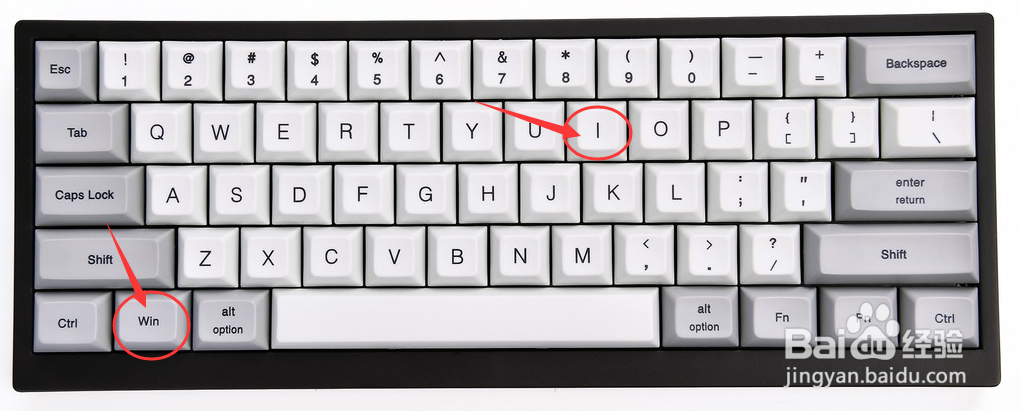
2、方法2:在键盘中一同按下快捷键“WIN + I”,打开Windows设置。
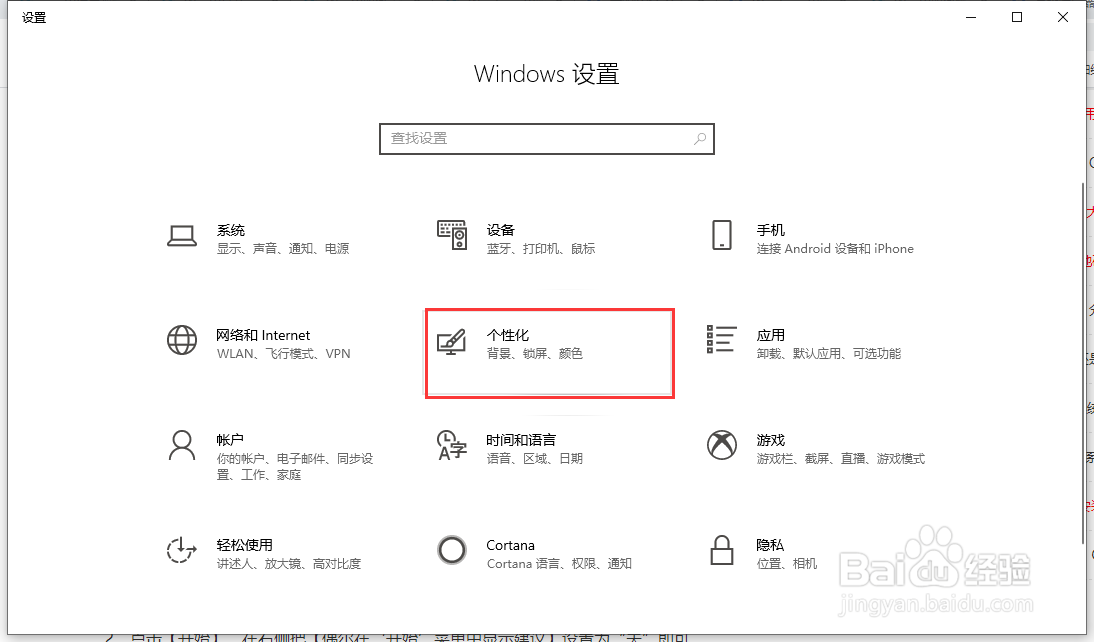
1、在Windows设置的界面中,选择“个性化”设置项。
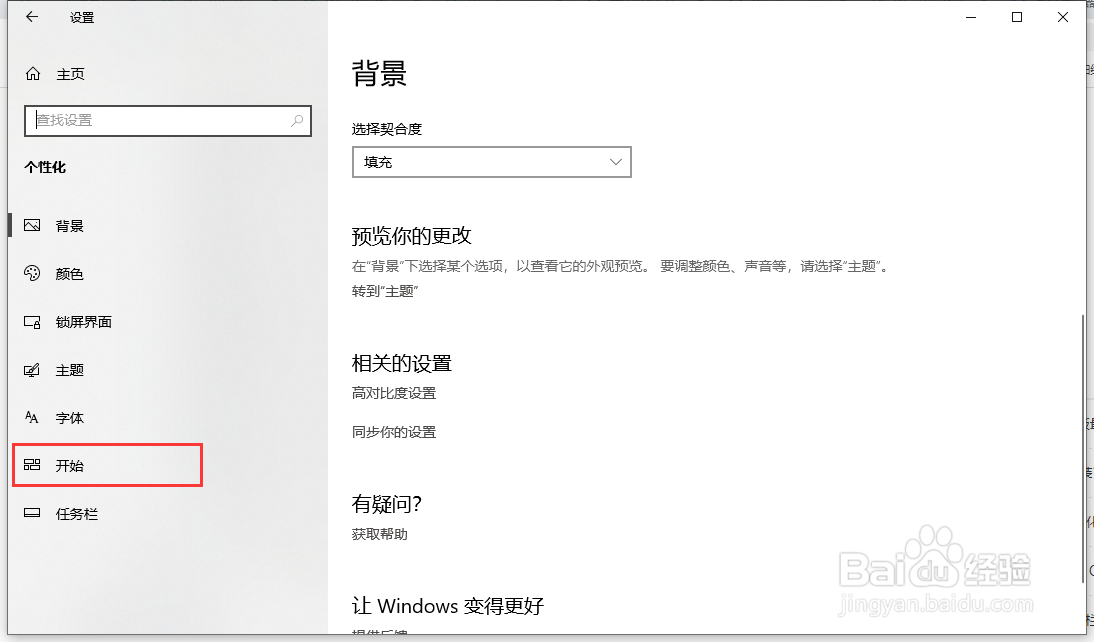
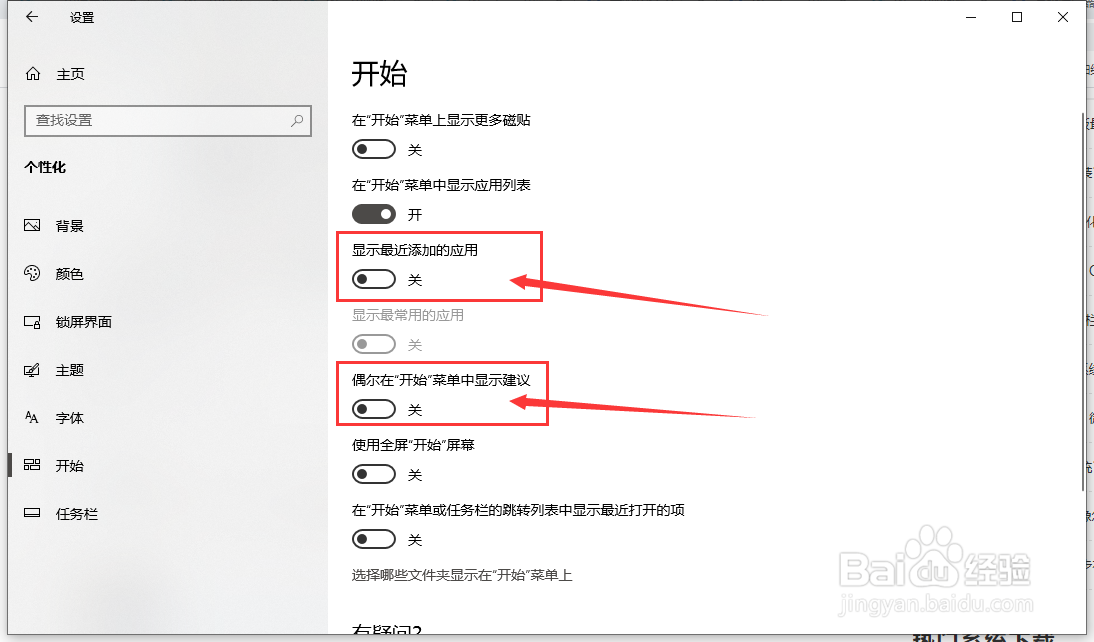
2、跳转到“个性化”的界面中后,点击左侧的“开始”选项。
3、击左侧的“开始”选项后,把“偶尔在开始菜单中显示建议”“显示最近添加的应用”的勾选开关关掉。
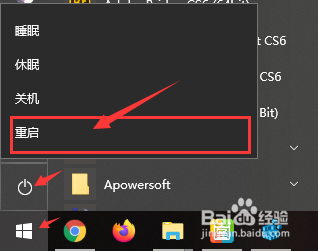
4、为了保证修改的设置生效,返回电脑桌面中并鼠标左键单击左下角的开始图标,在开始菜单列表中选择“电源标志 - 重启”选项,完成重启电脑。
声明:本网站引用、摘录或转载内容仅供网站访问者交流或参考,不代表本站立场,如存在版权或非法内容,请联系站长删除,联系邮箱:site.kefu@qq.com。
阅读量:46
阅读量:116
阅读量:41
阅读量:147
阅读量:115