大学毕业歌曲怎样添加做相册背景音乐?
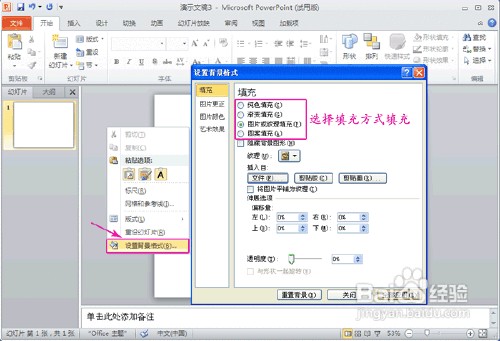
1、打开Powerpoint,为空白PPT设置一个背景,这样看起来就不会太单调。鼠标右键单击选择“设置背景格式”,背景可以选择图片或颜色填充。
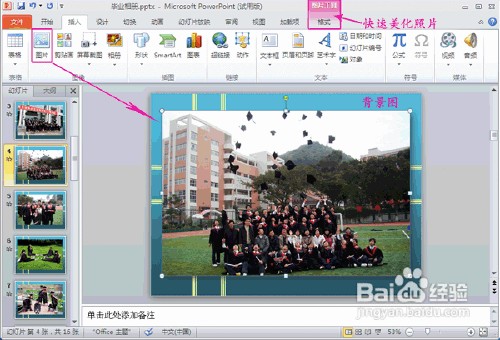
2、接下来就可以把所有的照片都插入到PPT文档中。单击菜单栏“插入”选项,选够晃矿择插入图片霜扬,把照片都插入到每一个幻灯片页面中,并调整好照片在幻灯片页面的位置,还袭仗可以选择图片工具美化照片。
3、为照片添加动画特效,尤其是Powerpoint2010版的动画效果特别丰富,分别有进入、强调及退出动画效果,还可以自定义设置动画路径,完全可以满足各式各样的动画制作需求。

4、动画效果设置完成之后点击“幻灯片放映”选项,预览PPT相册效果,若满意了就可以保存PPT相册。
1、运行狸.窝PPT转换器,把PPT相册转换为相册视频。首先打开软件,利用主界面上的“添加(A)”按钮,把PPT文档导入到软件中。

2、相册视频添加一段动听的背景音乐,毕业相册视频当然选择毕业歌曲来作为背景音乐再合适不过了。点击“自定义”按钮,在背景音乐选项进行添加。

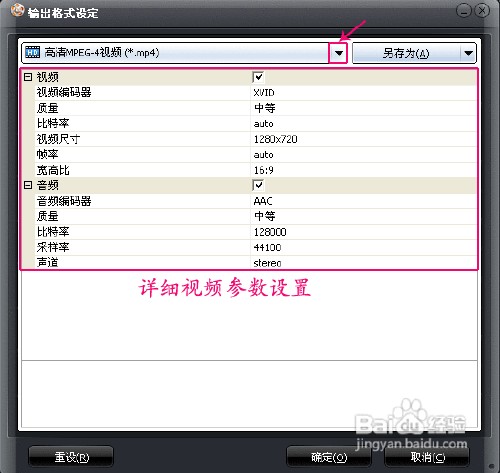
3、选择相册视频的视频格式,点击预置方案后面的“设置”按钮进入选择视频格式,选择一种我们需要的视频格式,软件还可以支持对输出视频的详细参数进行设置,这个可根据个人需求进行设置。
4、设置好相册视频的存储目录,最后点击软件右下角的“Start”按钮,即开始输出相册视频。在输出的过程中,还可以支持预览相册视频,输出时间与PPT大小成正比。

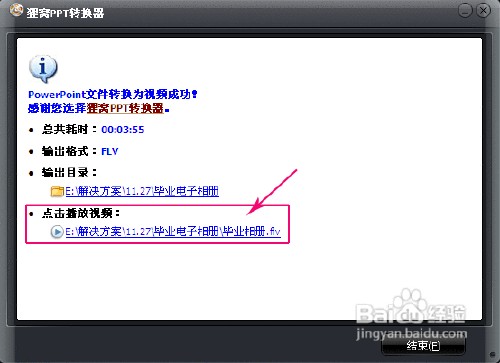
5、待相册视频合成完成之后,点击播放视频即可观看相册视频。做好的相册视频我们还可以将其上传到网上分享给朋友,或者将照片刻录DVD光盘珍藏起来!
声明:本网站引用、摘录或转载内容仅供网站访问者交流或参考,不代表本站立场,如存在版权或非法内容,请联系站长删除,联系邮箱:site.kefu@qq.com。
阅读量:139
阅读量:183
阅读量:189
阅读量:127
阅读量:122