PS怎样添加图片画框
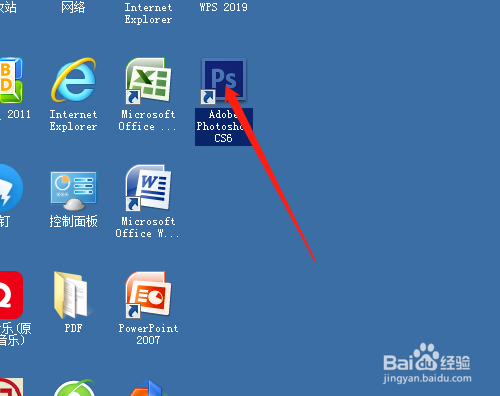
1、打开桌面上的PS软件。
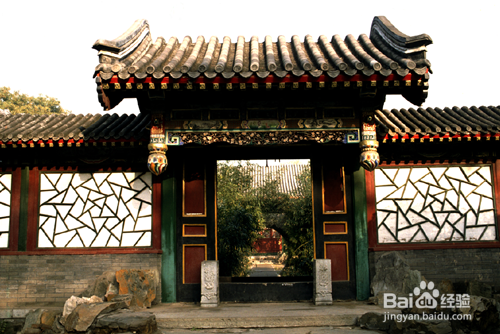
2、打开素材图片。
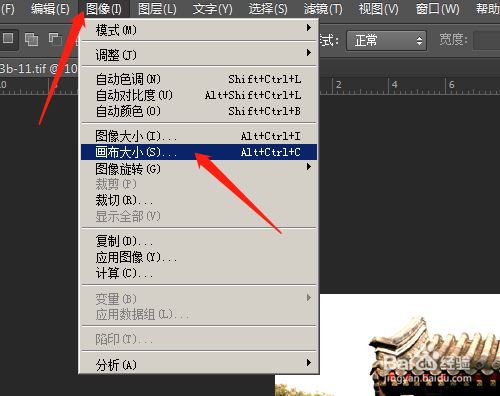
3、单击图像菜单→画布大小。
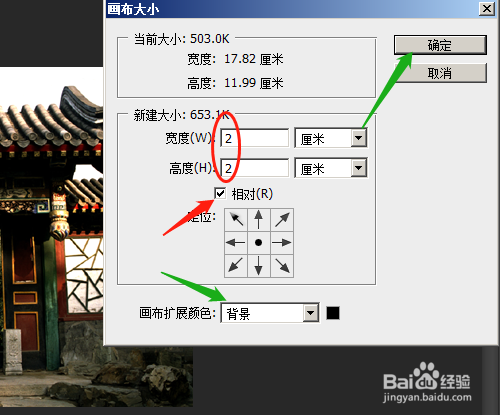
4、对话框中如图设置。
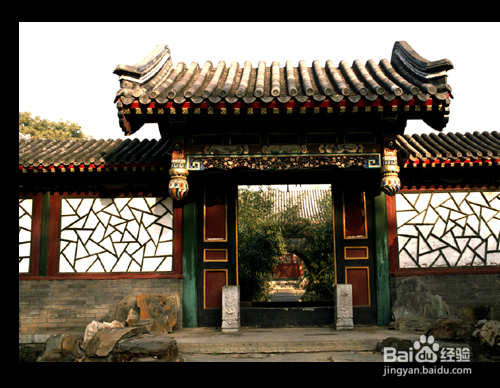
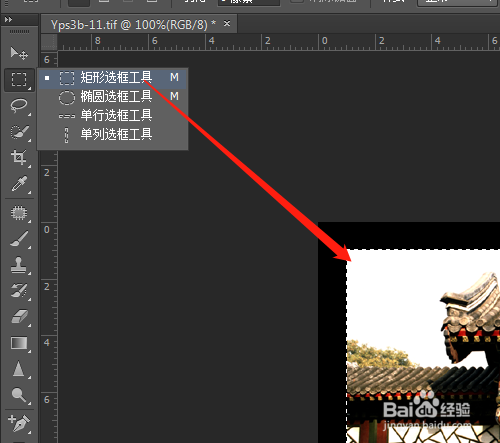
5、用矩形选框工具,选图片,按Ctrl+Shift+I反选。
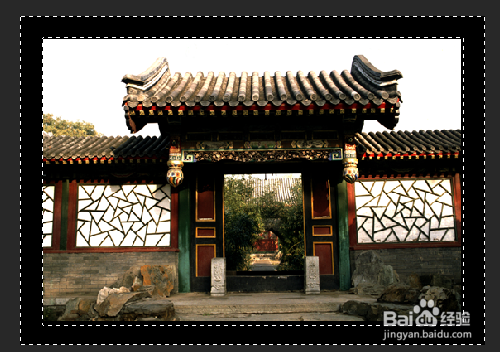
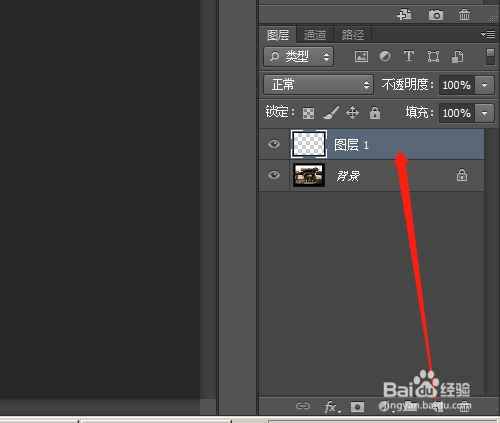
6、新建图层1,按Alt+Delete加前景色。
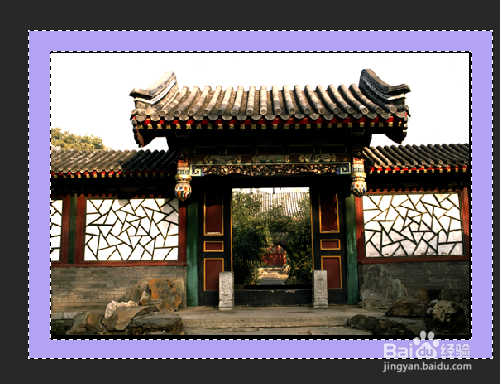
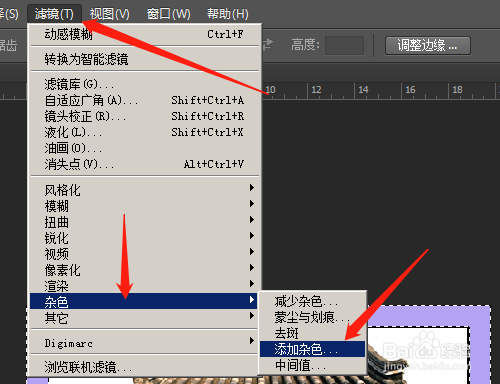
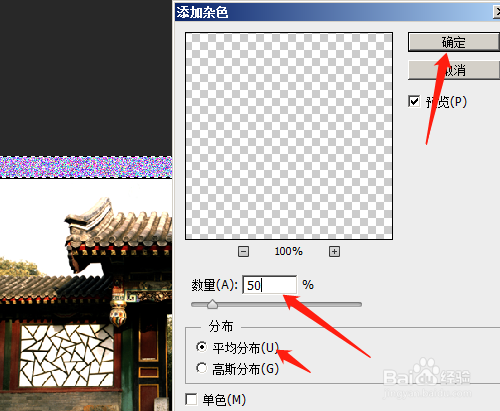
7、滤镜→杂色→添加杂色,对话框如图设置。
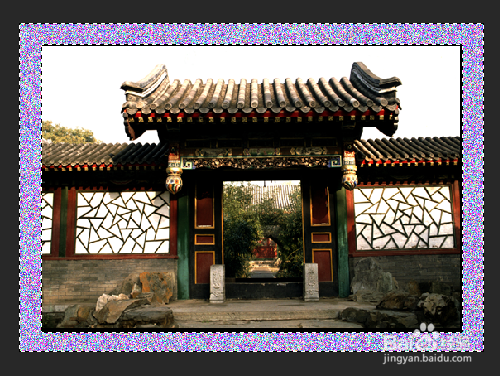
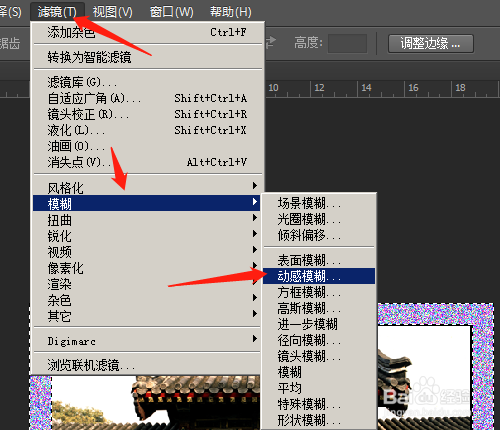
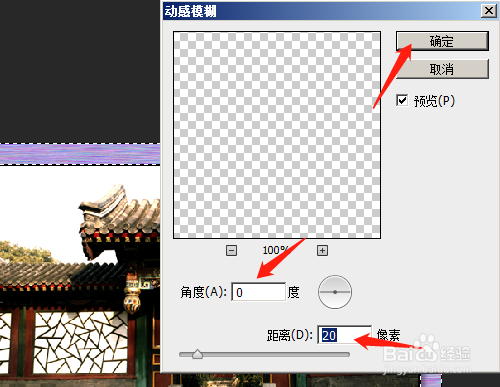
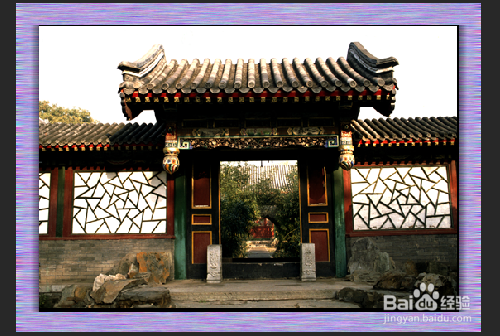
8、滤镜→模糊→动感模糊,对话框中角度0,距离20,确定。按Ctrl+D取消选区。
声明:本网站引用、摘录或转载内容仅供网站访问者交流或参考,不代表本站立场,如存在版权或非法内容,请联系站长删除,联系邮箱:site.kefu@qq.com。
阅读量:95
阅读量:77
阅读量:25
阅读量:48
阅读量:194