Excel中如何添加页眉和页脚?
1、打开表格,选择“插入”选项卡,点击右上方“页眉和页脚”图标。

2、此时显示如下图。在页眉处出现三个格子,可以在不同格子中输入内容。也可以用“页眉和页脚元素”进行填写。填写完成后,点击“转至页脚”。

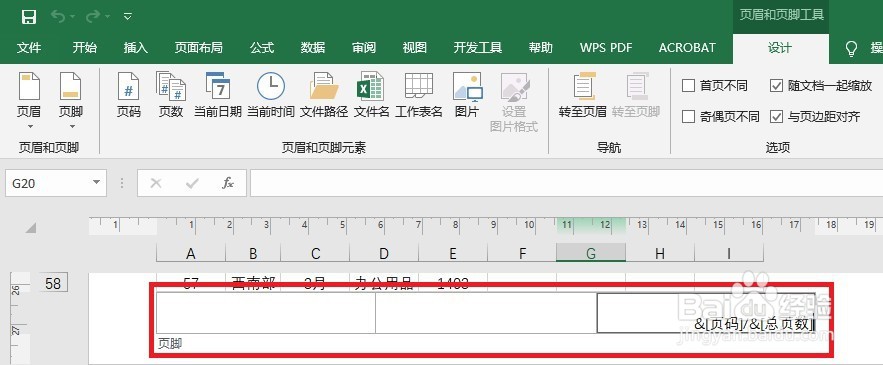
3、用同样的方法填写页脚内容。可以不用三个格子都填写。页脚采用了“页眉和页脚元素”。这样页眉和页脚就添加完成了。
4、方法1总结:
1. 打开表格,选择“插入”选项卡,点击右上方“页眉和页脚”图标。
2. 此时显示如下图。在页眉处出现三个格子,可以在不同格子中输入内容。也可以用“页眉和页脚元素”进行填写。填写完成后,点击“转至页脚”。
3. 用同样的方法填写页脚内容。可以不用三个格子都填写。页脚采用了“页眉和页脚元素”。这样页眉和页脚就添加完成了。
1、打开表格,选择“页面布局”选项卡,点击“打印标题”图标。此时显示的是“页面设置”页对应的“工作表”。

2、点击“页眉/页脚”选项,切换到页眉页脚设置。这里可以看到刚刚通过方法1设置的页眉和页脚。

3、点击“自定义页眉”按钮,此时就可以进入具体设置页面。可以重新设置或是对已设置的进行修改调整。

4、页脚可以按照同样方法进行设置。

5、方法2总结:
1. 打开表格,选择“页面布局”选项卡,点击“打印标题”图标。此时显示的是“页面设置”页对应的“工作表”。
2. 点击“页眉/页脚”选项,切换到页眉页脚设置。
3. 点击“自定义页眉”按钮,此时就可以进入具体设置页面。可以重新设置或是对已设置的进行修改调整。
4. 页脚可以按照同样方法进行设置。
声明:本网站引用、摘录或转载内容仅供网站访问者交流或参考,不代表本站立场,如存在版权或非法内容,请联系站长删除,联系邮箱:site.kefu@qq.com。
阅读量:127
阅读量:109
阅读量:150
阅读量:104
阅读量:98