ps怎么给文字设置渐变色
1、我们先新建一个图层,文件>新建,建一个你自己适用的文档。
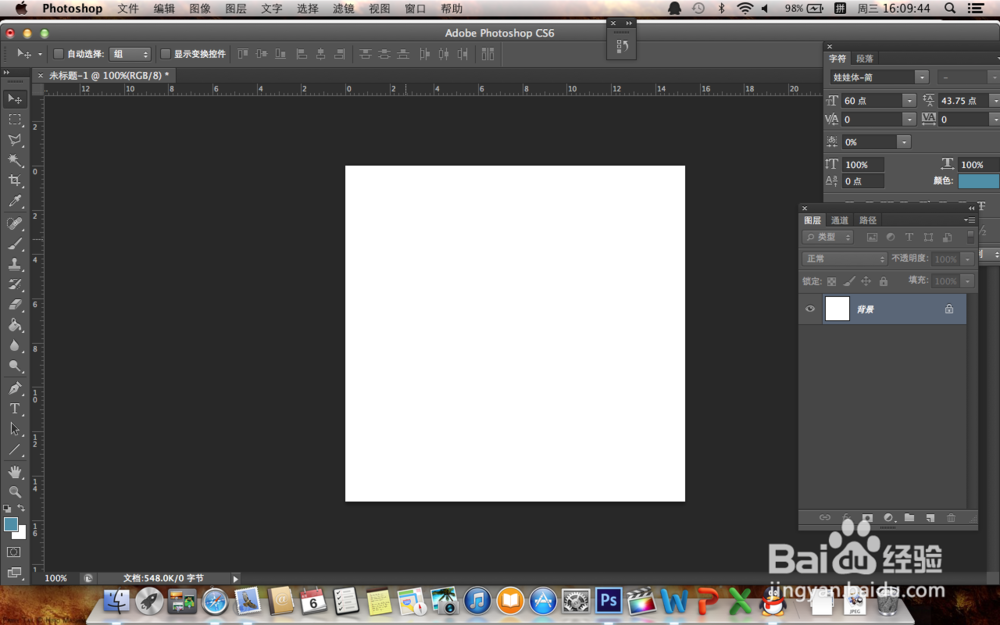
2、用左侧工具栏的T(文字工具),在空白的地方输入你想要的文字,如下图所示。
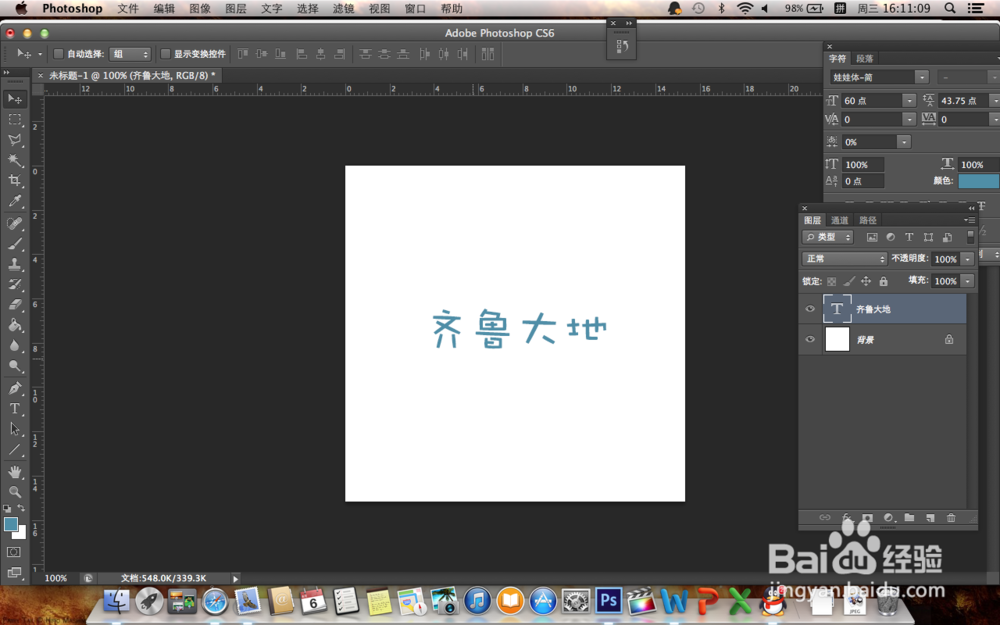
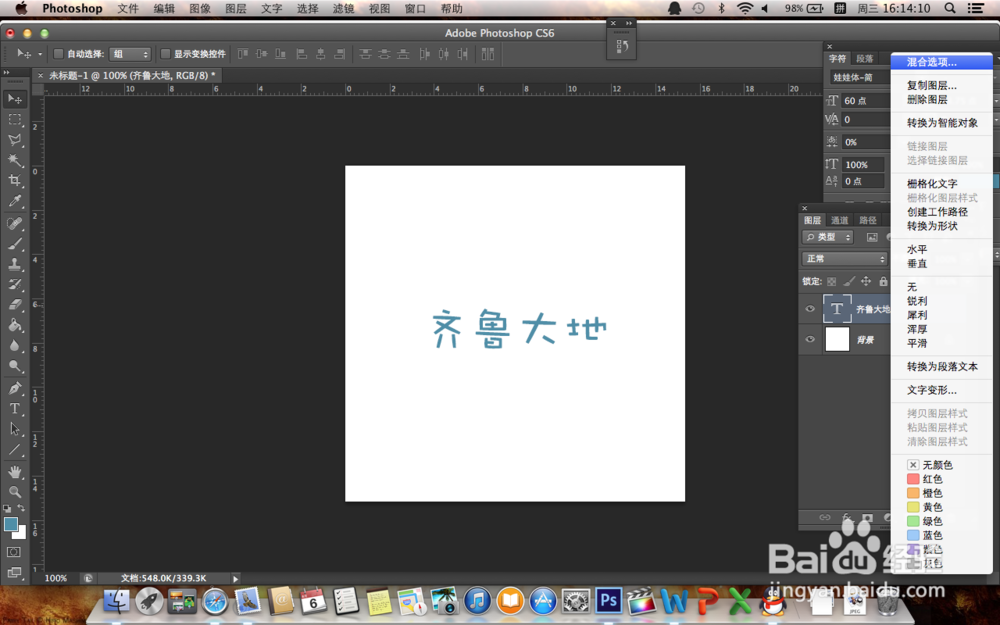
3、这是你会发现我们输入的文字是单一的蓝色,我们应该怎样把它的颜色变为渐变色呢?我们选中左侧的文字图层点击右键,选择混合选项。
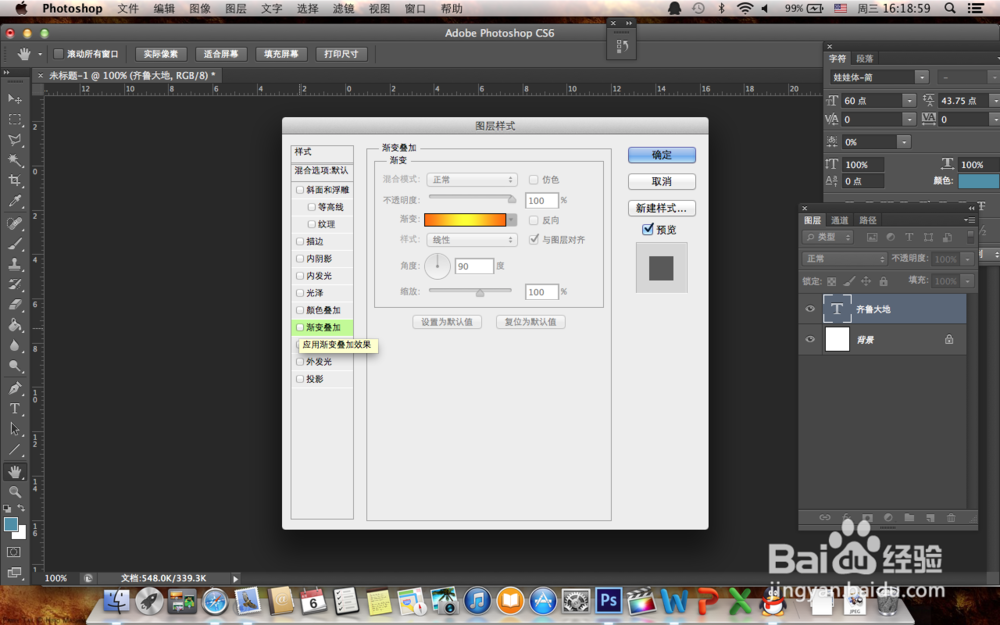
4、在图层样式的面板左侧中选择渐变叠加(一定要在前面打对勾),你可以更改混合模式,不透明度,最重要的是改变渐变后的颜色,我们选择自己喜欢的渐变颜色后可以调节样式,角度,和缩放来满足你自己的需求。等所有的都调节完成后,点击确定就可以了。
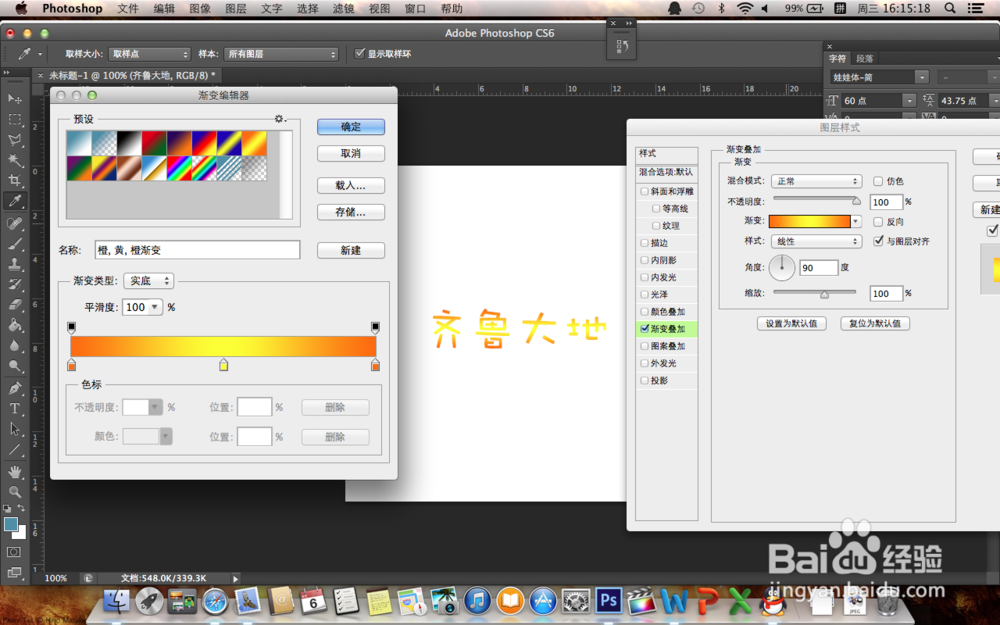
5、完成之后,如果你不满意你的创意,应该怎么清除呢,下面我介绍两种自己常用的方法,第一种方法,就是把图层样式中的渐变叠加前面的对勾去掉,然后在重新设置你的渐变颜色就可以了。
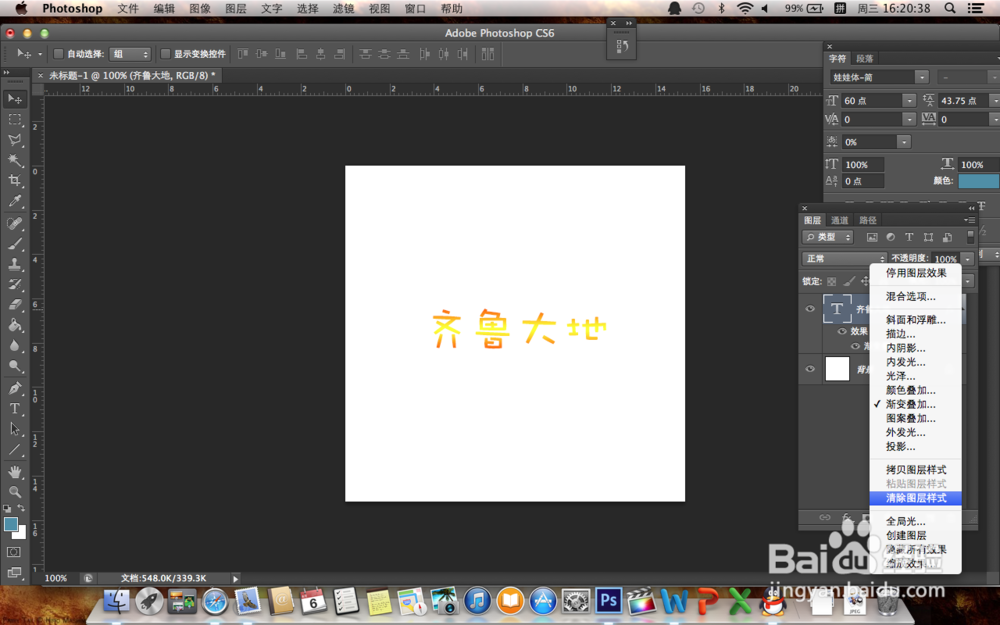
6、第二种,是右键点击带有效果的文字图层(右键点击效果的地方)选择清除图层样式,(如果效果多的话,只清除颜色渐变前面的对勾就可以了)。
声明:本网站引用、摘录或转载内容仅供网站访问者交流或参考,不代表本站立场,如存在版权或非法内容,请联系站长删除,联系邮箱:site.kefu@qq.com。
阅读量:32
阅读量:160
阅读量:123
阅读量:80
阅读量:99