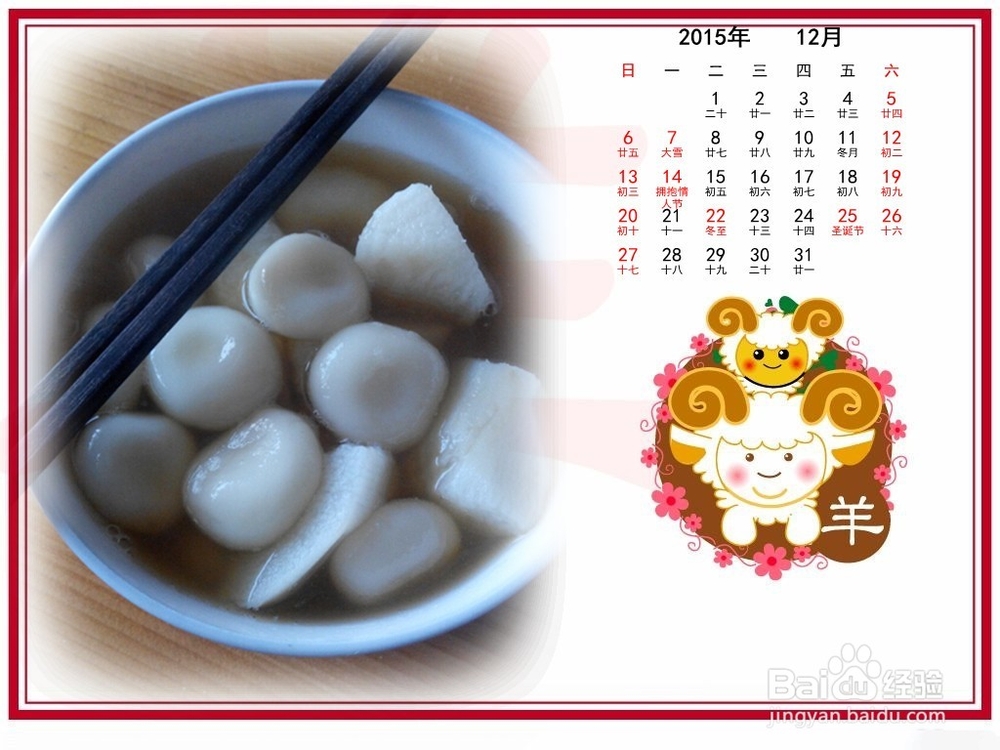
如何编辑制作一份一年12个情人节的新年台历
1、先找到12张图片(美食图片哦,哈哈),先上张合集小图,大图附后
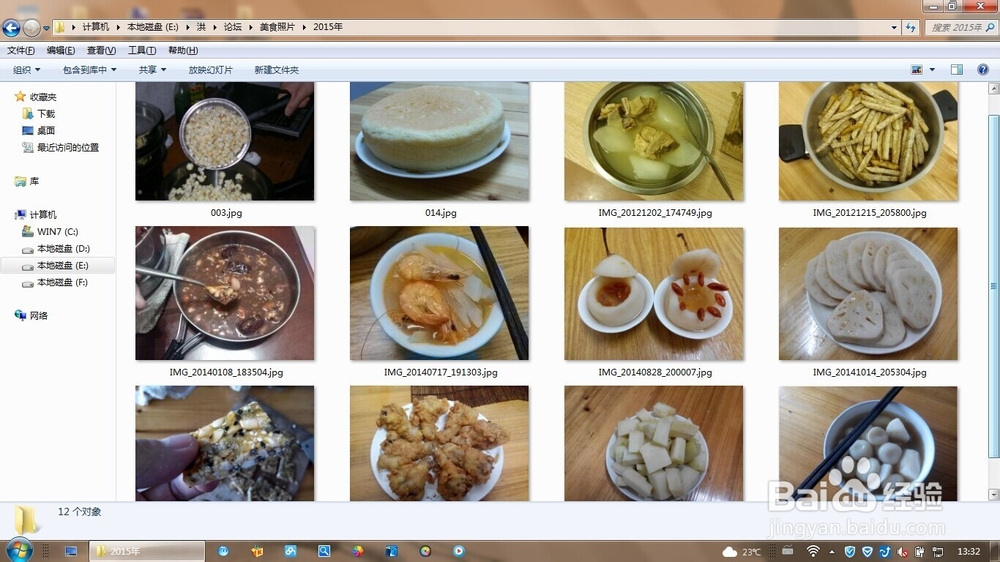
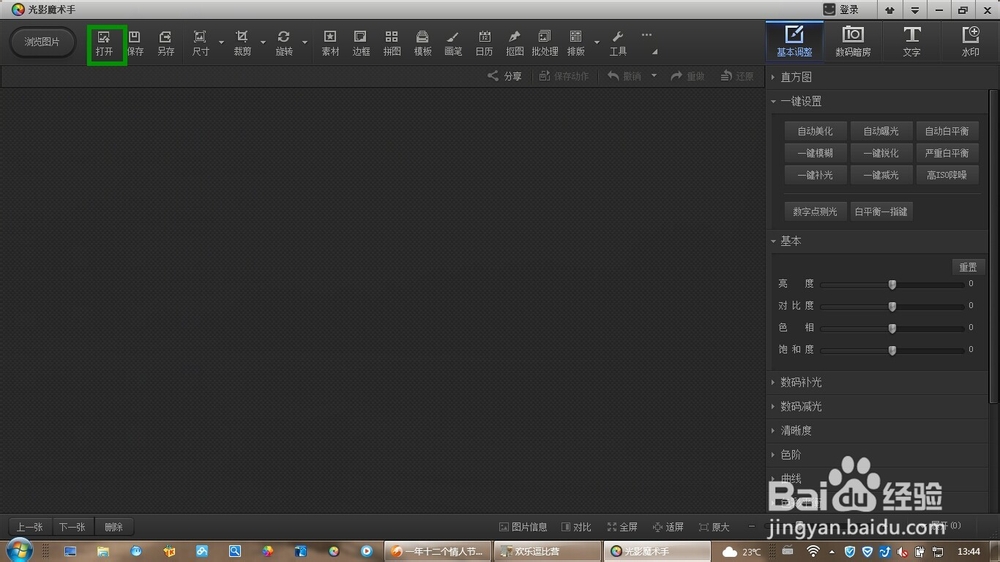
2、打开“光影魔术手”图片编辑软件,点“打开”按钮打开图片
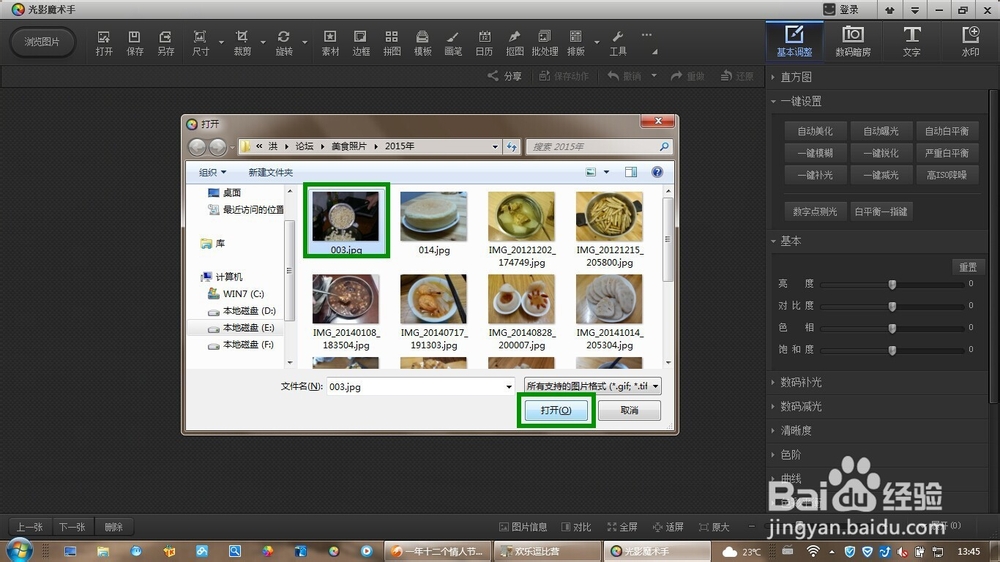
3、选择所需的图片,然后点击“打开”
4、所选图片,进入编辑界面
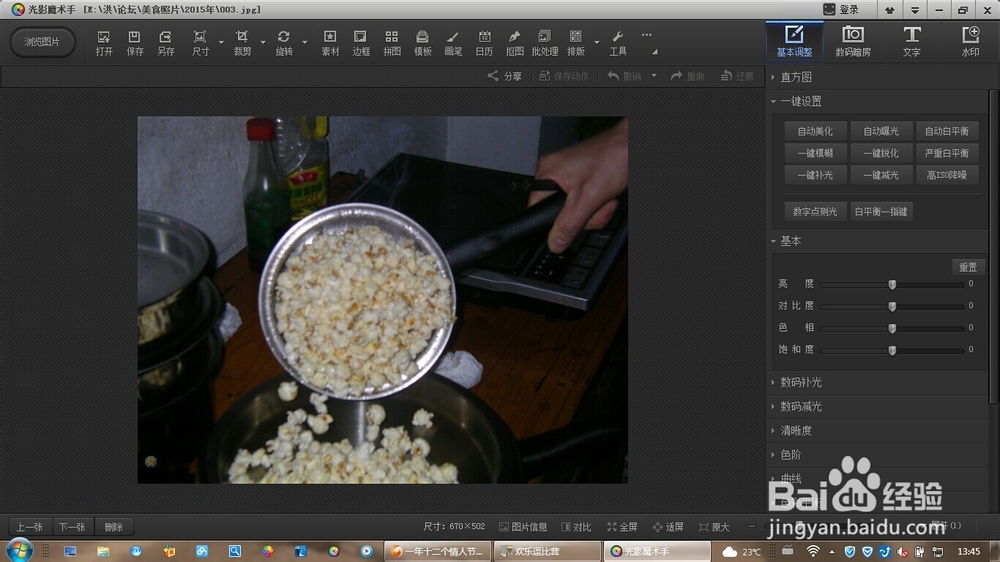
5、依次点击“日历”、“模板日历”,备注,在这里也可以选择“自定义日历”进行自定义编辑,选择”模板日历“,相对比较简单
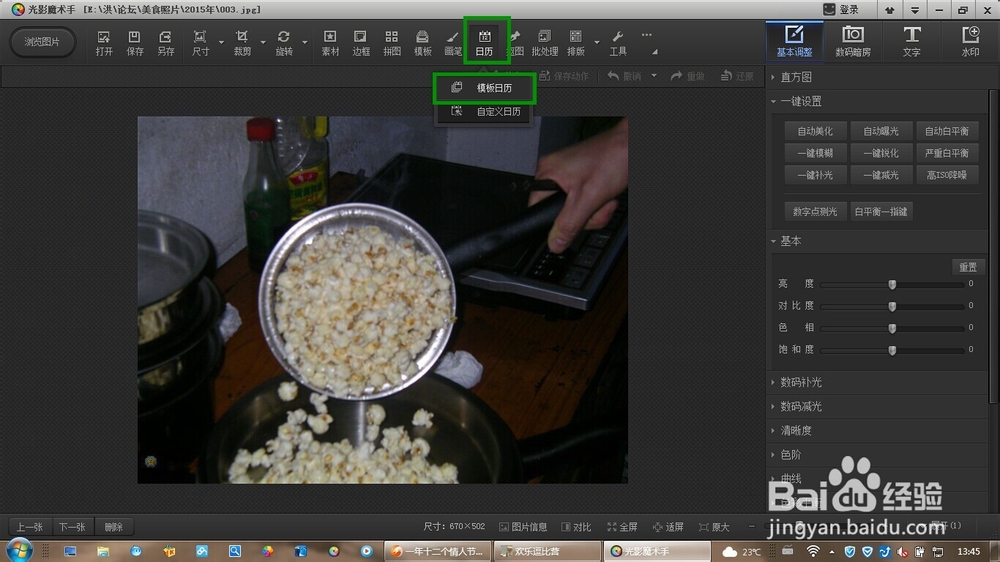
6、如图,根据需要选择”模板“
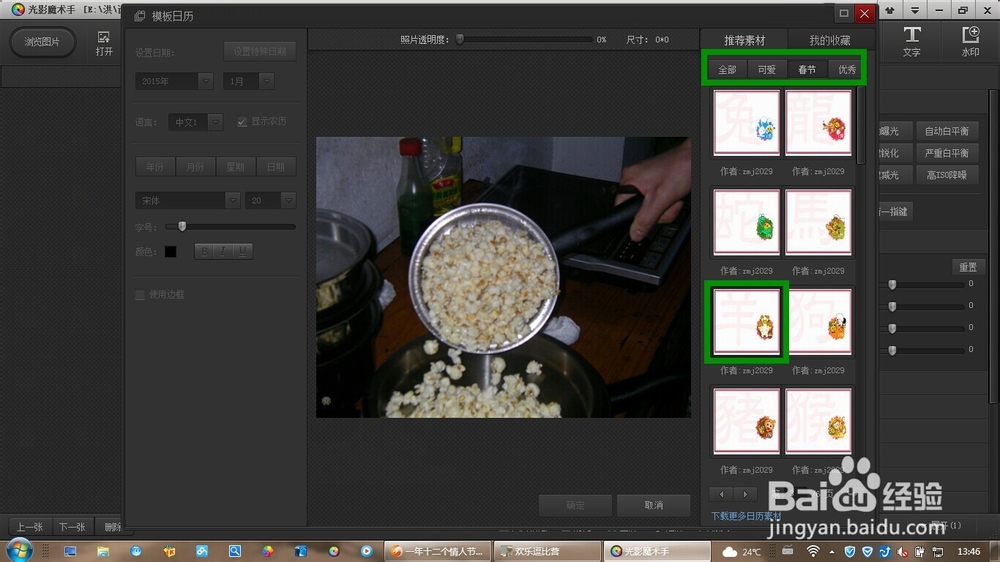
7、点击相应的模板后,返回编辑界面,移到图片至适合的位置
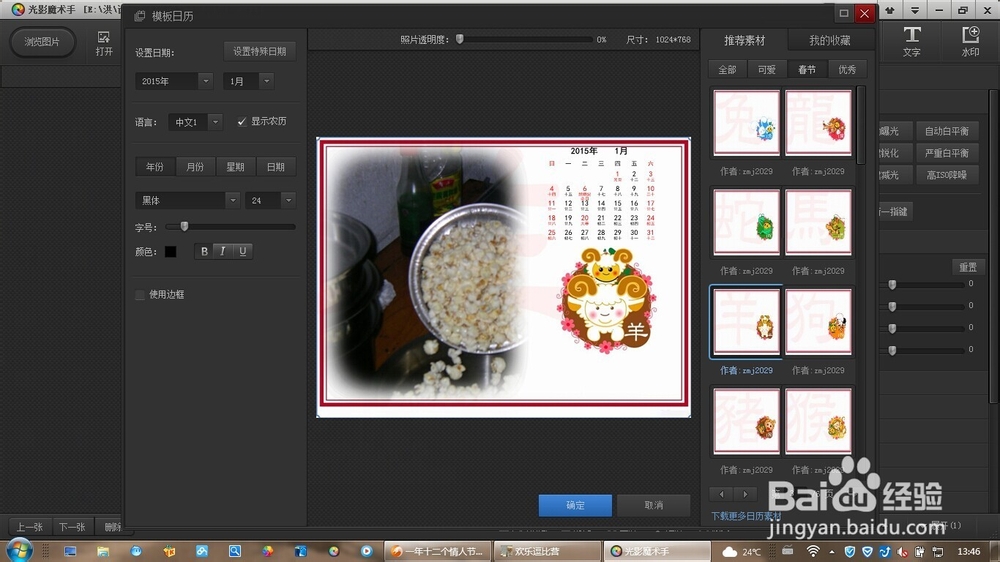
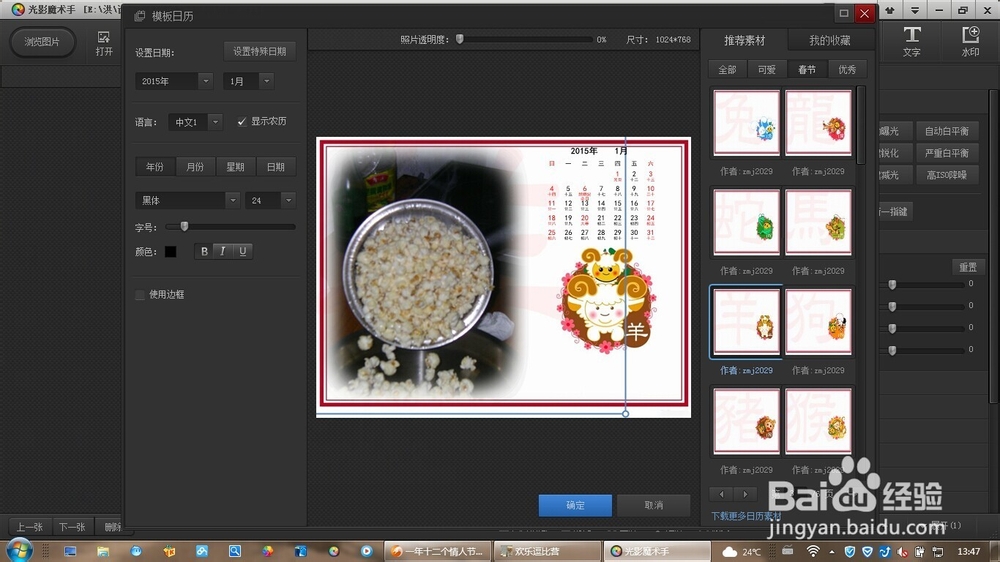
8、设置日期“年”,这里可选择,你所需要设置的年份
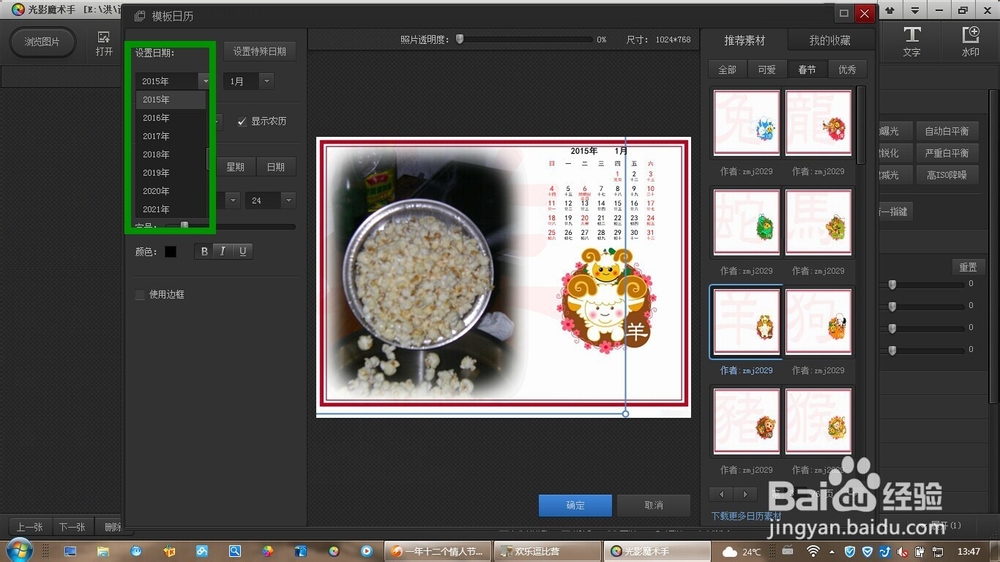
9、设置日期“月”,这里可选择,你所需要设置的月份
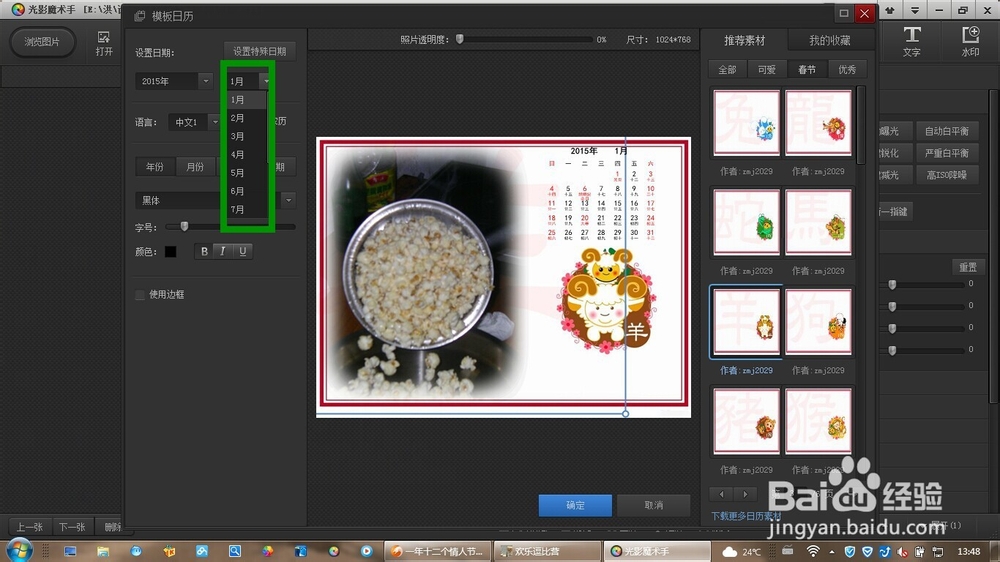
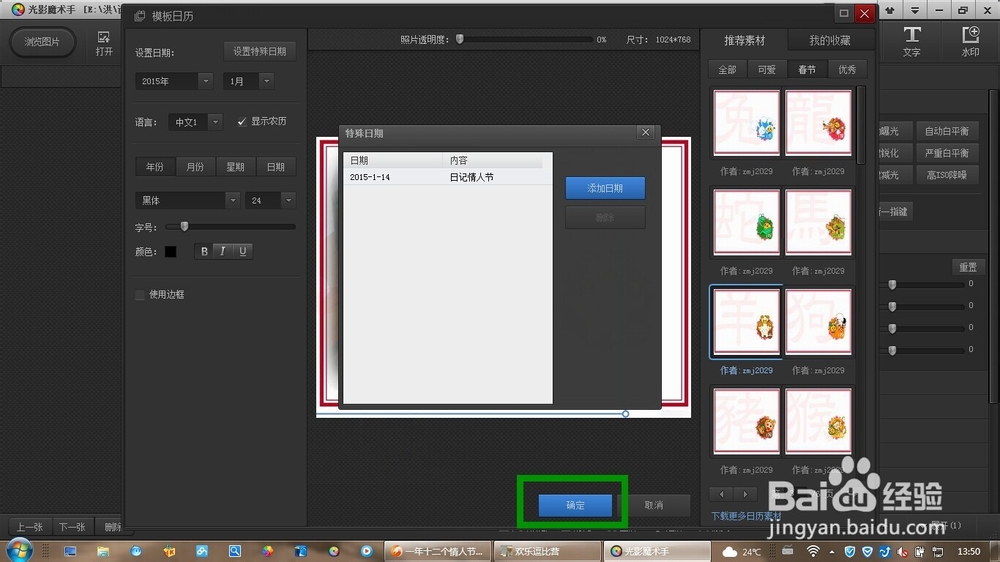
10、重点在于这里,设置特殊日期,点击“设置特殊日期”,“添加日期”
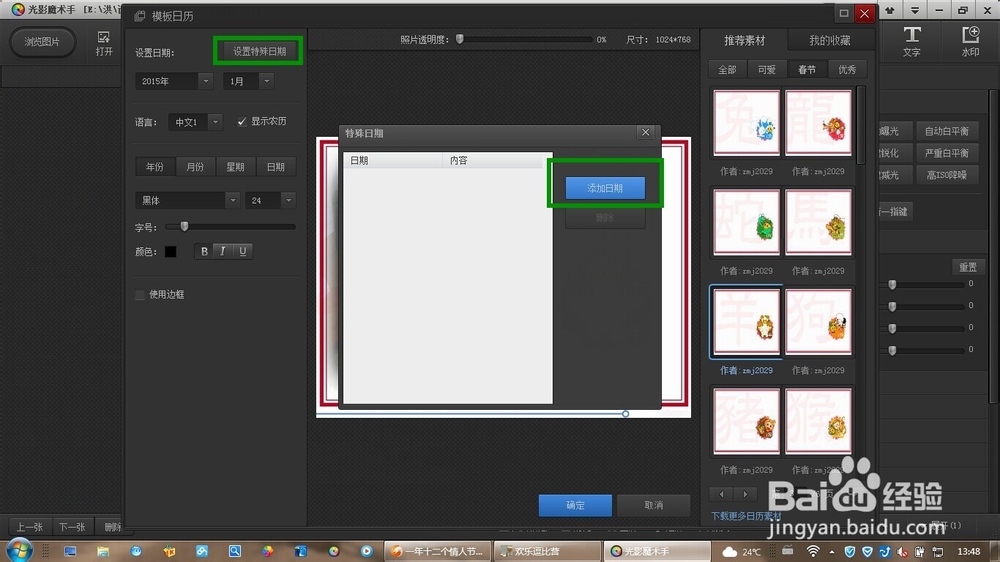
11、如图所示,选择所需设置的日期,点击“确定”返回编辑界面
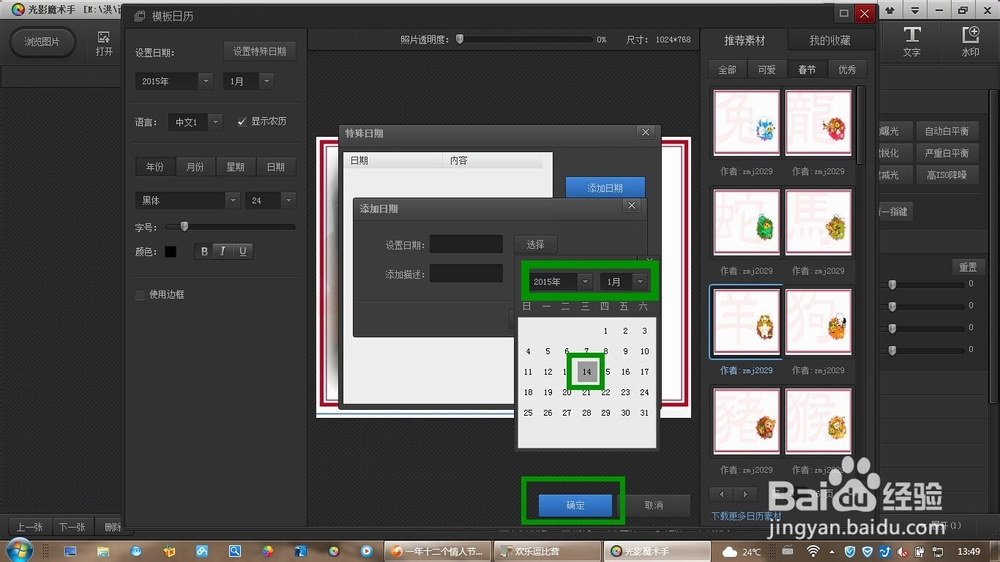
12、在”添加描述“处输入所要添加的内容,点“确定”
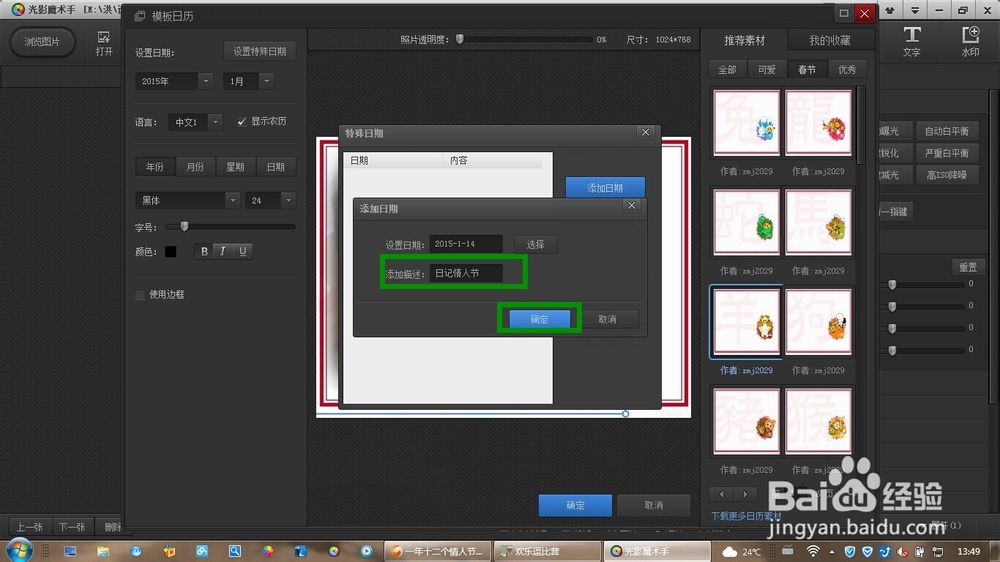
13、返回如下编辑界面,点“确认”
14、如图,看到1月14日,下方得出了“白色情人节”几个字眼
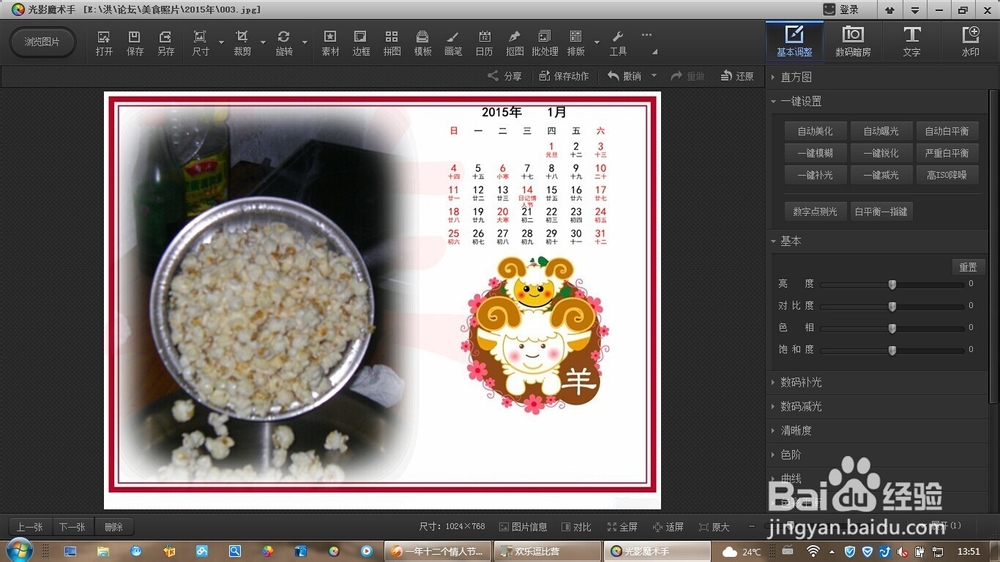
15、点击“另存为”,输入要保存的文件名,点“确定”保存即可
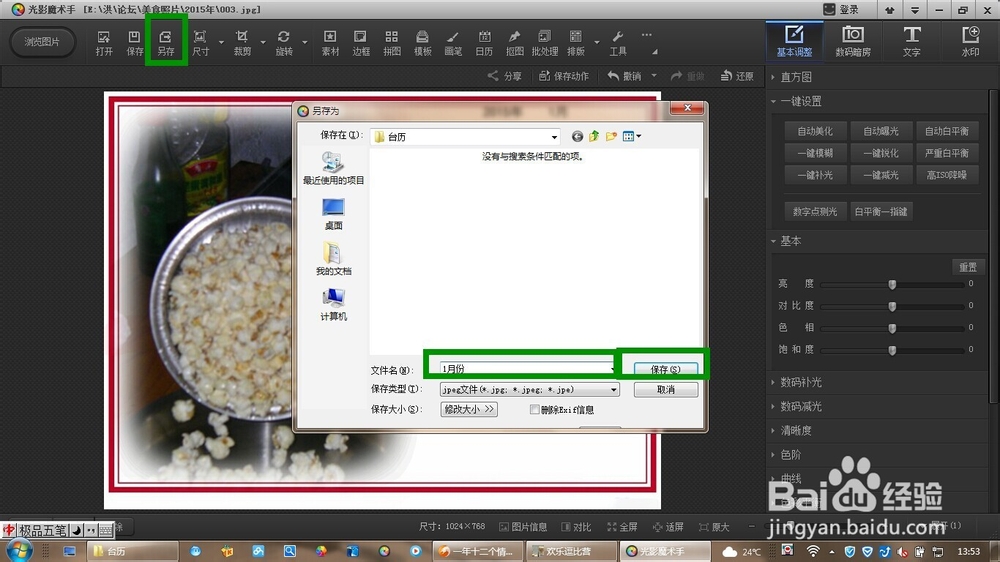
16、保存完毕,接下来,将按每个月份,逐一展示编辑前后的图片区别,请注意查看每月的14日,都是些什么情人节。
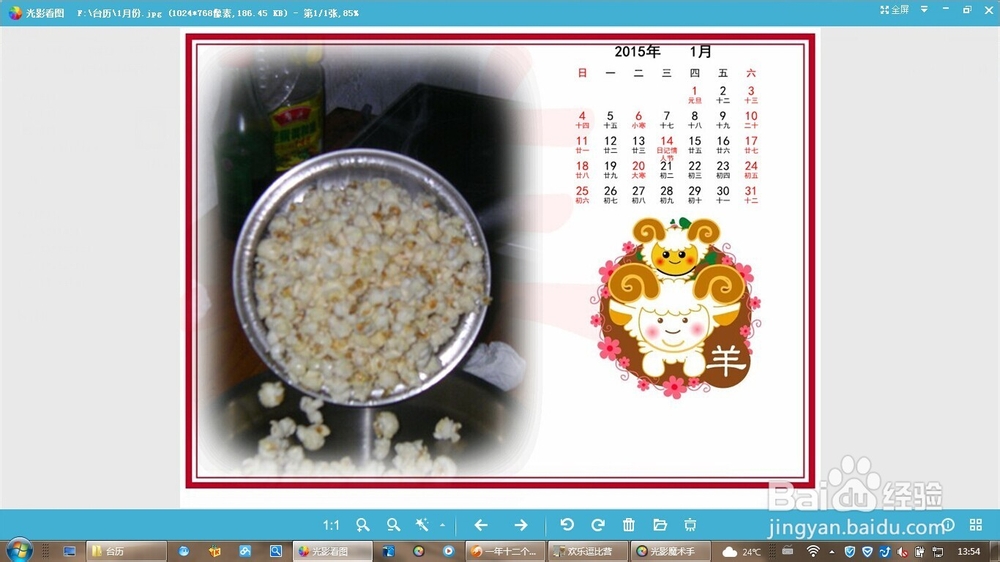
1、1月份,1月14日日记情人节 (Diary Day)
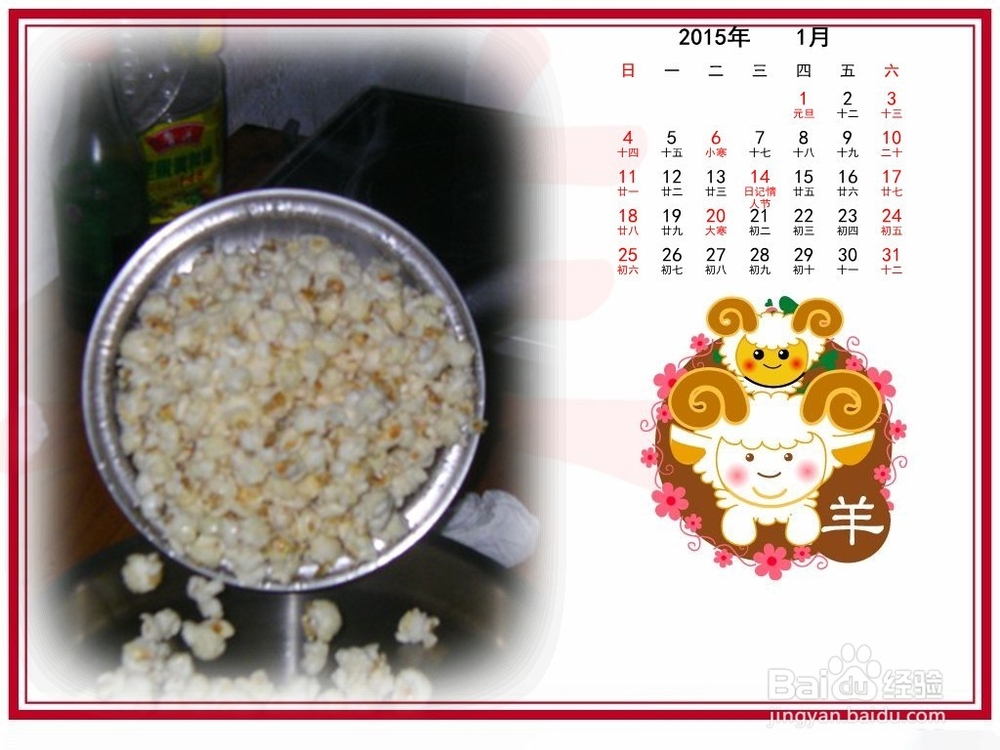
2、2月份,2月14日西方传统情人节 (Double Seventh Festival )
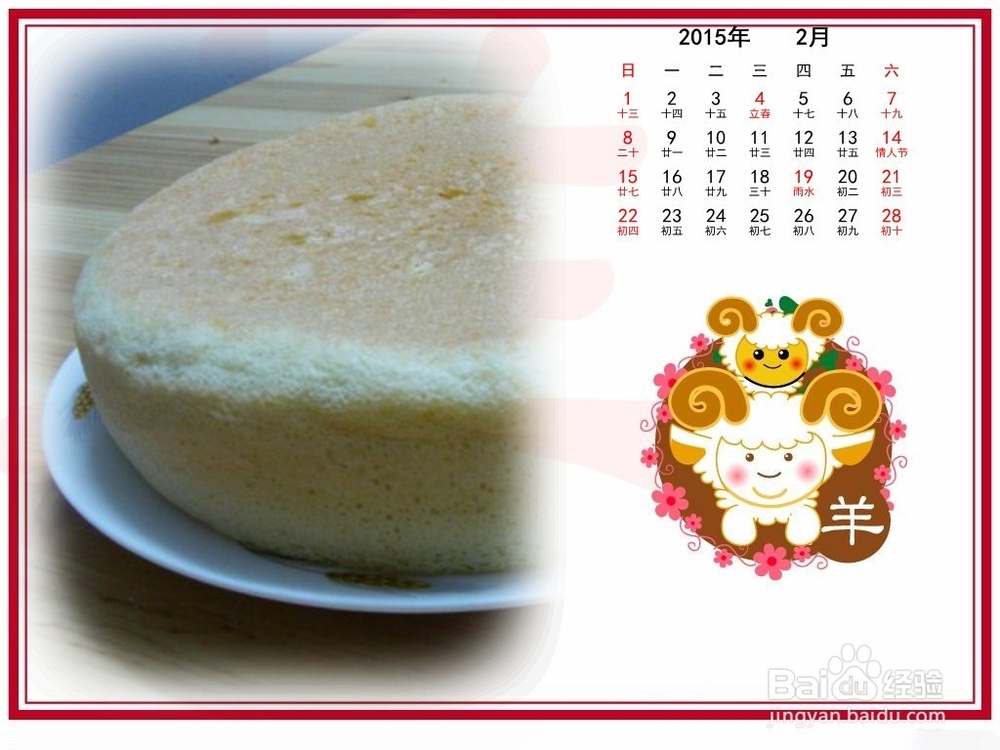
3、3月份,3月14日 白色情人节(White Day)
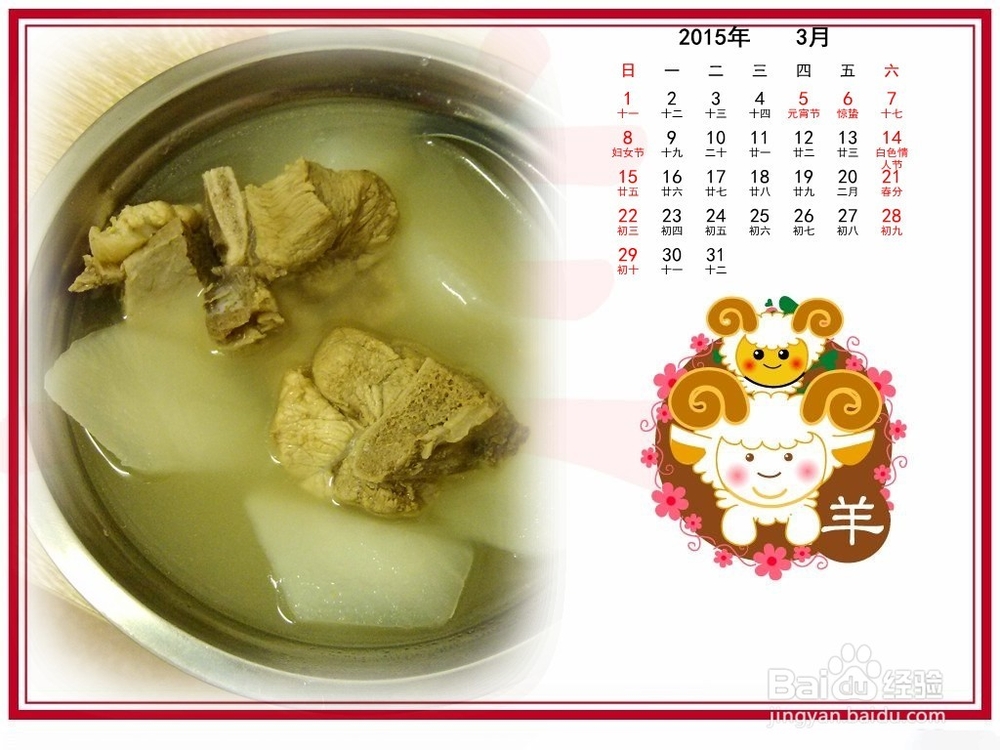
4、4月份,4月14日黑色情人节(Black Day)
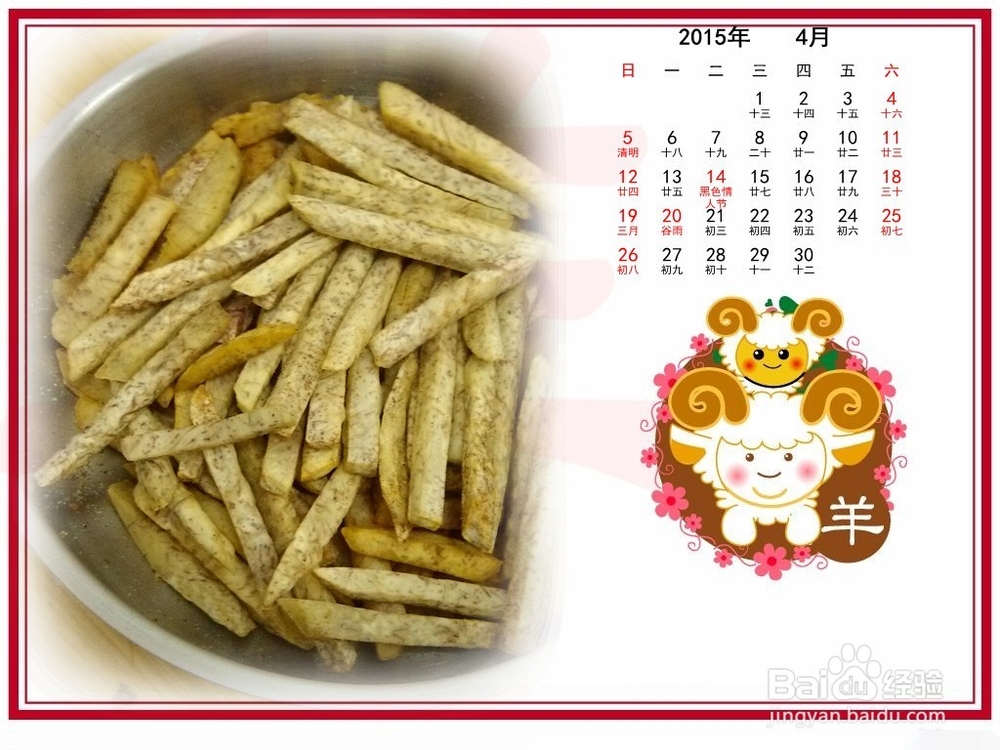
5、5月份,5月14日黄色与玫瑰情人节 (Yellow and Rose Day)
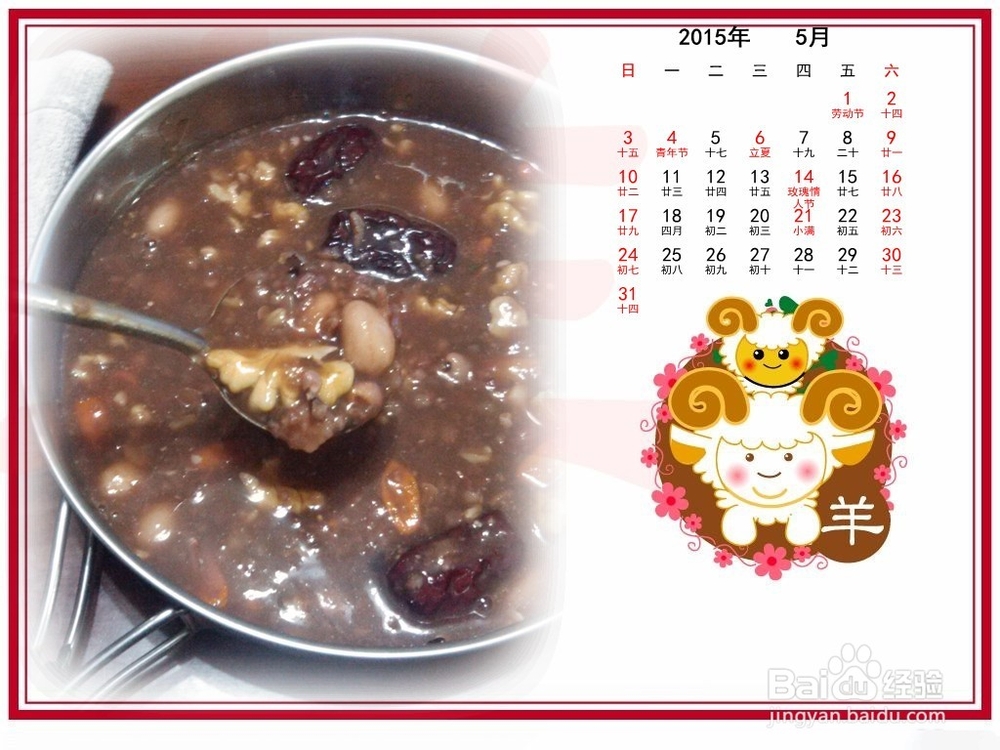
6、6月份,6月14日亲吻情人节 (Kiss Day)
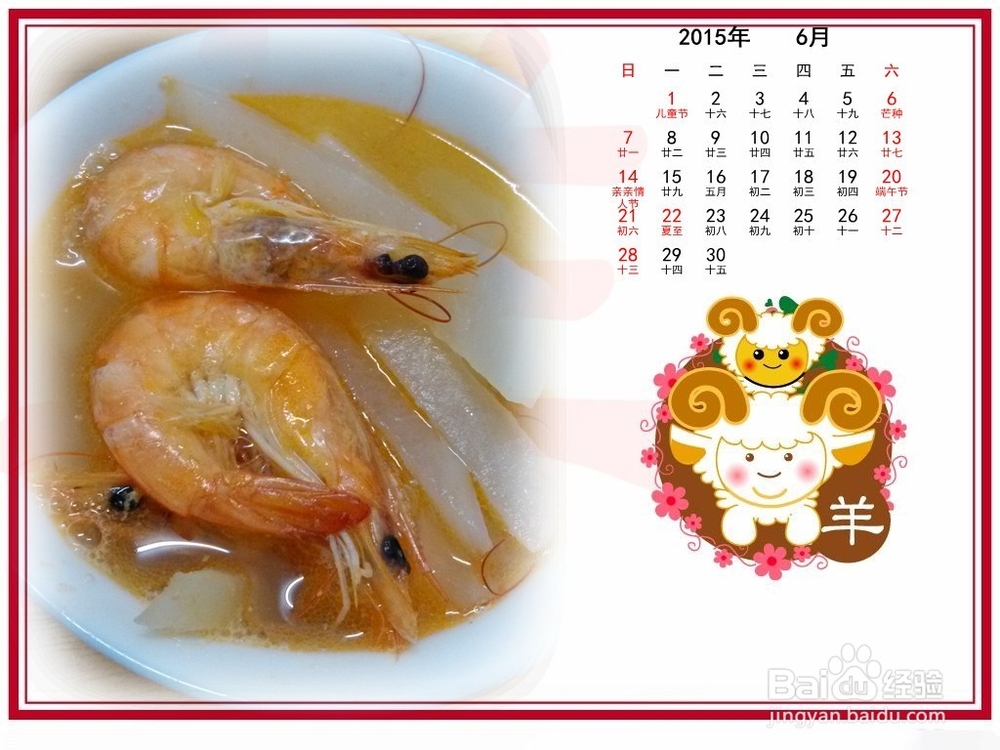
7、7月份,7月14日银色情人节(Silver Day)
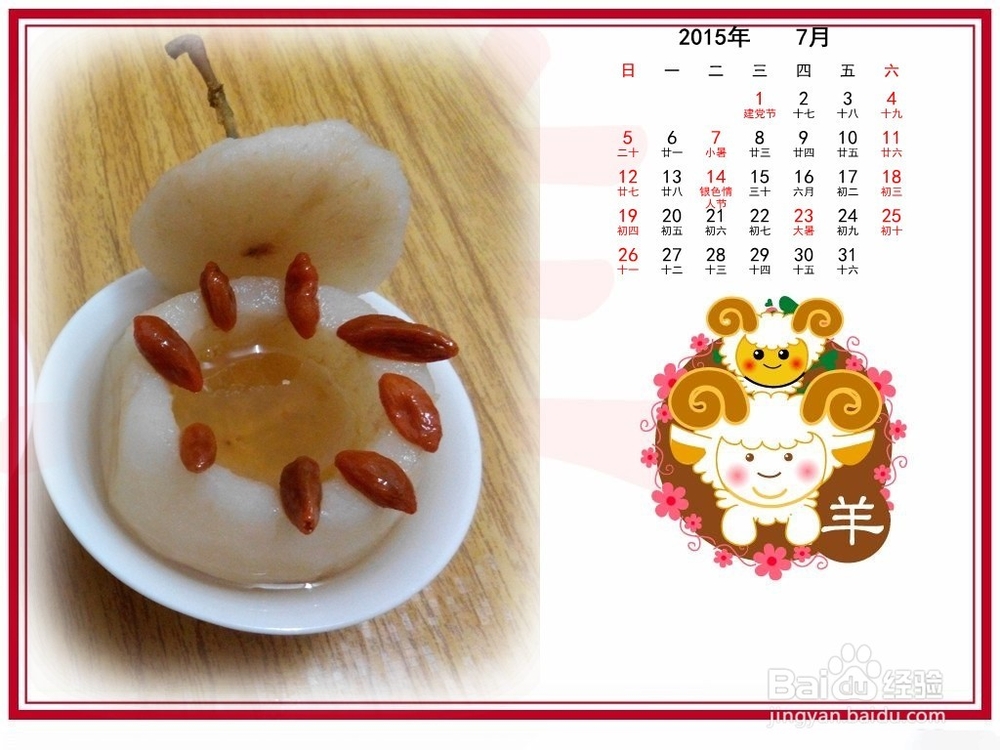
8、8月份,8月14日 绿色情人节 (Green Day)
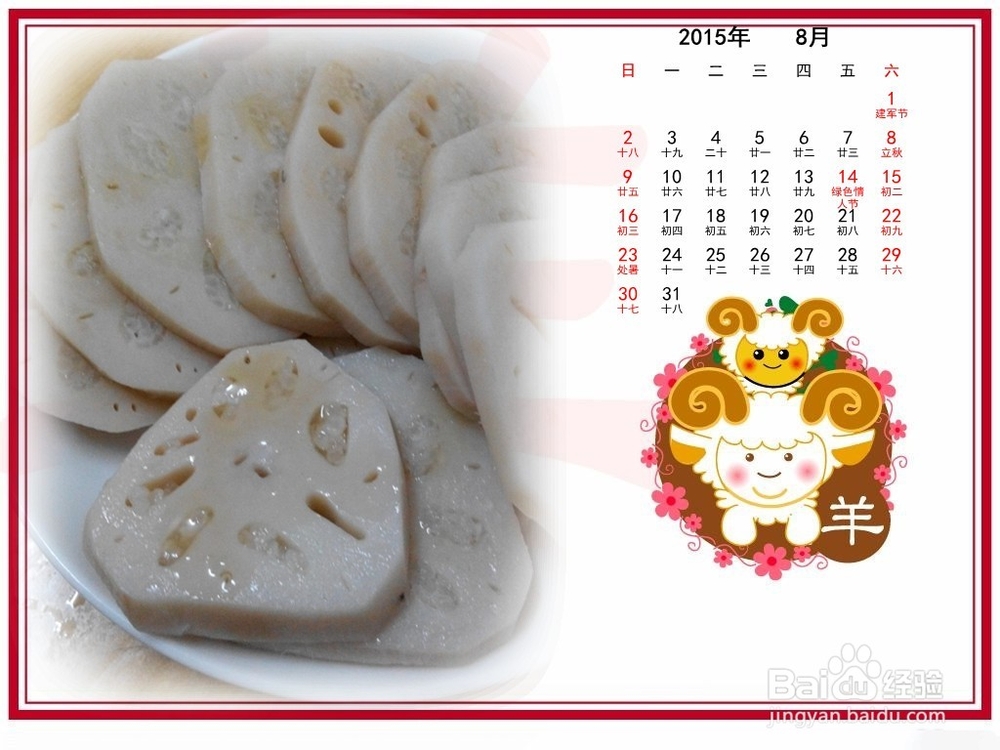
9、9月份,9月14日 音乐情人节与相片情人节 (Music Day & Photo Day)
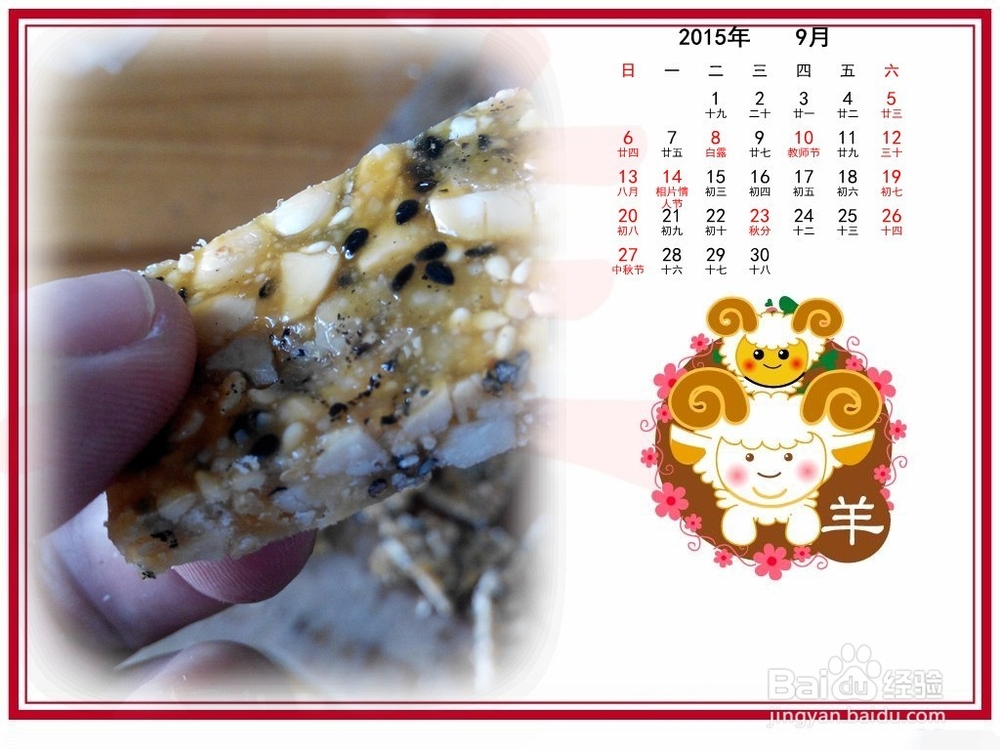
10、10月份,10月14日葡萄酒情人节(Wine Day)
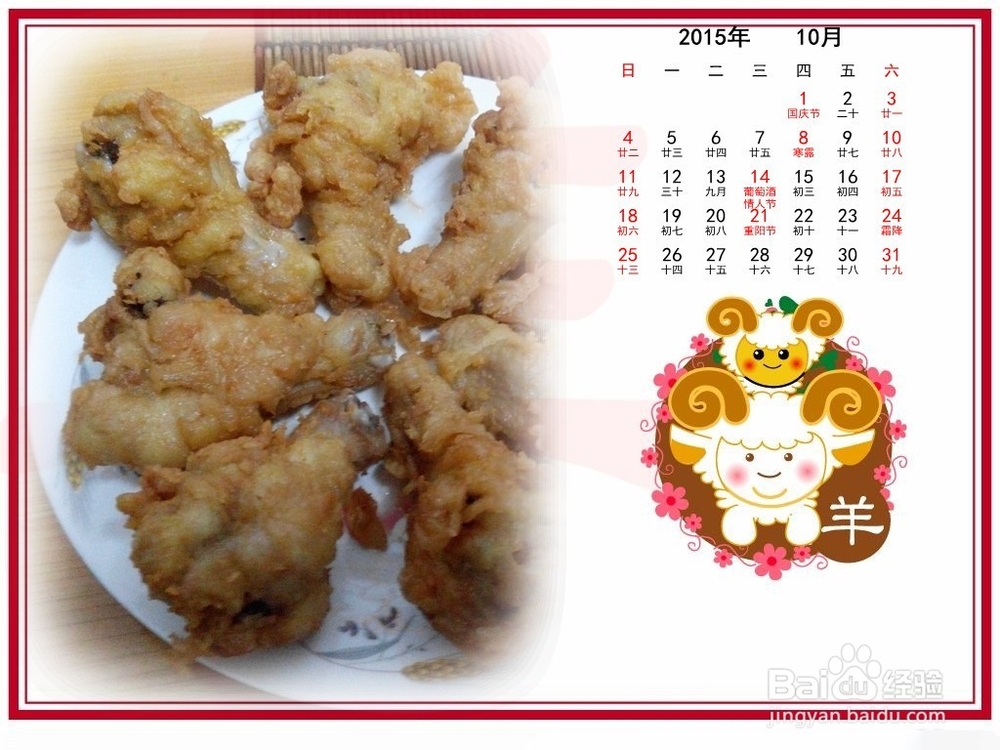
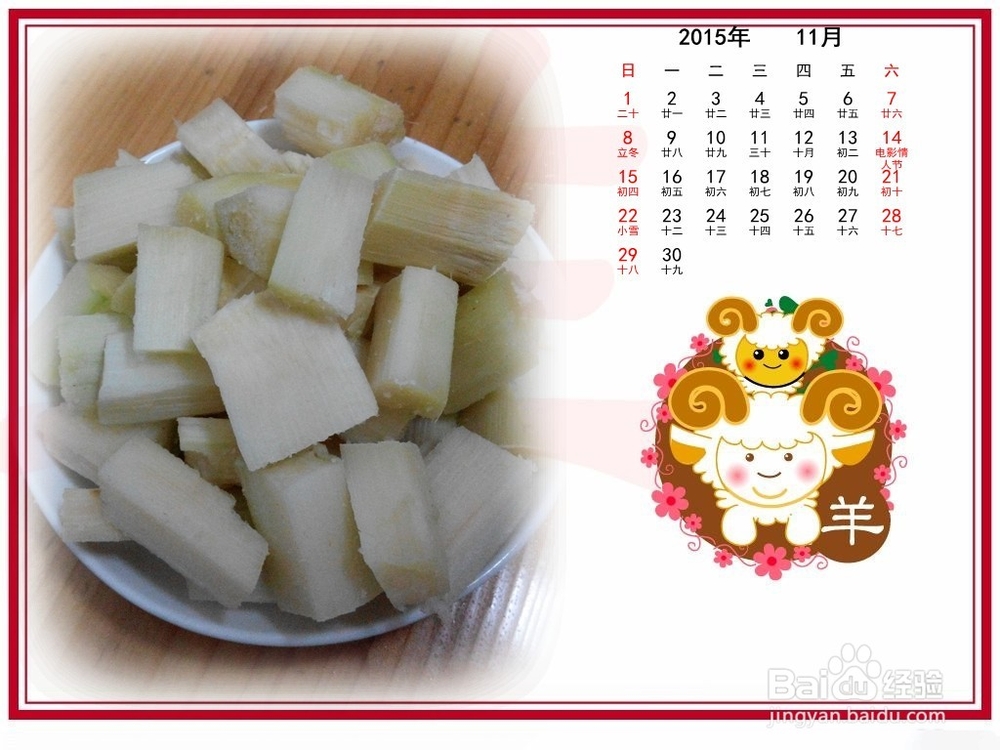
11、11月份,11月14日橙色情人节与电影情人节(Orange Day Movie Day)
12、12月份,12月14日拥抱情人节(Hug Day)