photoshop怎么让人物的脸变瘦
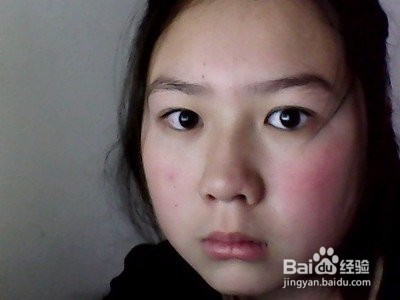
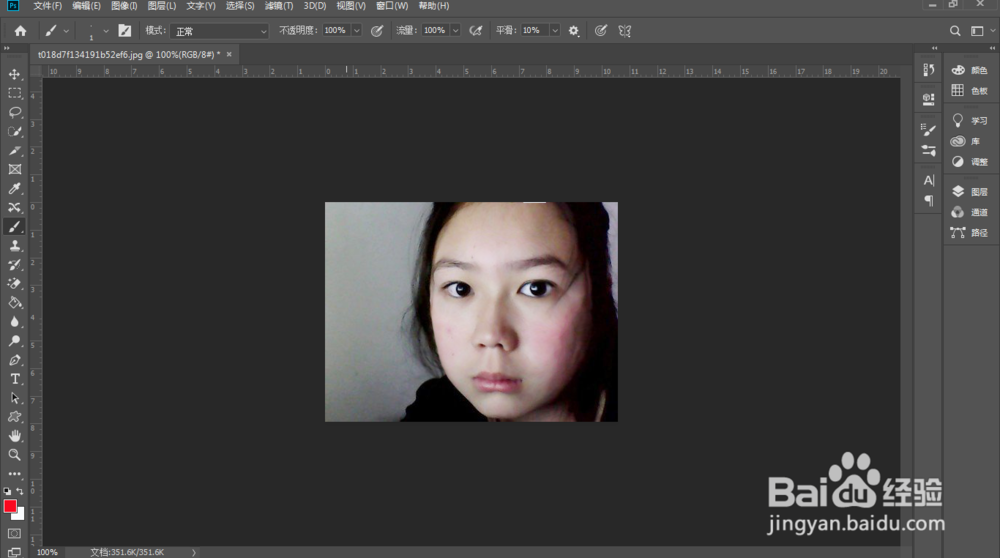
1、第一步:用软件打开需要处理的图片调整好合适的大小和位置,如图
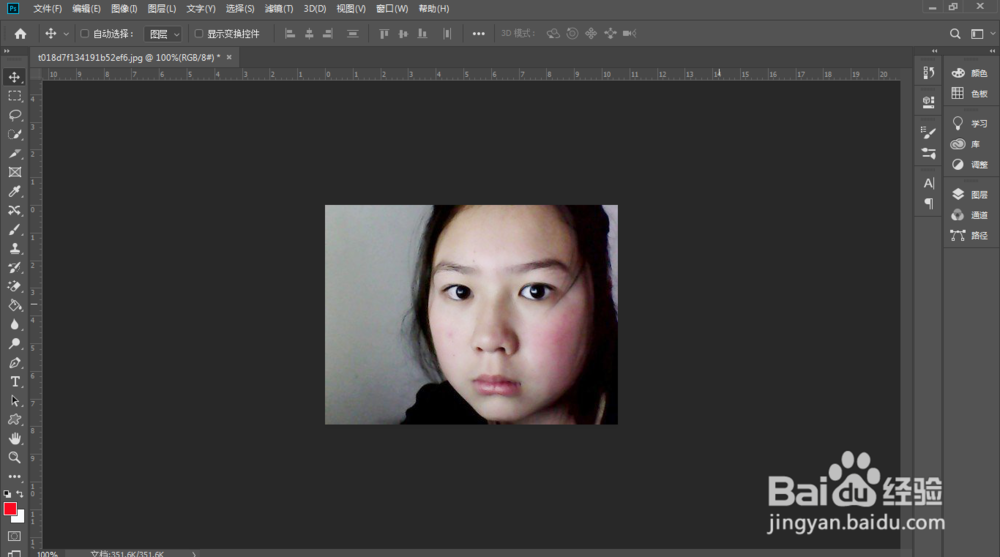
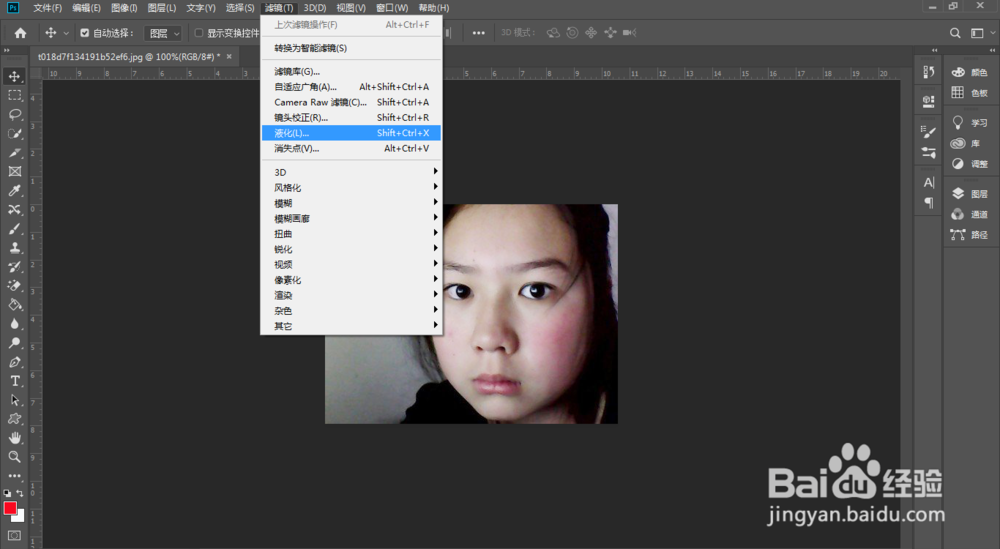
2、第二步:选择ps工具栏,滤镜-液化
3、第三步:在液化窗口,处理工具改为褶皱,调整画笔到合适的大小
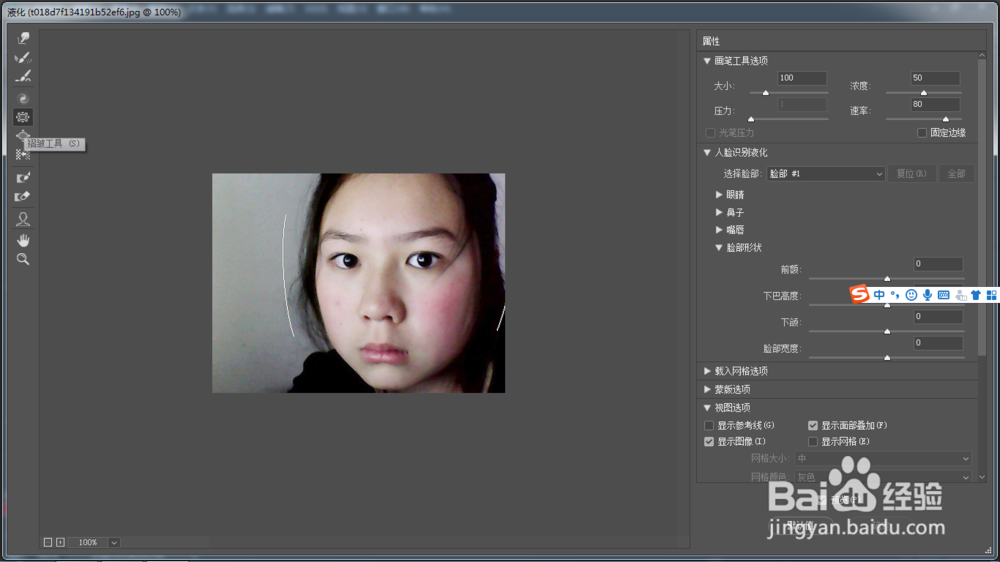
4、第四步:在右边窗口位置,调整画笔大小和参数的设置
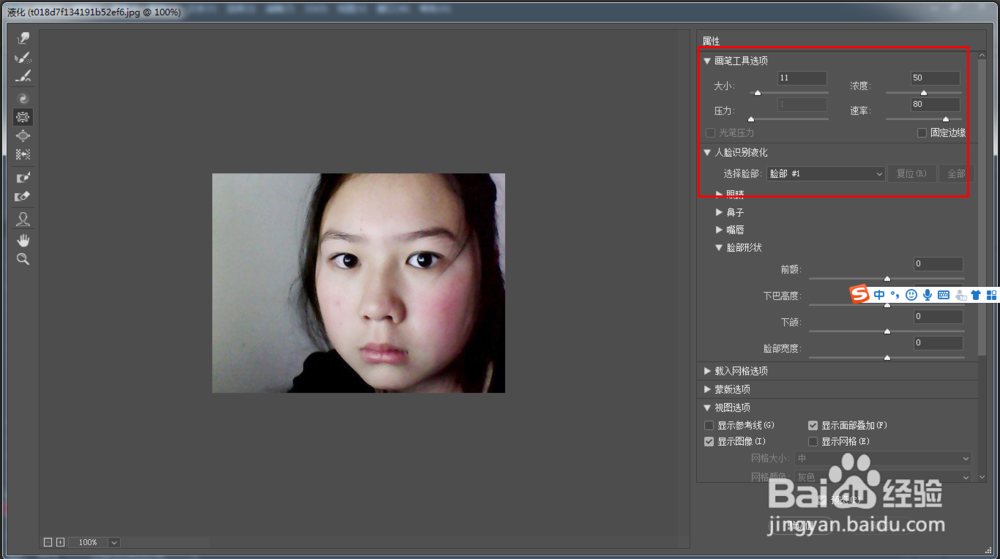
5、第五步:用褶皱工具在脸部位置点需要处理的位子,如图
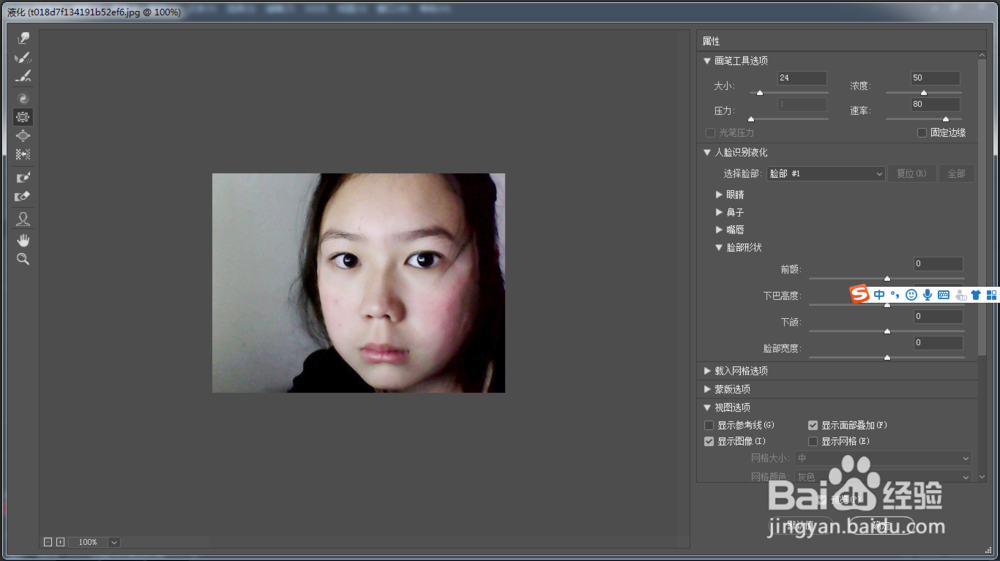
6、第六步:熟练的运用褶皱工具继续精细的进一步处理直到你想要处理的效果为止
声明:本网站引用、摘录或转载内容仅供网站访问者交流或参考,不代表本站立场,如存在版权或非法内容,请联系站长删除,联系邮箱:site.kefu@qq.com。
阅读量:136
阅读量:54
阅读量:193
阅读量:79
阅读量:121