如何用U盘给电脑重新做系统
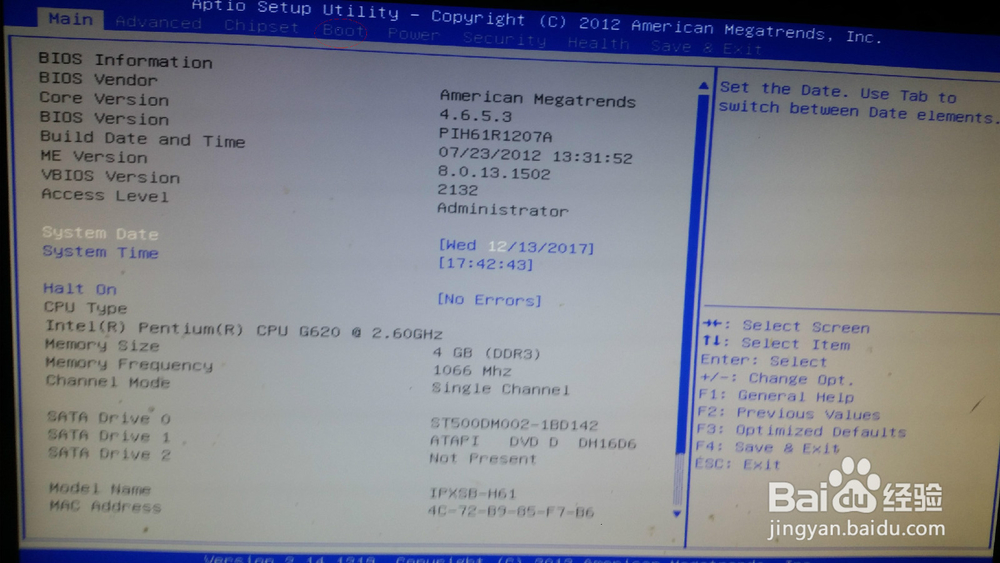
1、先把U盘插入电脑上,然后开机不停按delete ,进入BLOS,如图:
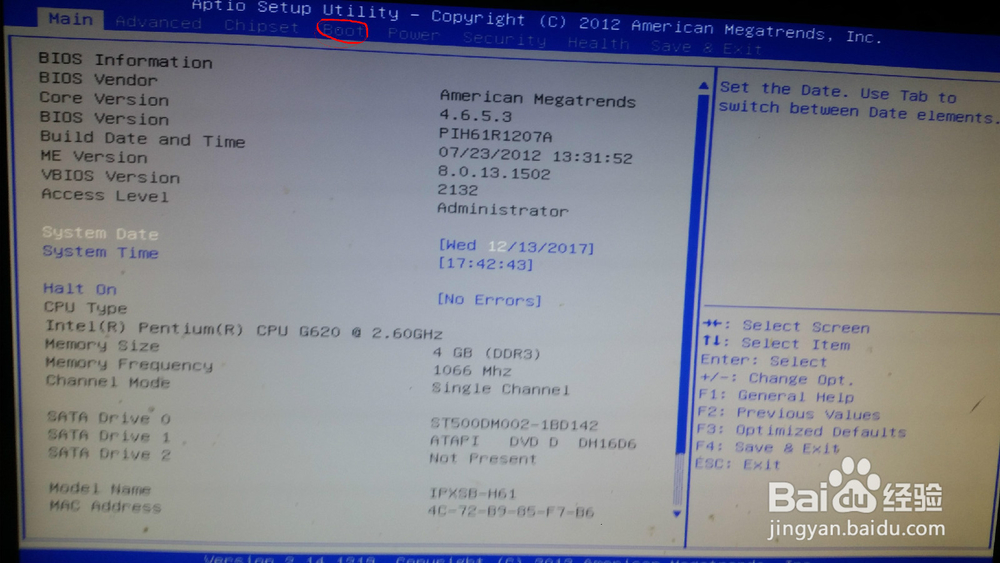
2、按右键到BOOT,如图:
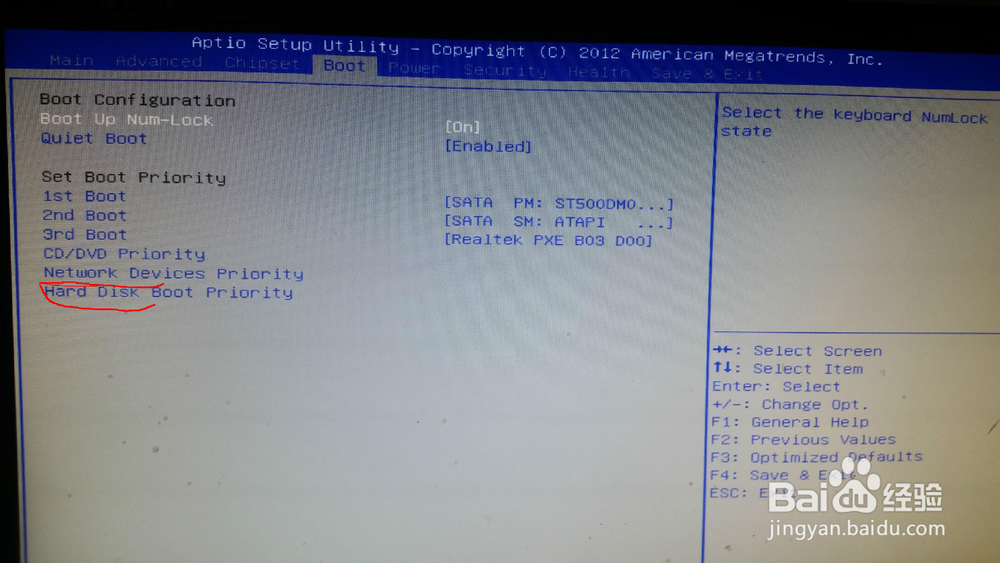
3、按下键到Hard Disk Boot Priority如图:
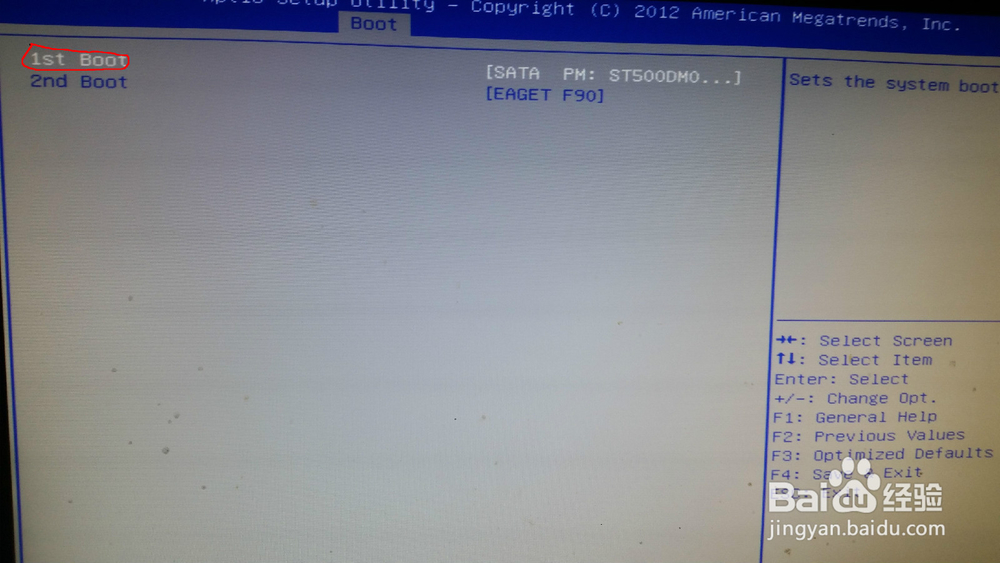
4、单击回车键,选你的U盘,单击回车键,如图:
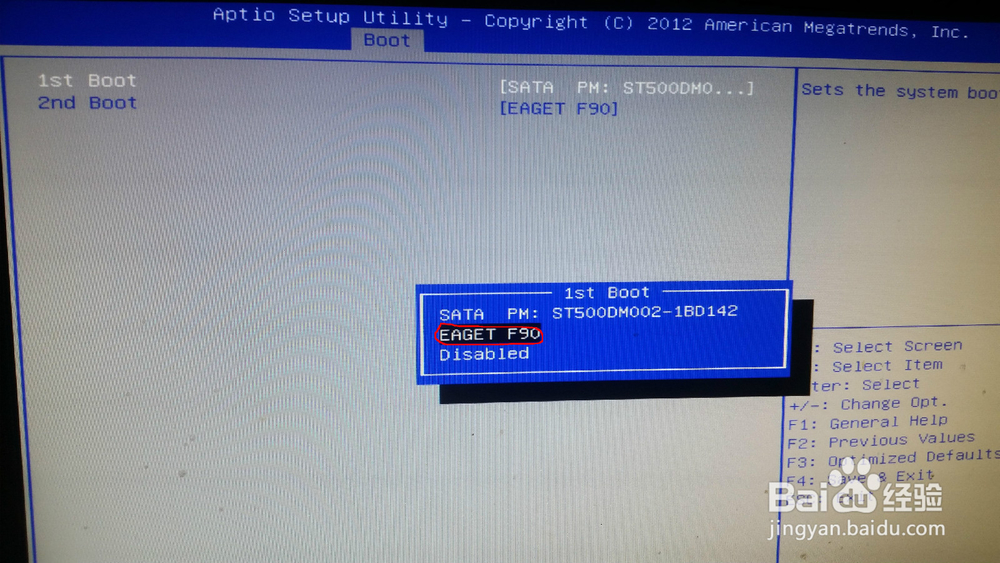
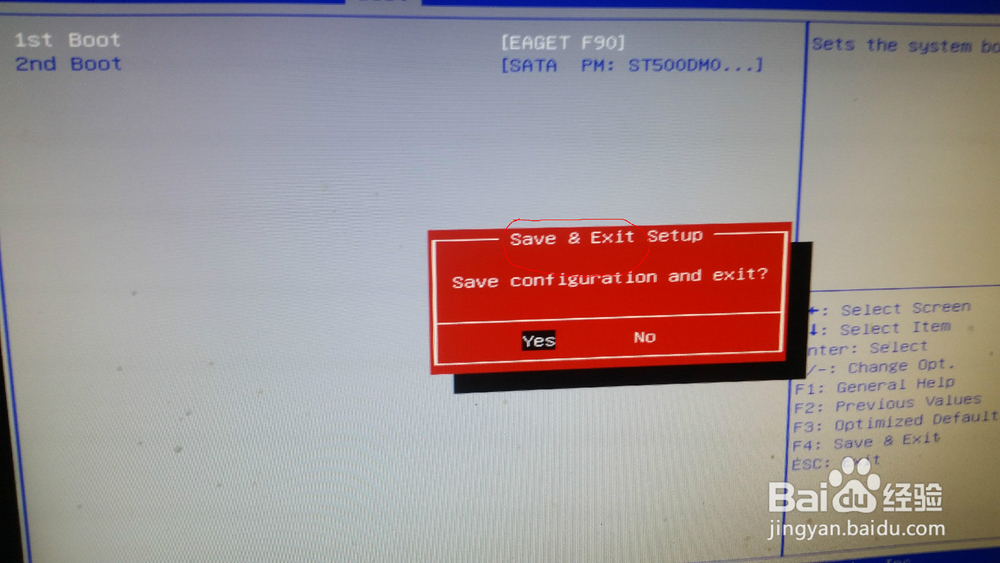
5、之后按F4或这F10,单击回车键。如图:
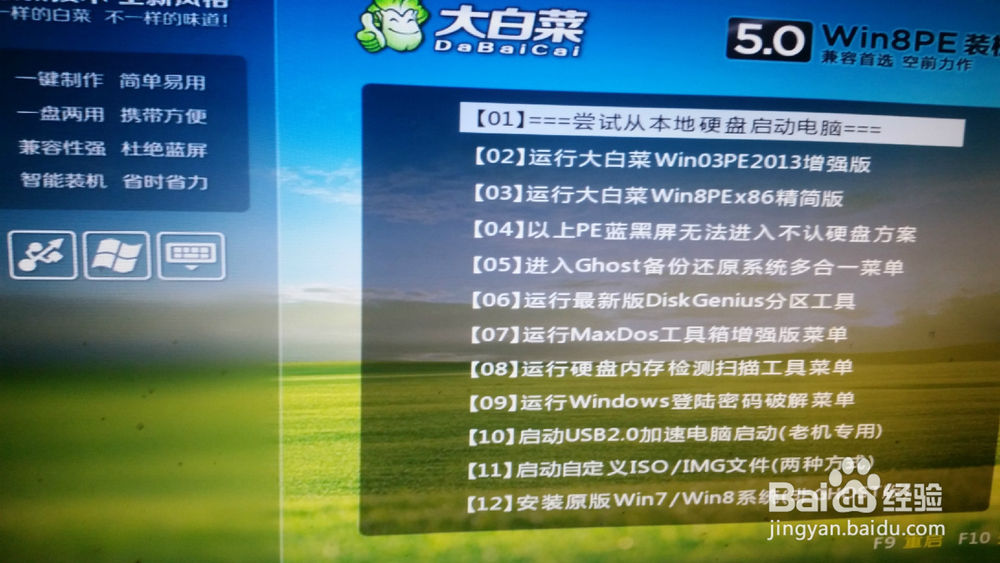
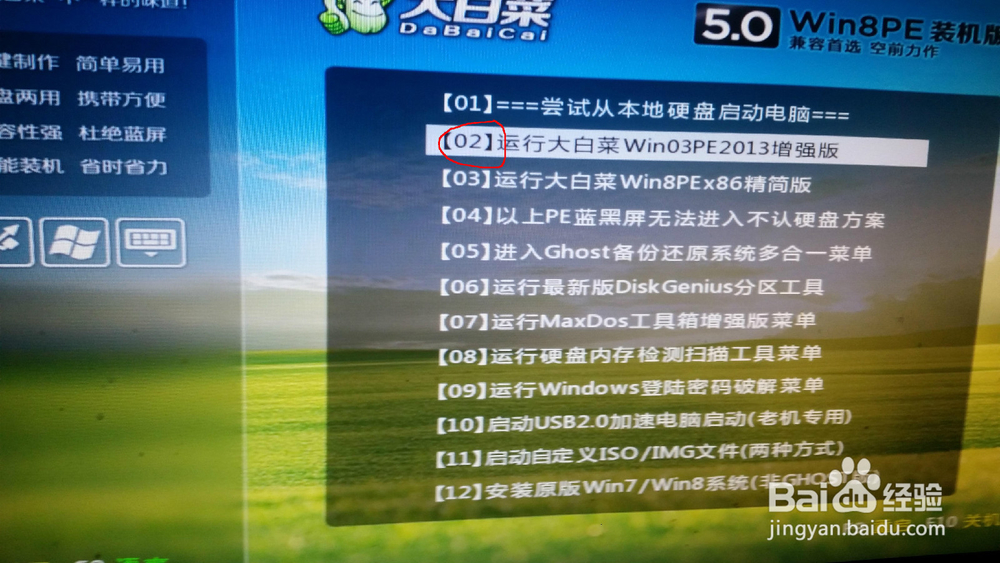
6、进入U盘,选第二个进入PE界面,如图:
7、进入PE后双击GHOST手动,如图:

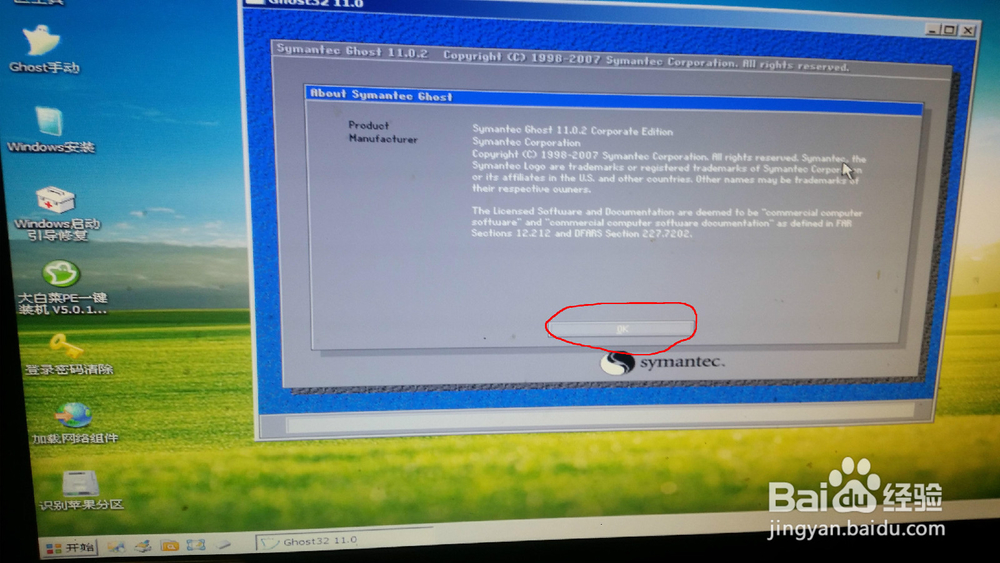
8、点击OK,如图:
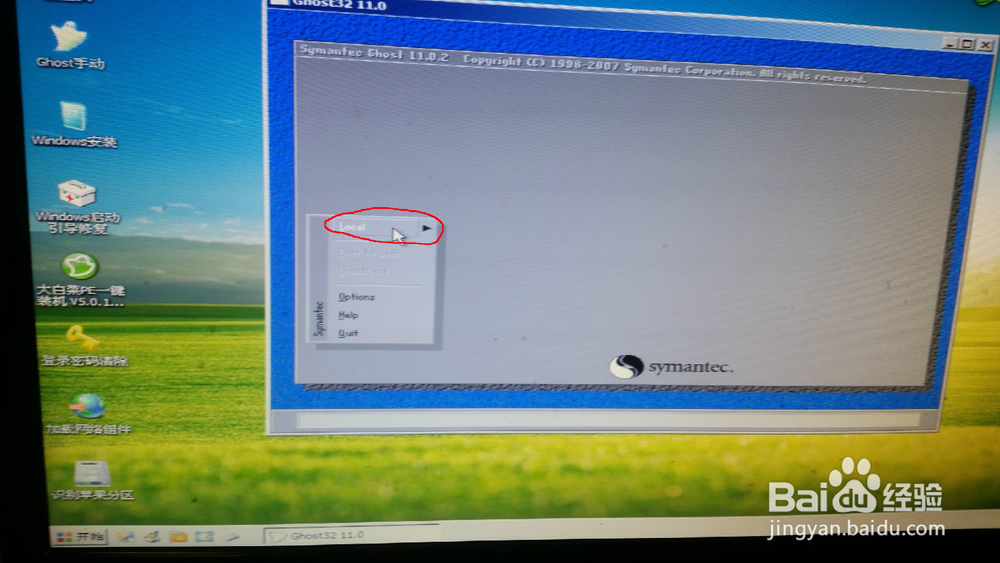
9、点击local,如图:
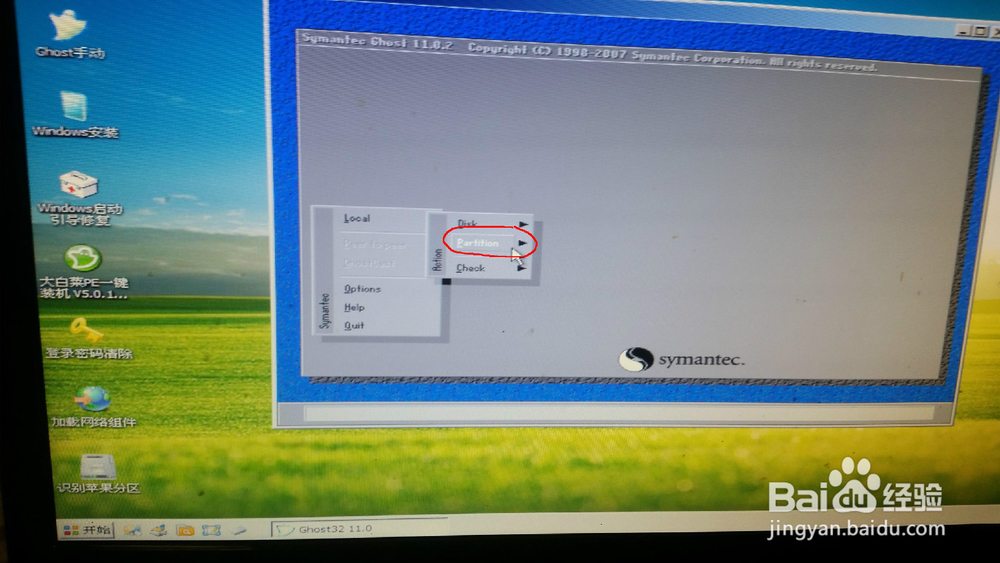
10、点击parfifion,如图:
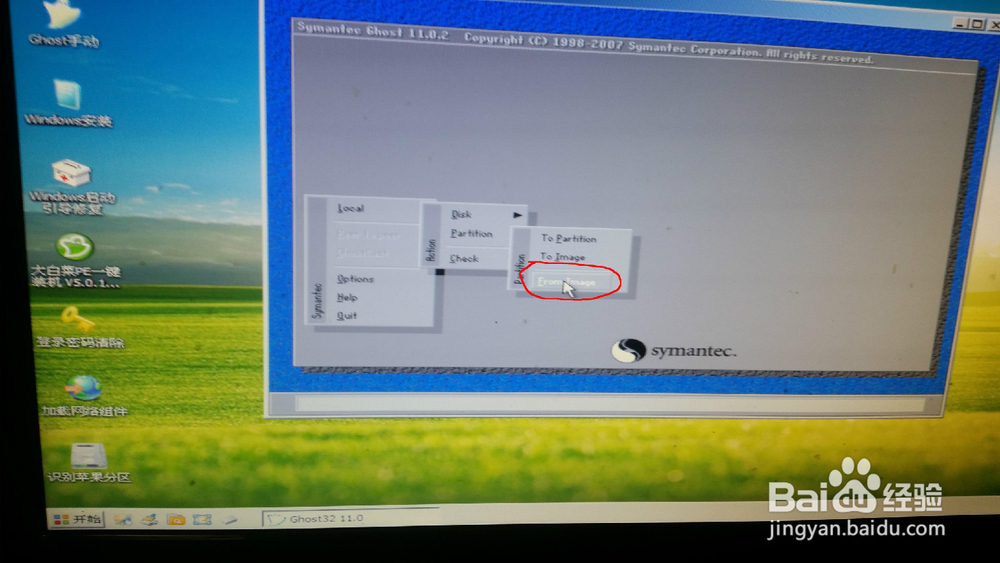
11、点击FromImage,如图:
12、点击选U盘。如图:
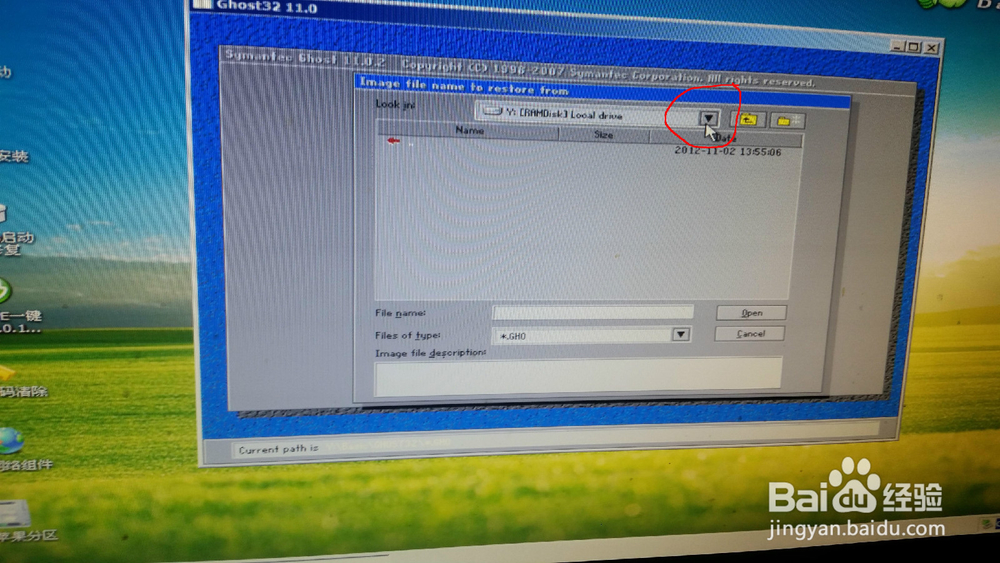
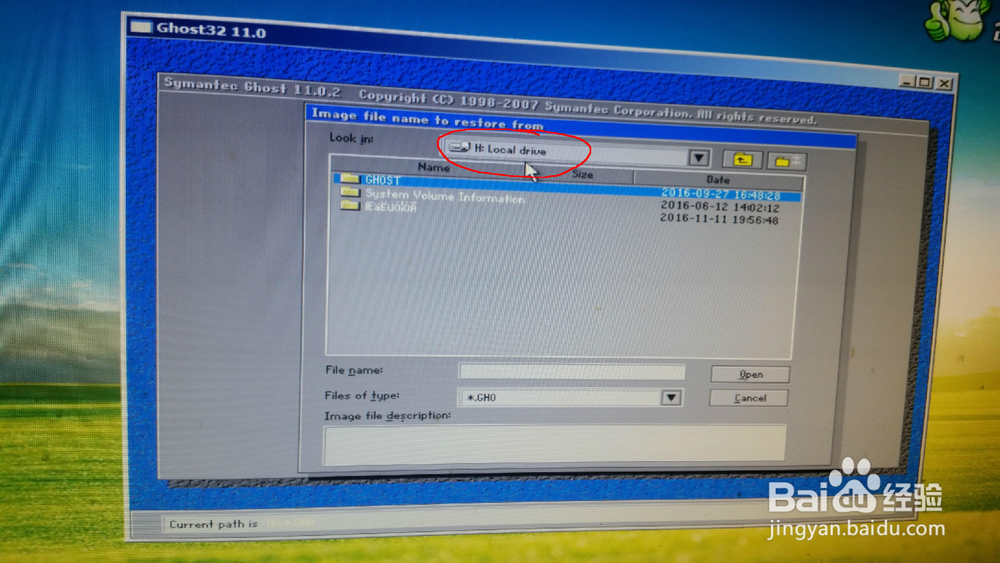
13、进入U盘后,选择你要做的的系统,如图:
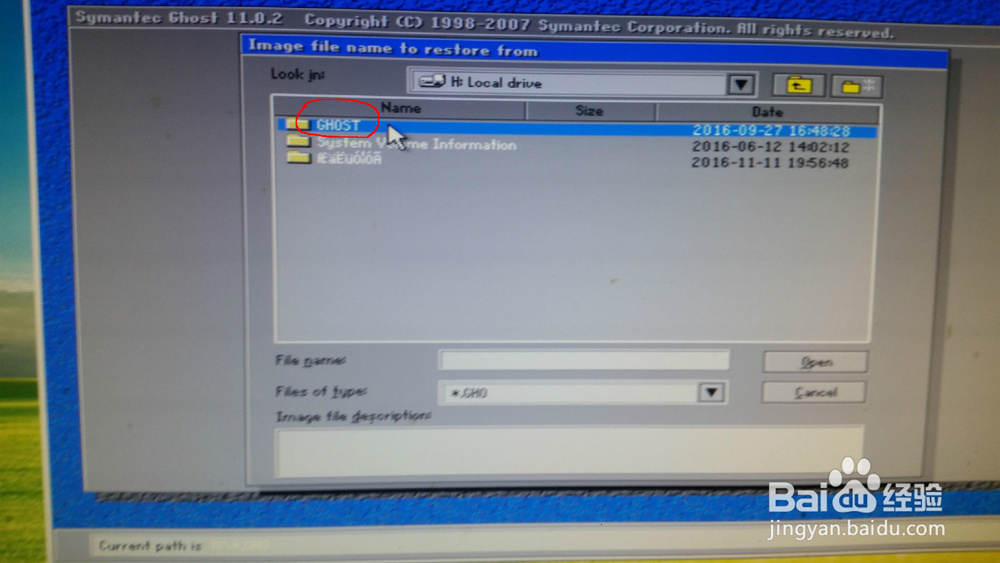
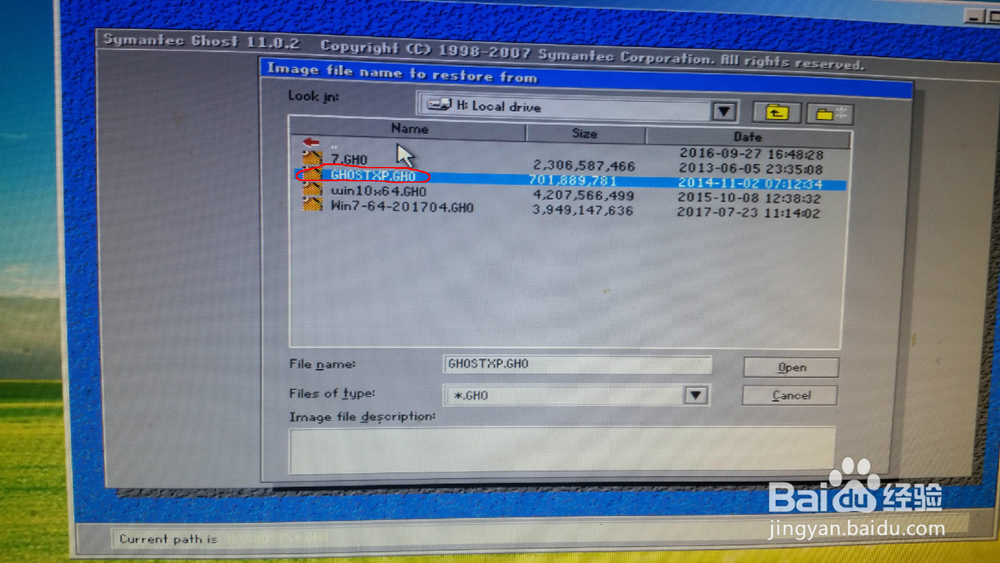
14、选好之后单击敲回车,点击OK键,如图:
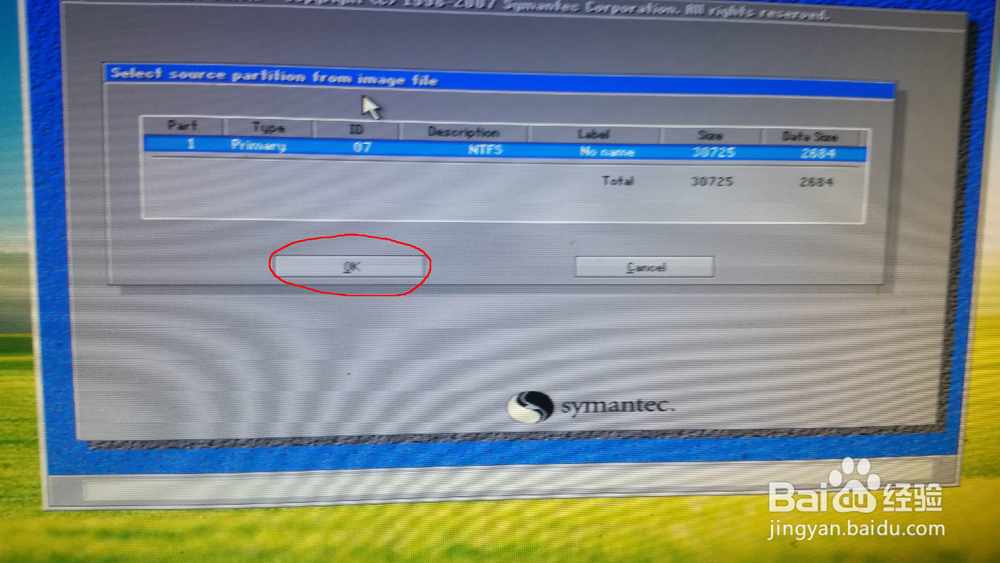
15、选择硬盘,选择分区,如图所示:
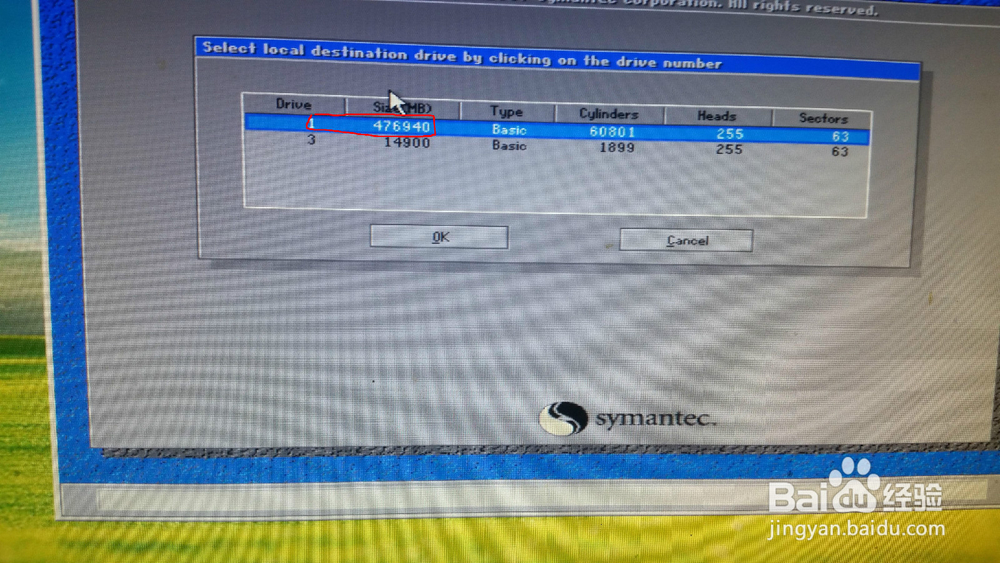
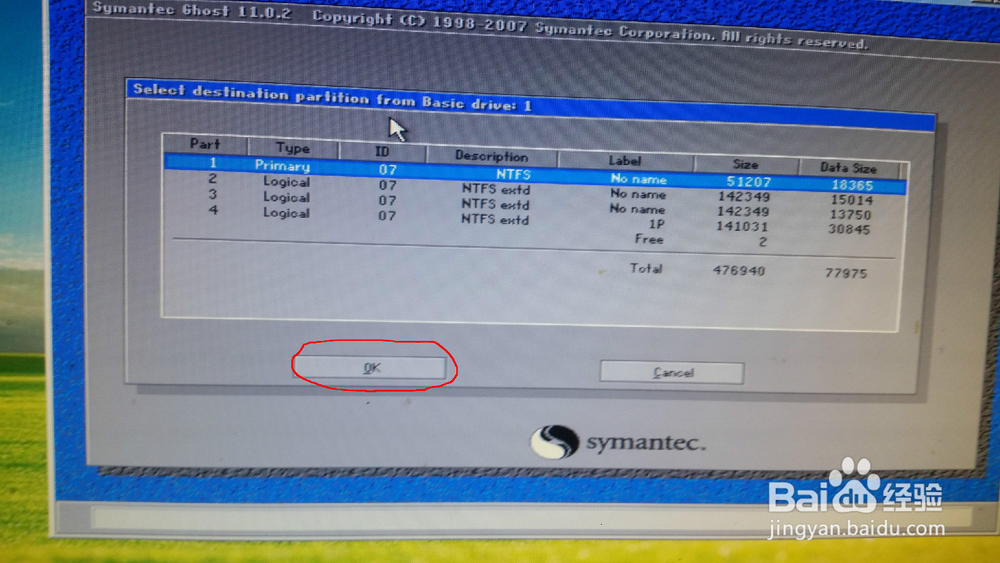
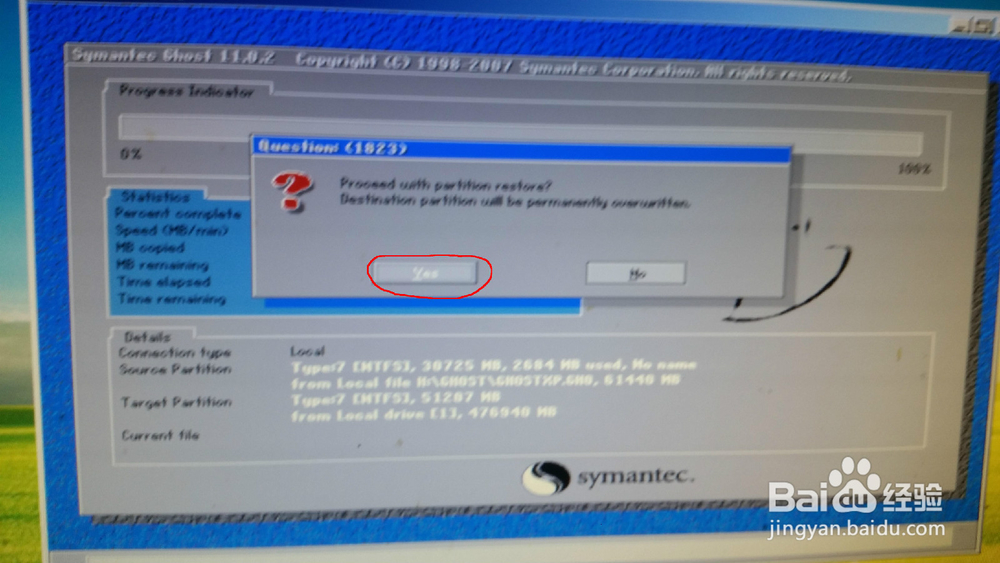
16、下面我们就要静静的等待一会,等系统复制完。注意这个时候请勿操作,然后点击Reset computer.
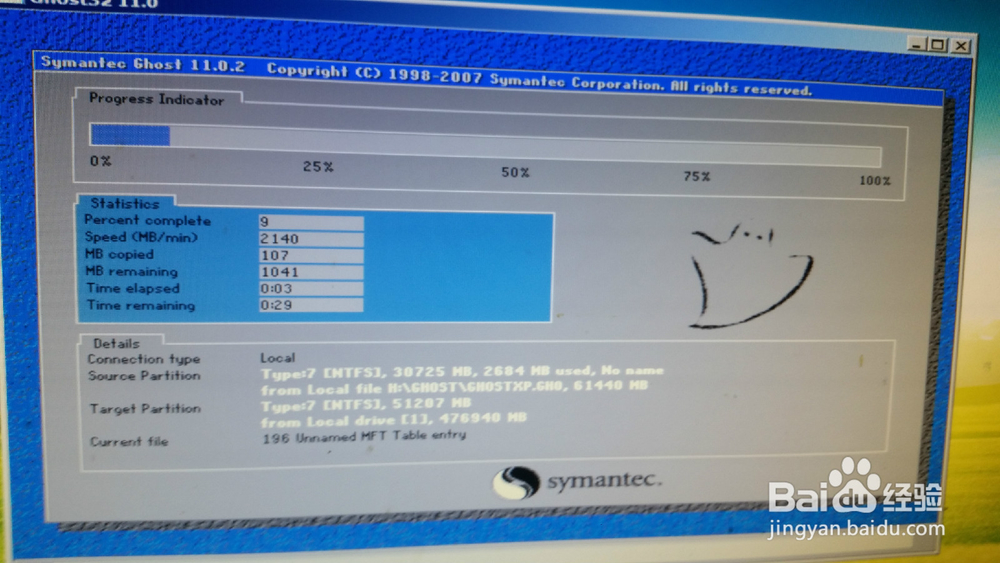
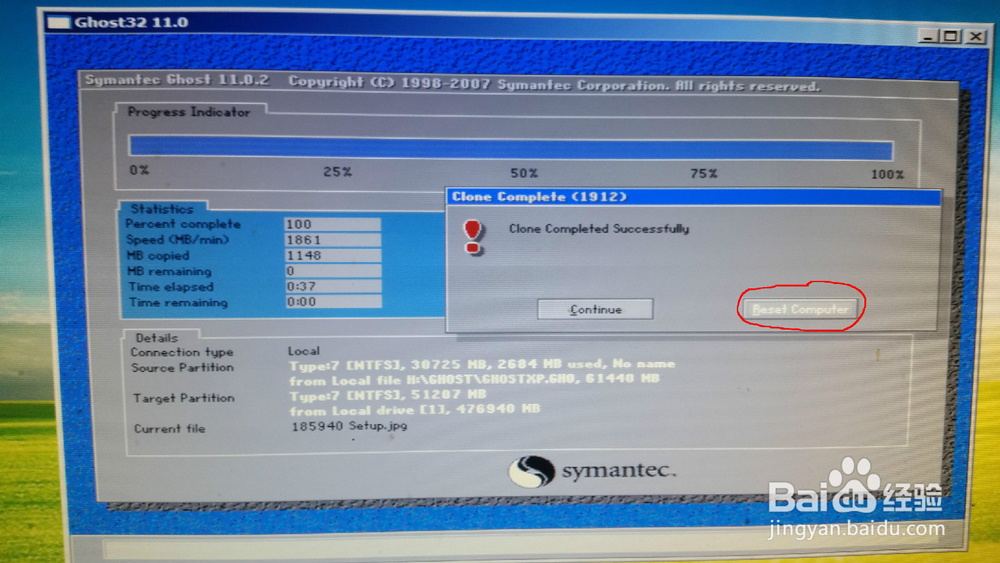
17、操作完之后我们就要静静的等待系统的安装,系统安装过程中请勿操作电脑,恭喜你,你已经学会了,系统的安装。
声明:本网站引用、摘录或转载内容仅供网站访问者交流或参考,不代表本站立场,如存在版权或非法内容,请联系站长删除,联系邮箱:site.kefu@qq.com。
阅读量:57
阅读量:139
阅读量:123
阅读量:134
阅读量:22