怎么在电脑上设置QQ多彩气泡
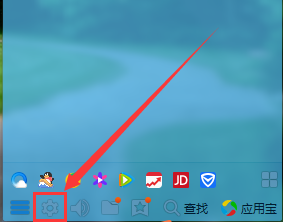
1、第一,打开腾讯QQ,如图所示,鼠标单击红色方框内的“设置”;
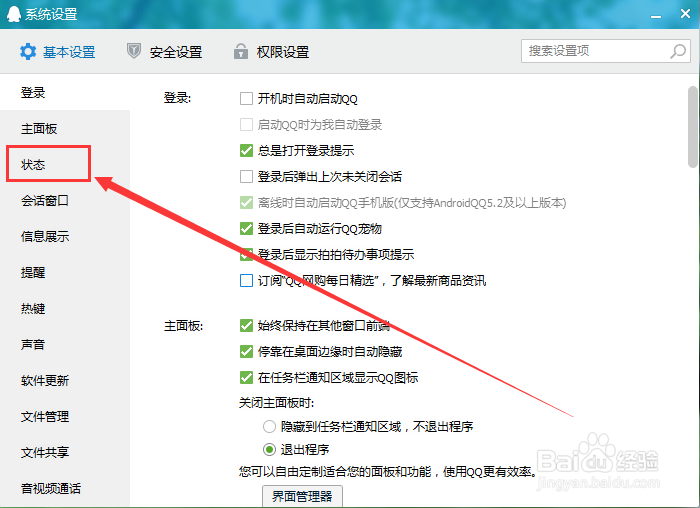
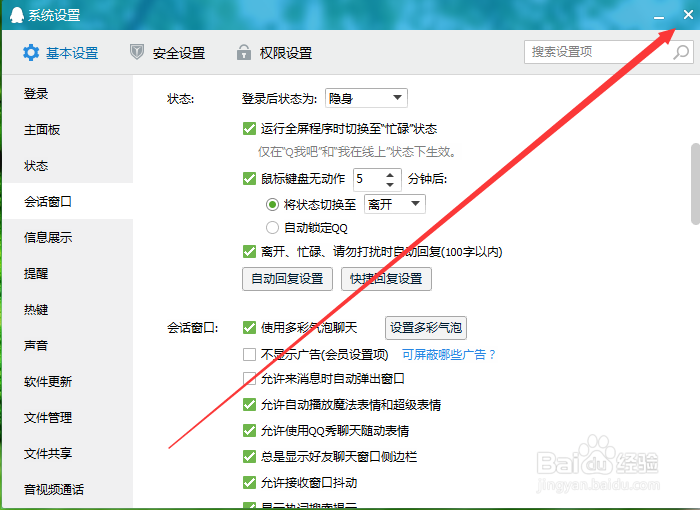
2、第二,单击以后会出现系统设置对话框,如图所示,鼠标单击“状态”;
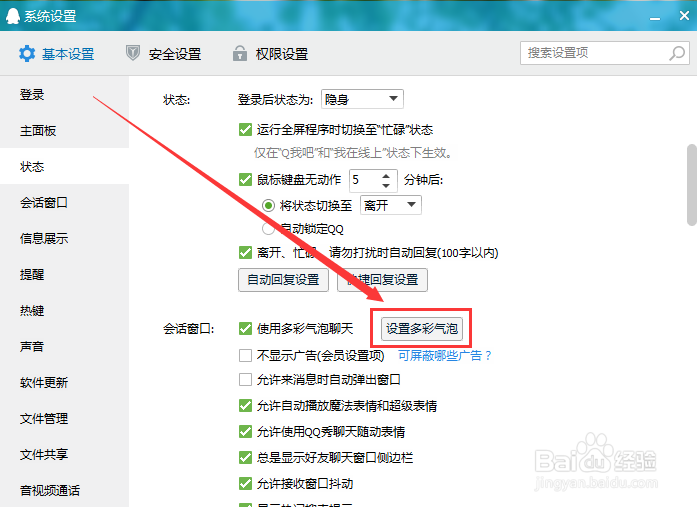
3、第三,单击“状态”以后,如图所示,单击“设置多彩气泡”;
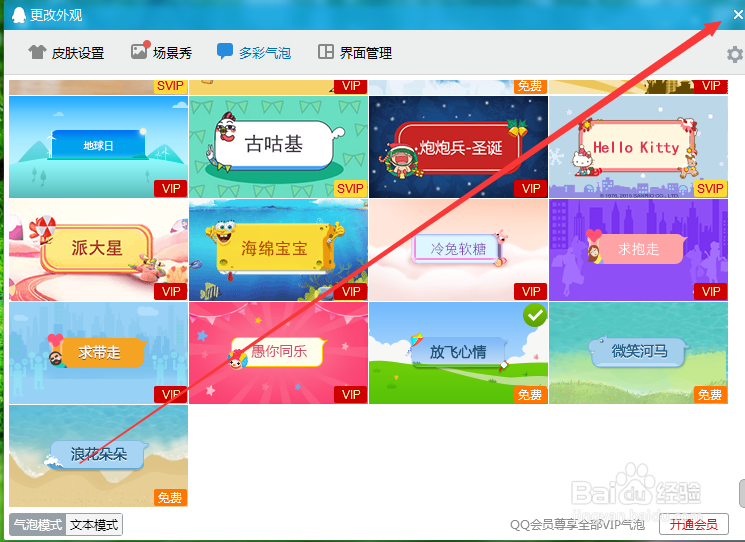
4、第四,如图所示,出现很多的多彩气泡可供选择,如果你是超级VIP用户,这时你就可以选择带有“SVIP”标志的多彩气泡;

5、第五,如图所示,如果你是VIP用户,这个时候你就可以选择带有“VIP”标志的多彩气泡;

6、第六,如图所示,如果你仅仅只是像小编一样只是普通用户,那么只能选择带有“免费”标志的多彩气泡了;
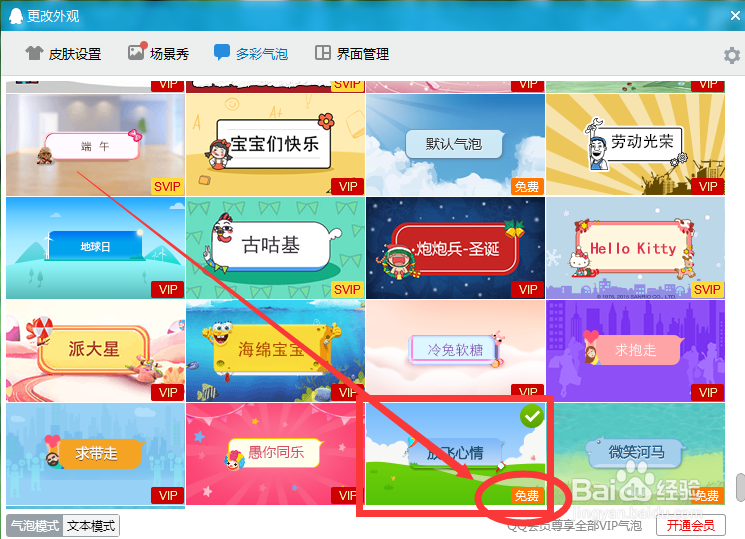
7、第七,单击多彩气泡以后,出现如图所示的标志以后就说明设置成功;

8、第八,如图所示,依次关闭对话框,返回到QQ的主界面就可以了;
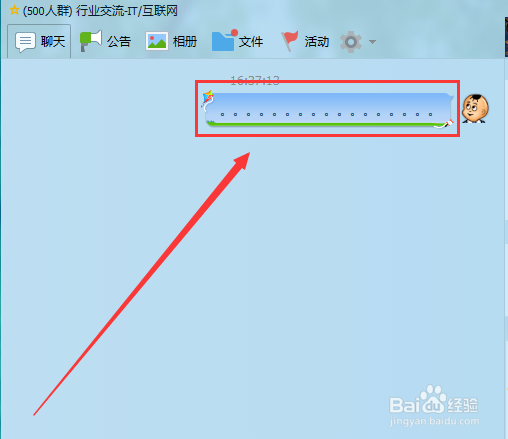
9、第九,打开一个聊天的对话框,这个时候可以发一个消息,如图所示,会出现这样的多彩气泡,就说明真正设置成功了。
声明:本网站引用、摘录或转载内容仅供网站访问者交流或参考,不代表本站立场,如存在版权或非法内容,请联系站长删除,联系邮箱:site.kefu@qq.com。