Excel怎么计算单项所占合计百分比
1、打开我们需要用整理数据的工作表,鼠标单击选中要将百分比数字填写的列的第一个区域,这里以C3为例;
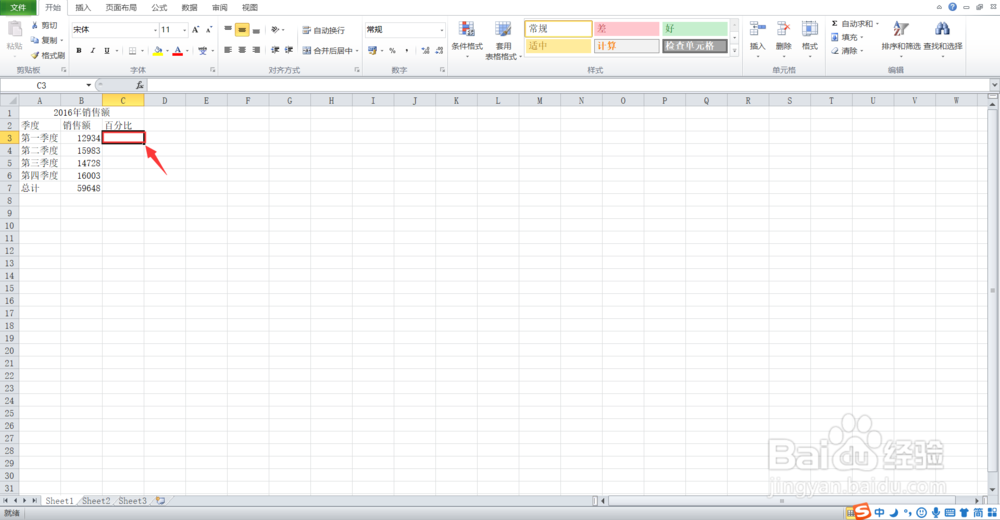
2、在C3里输入“=单项数据/合计数据”,即“=B3/$B$7”;
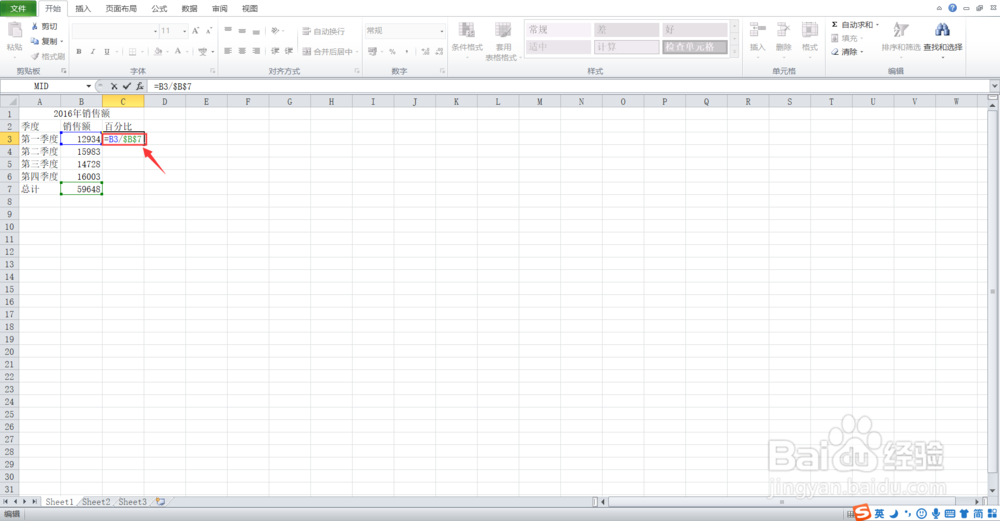
3、按下回车键,我们就可以看到计算结果在C3中以小数的形式显示了出来;
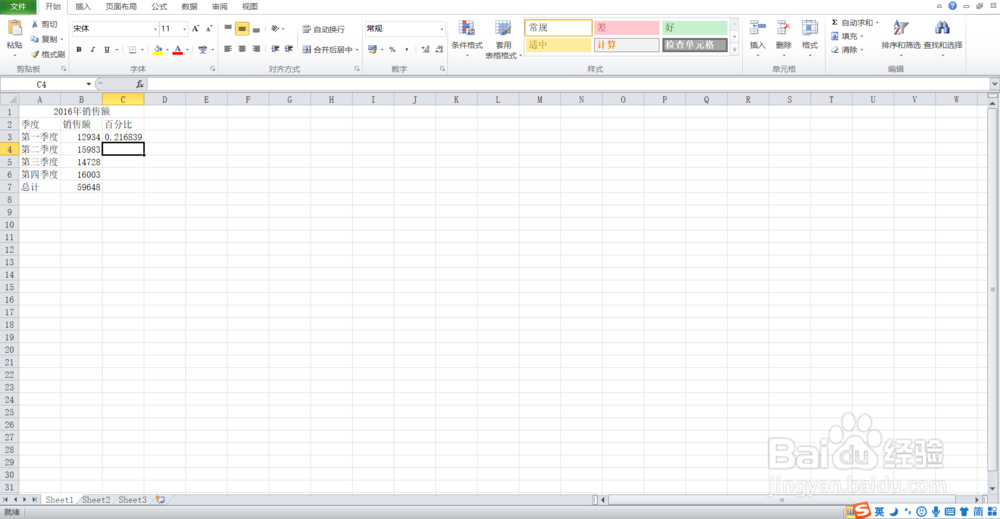
4、在此点击C3单元格,将鼠标放置在C3单元格的右下角,当鼠标出现实心小十字架的时候拖动鼠标,将选中区域拉倒自己需要的行,此时,各个单项所占的百分比就都以小数的形式显示在C列了;
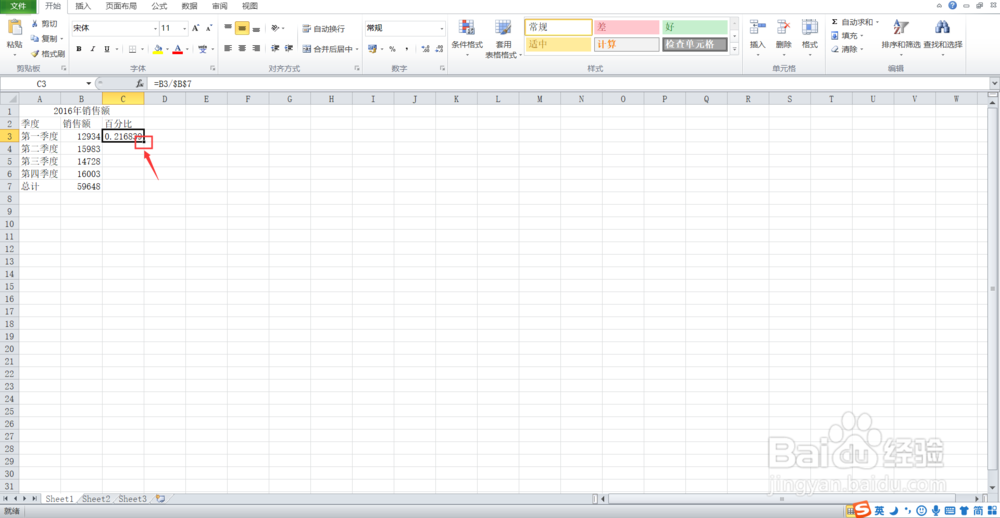
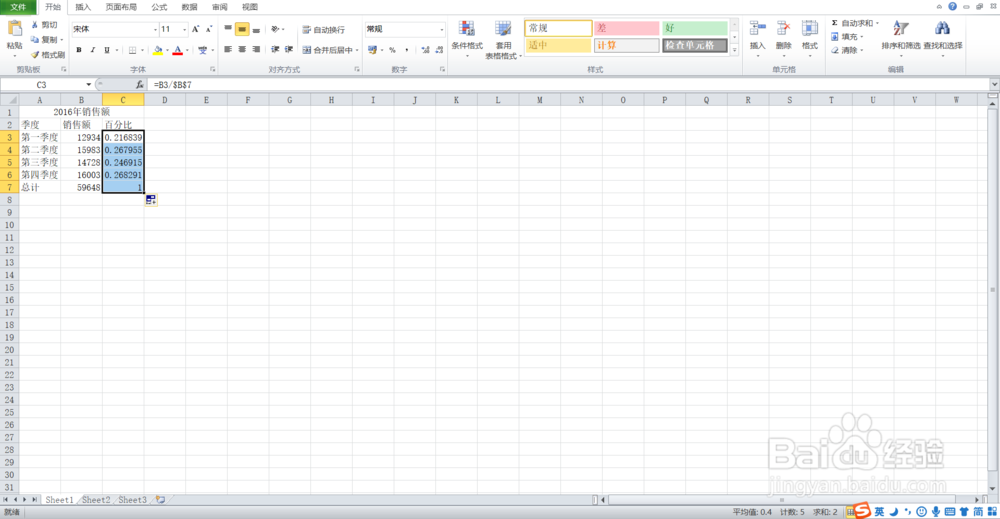
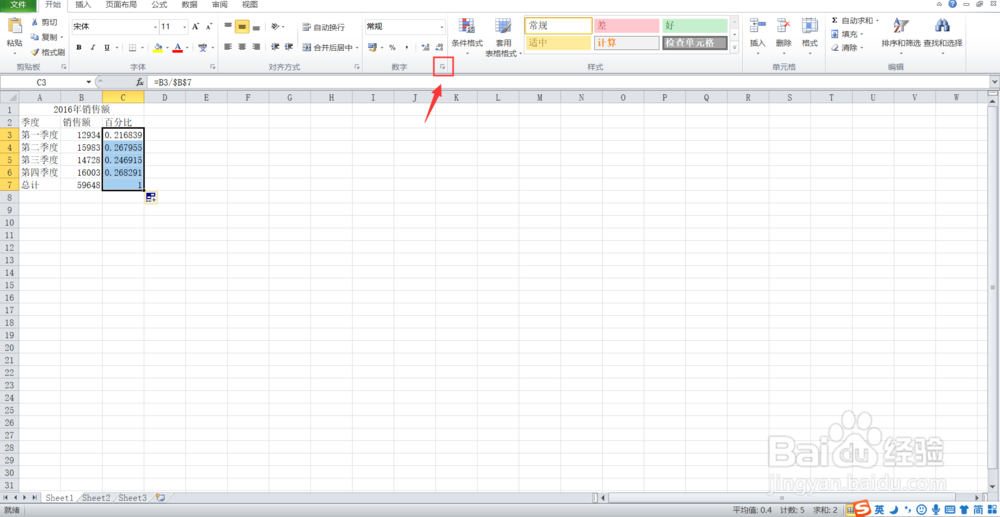
5、然后我们找到数字的选项卡右下角的小方块,点击进入“设置单元格格式”;
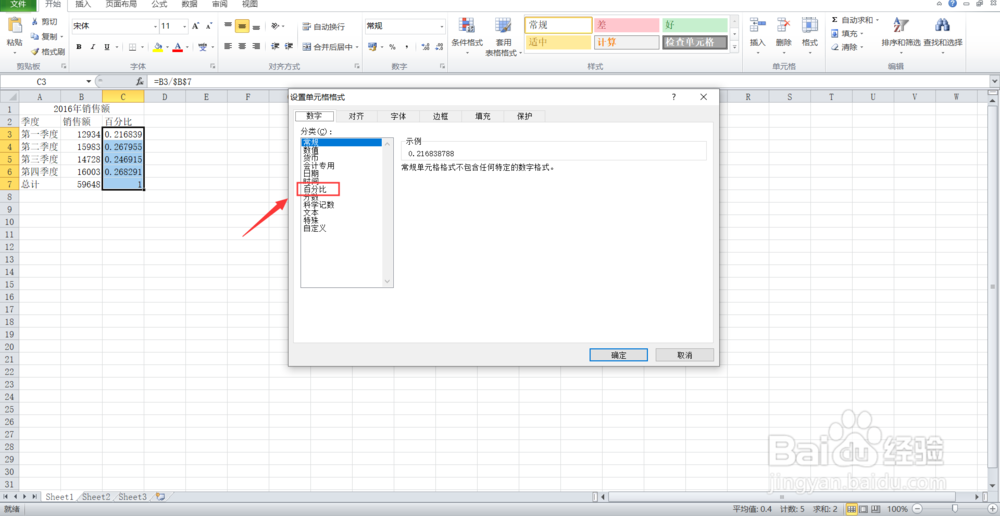
6、在数字分类中找到找到“百分比”,并单击;
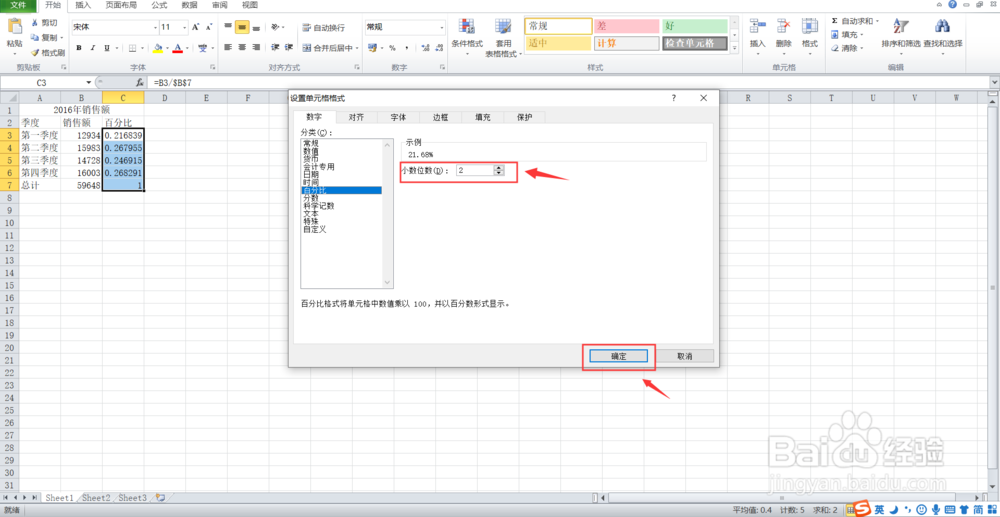
7、在这里我们可以设置百分比之后显示的小数位数,设置好之后单击“确定”;
8、这样,我们就可以看到各个单项占的百分比就以百分号的形式显示在自己应在的单元格中啦!
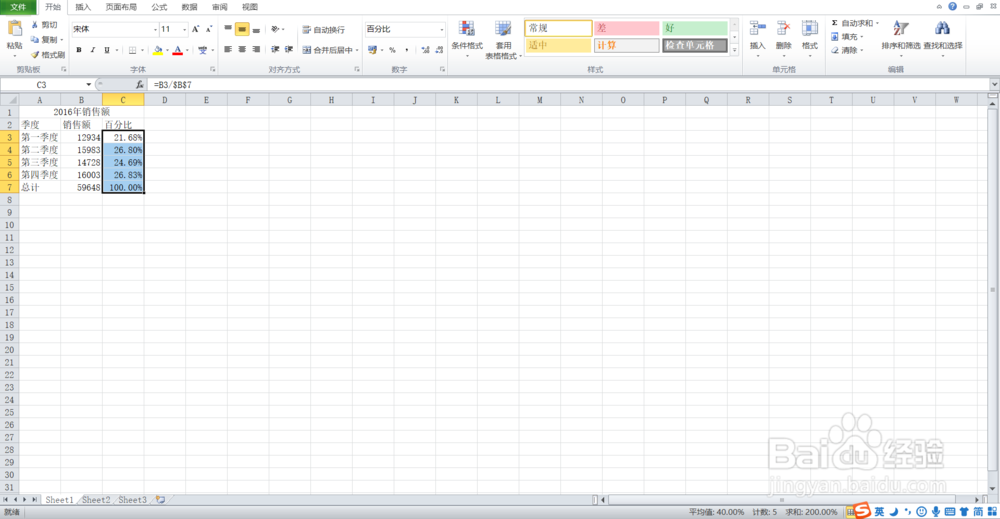
1、打开工作表,单击要填写的单元格,输入“=单项数据/合计数据”,选中单元格,再出现黑色实心小十字架时双击,鼠标右键设置单元格格式,在数字分类中找到百分比,单击“确定”。
声明:本网站引用、摘录或转载内容仅供网站访问者交流或参考,不代表本站立场,如存在版权或非法内容,请联系站长删除,联系邮箱:site.kefu@qq.com。
阅读量:65
阅读量:62
阅读量:78
阅读量:119
阅读量:139