腾讯会议如何创建全体成员可编辑的会议文档
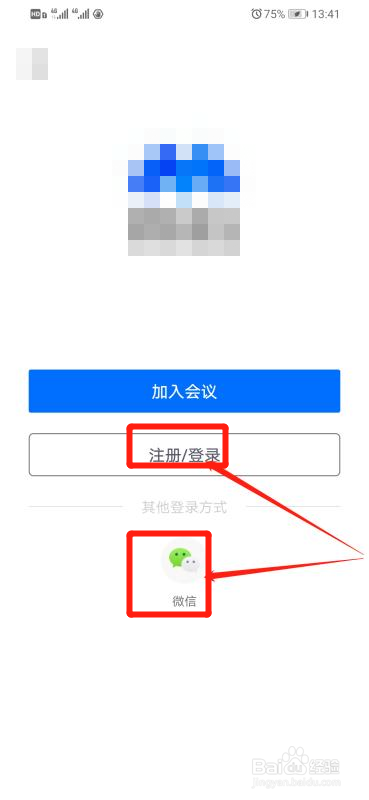
1、打开腾讯会议App,选择【注册帐号】登录或者【微信】登录。
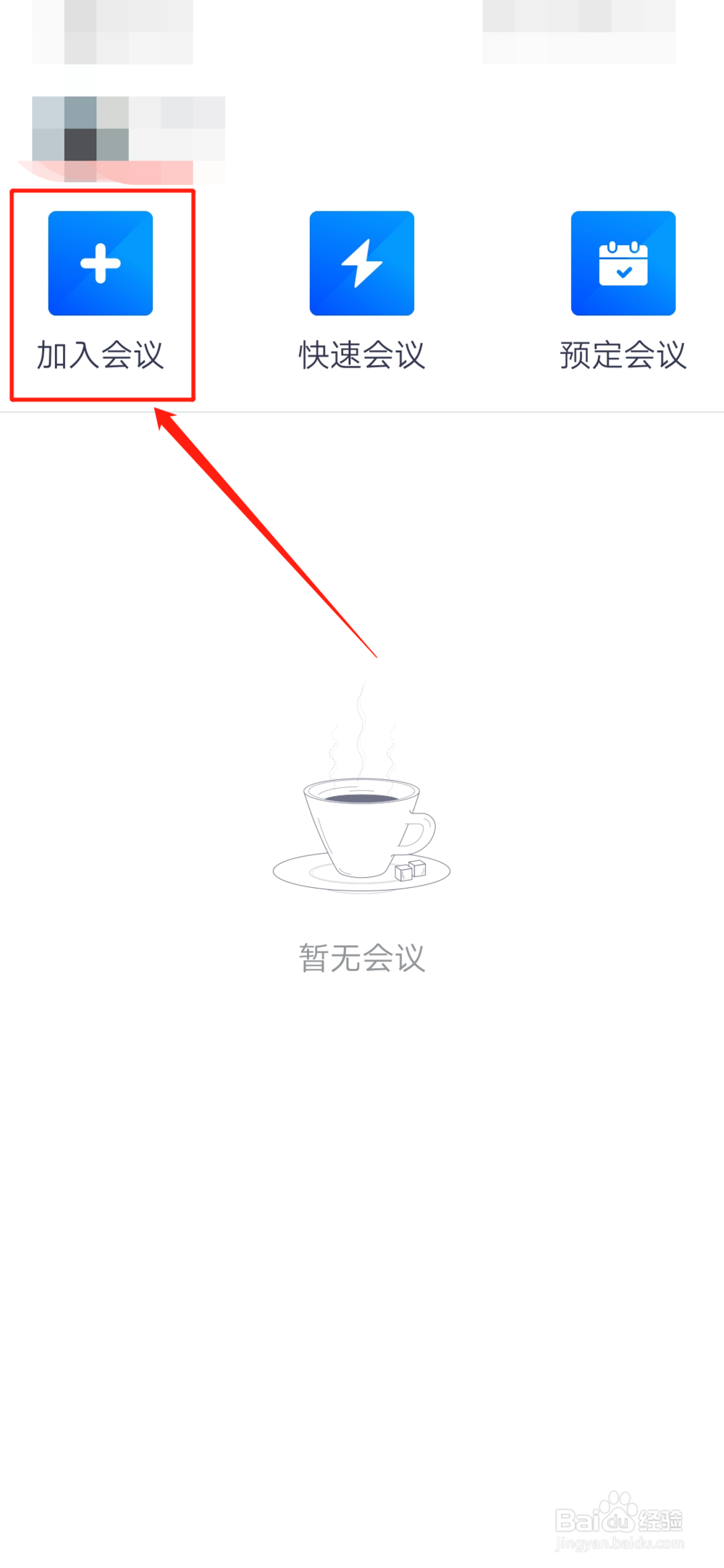
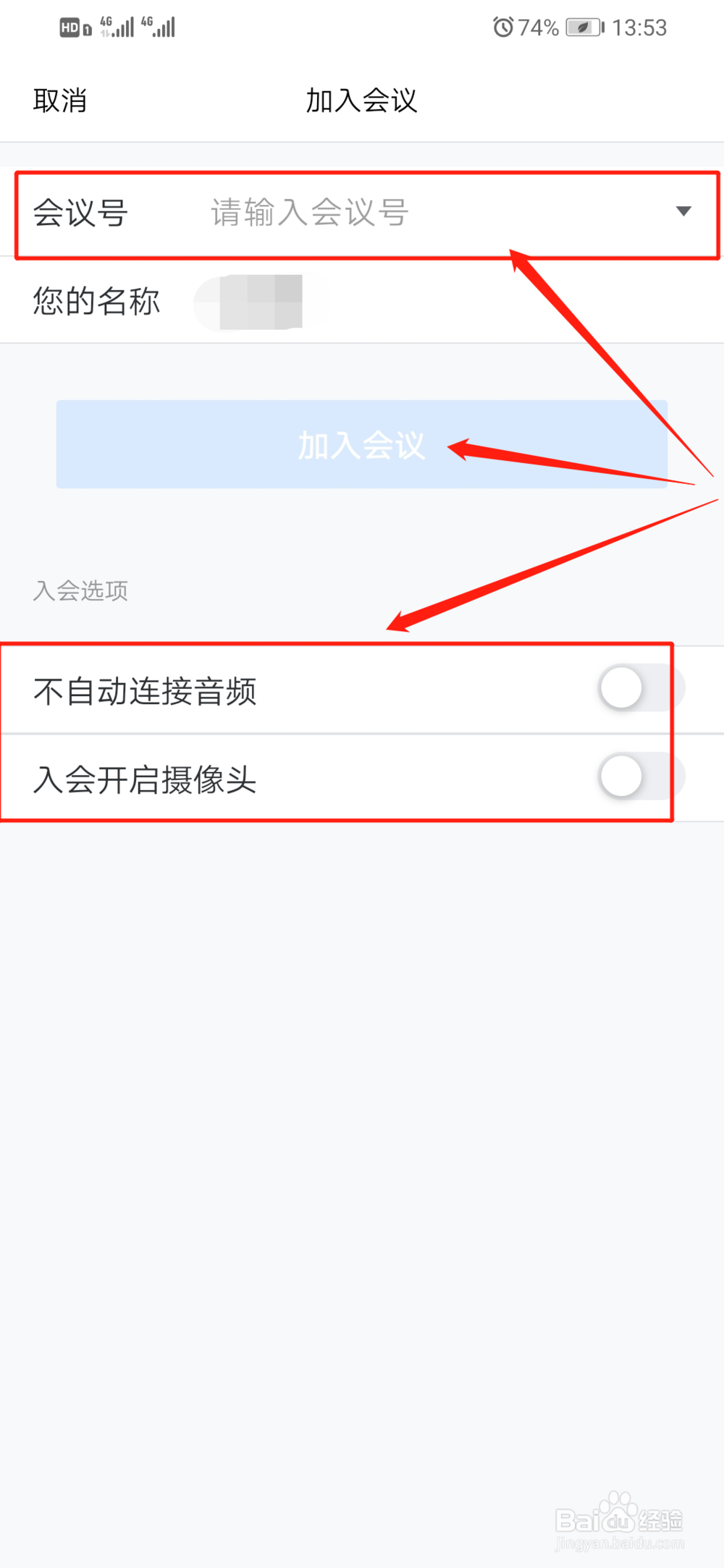
2、进入主页面后点击【加入会议】,输入【会议号】并设置【入会选项】,进入会议页面。
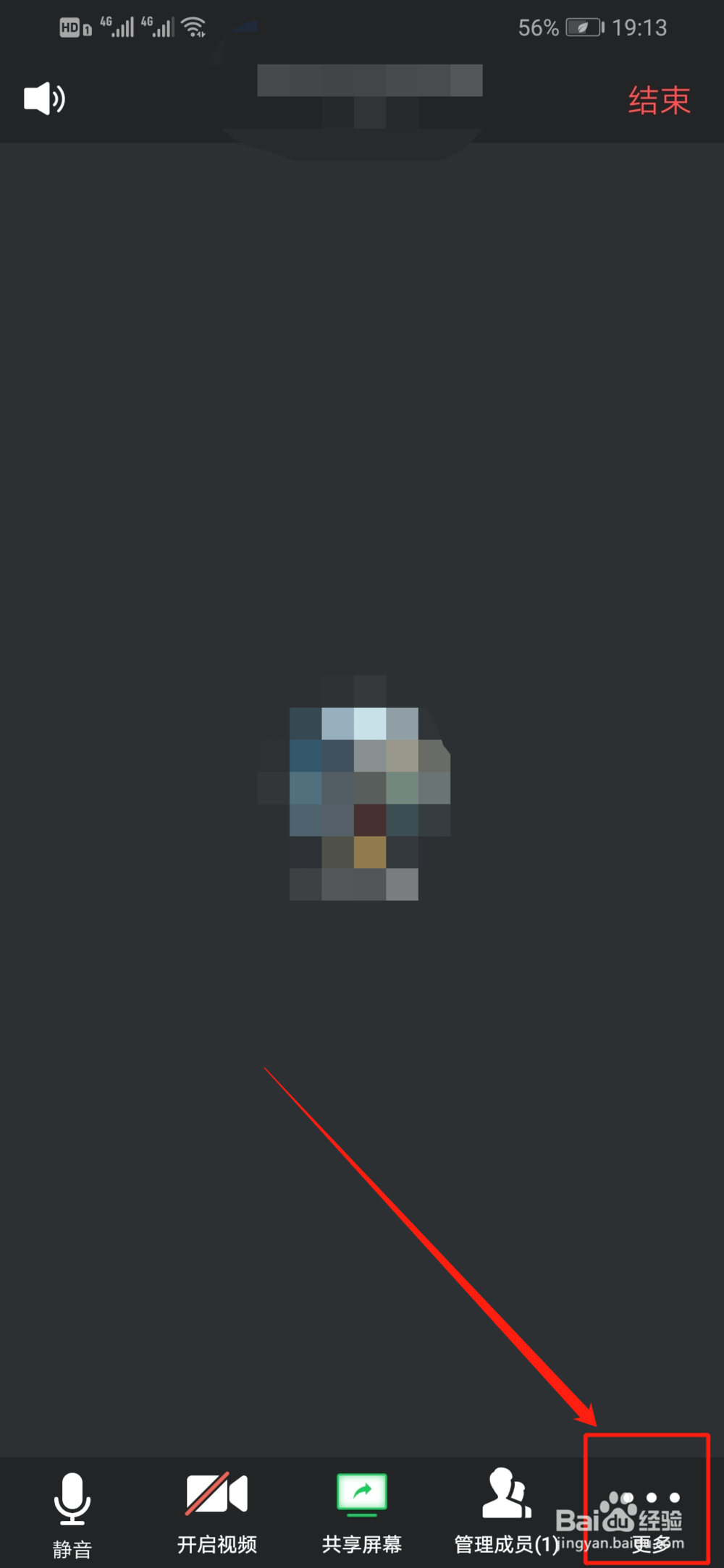
3、进入会议页面,点击右下角的【...更多】,选择底部菜单栏中的【会议文档】。

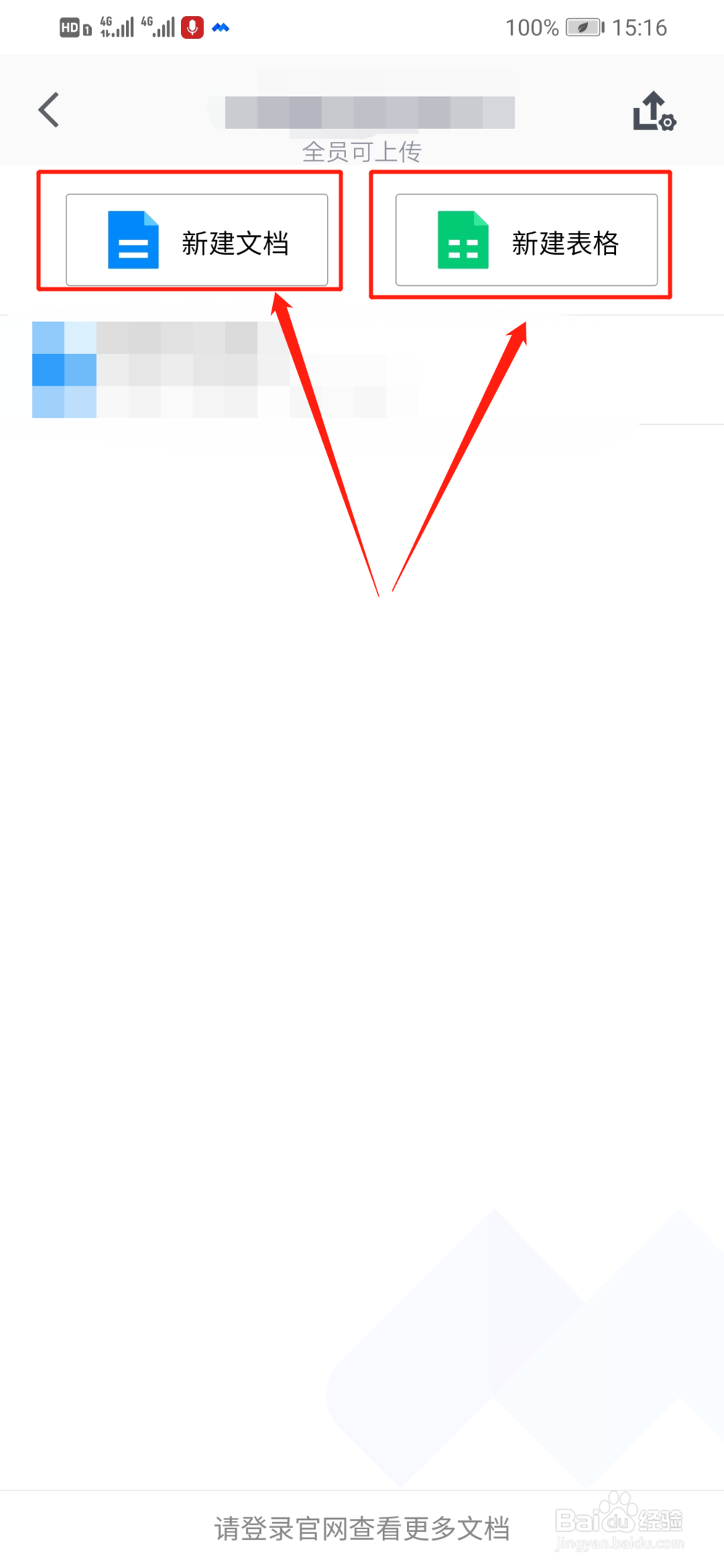
4、选择要创建的会议文档类型。
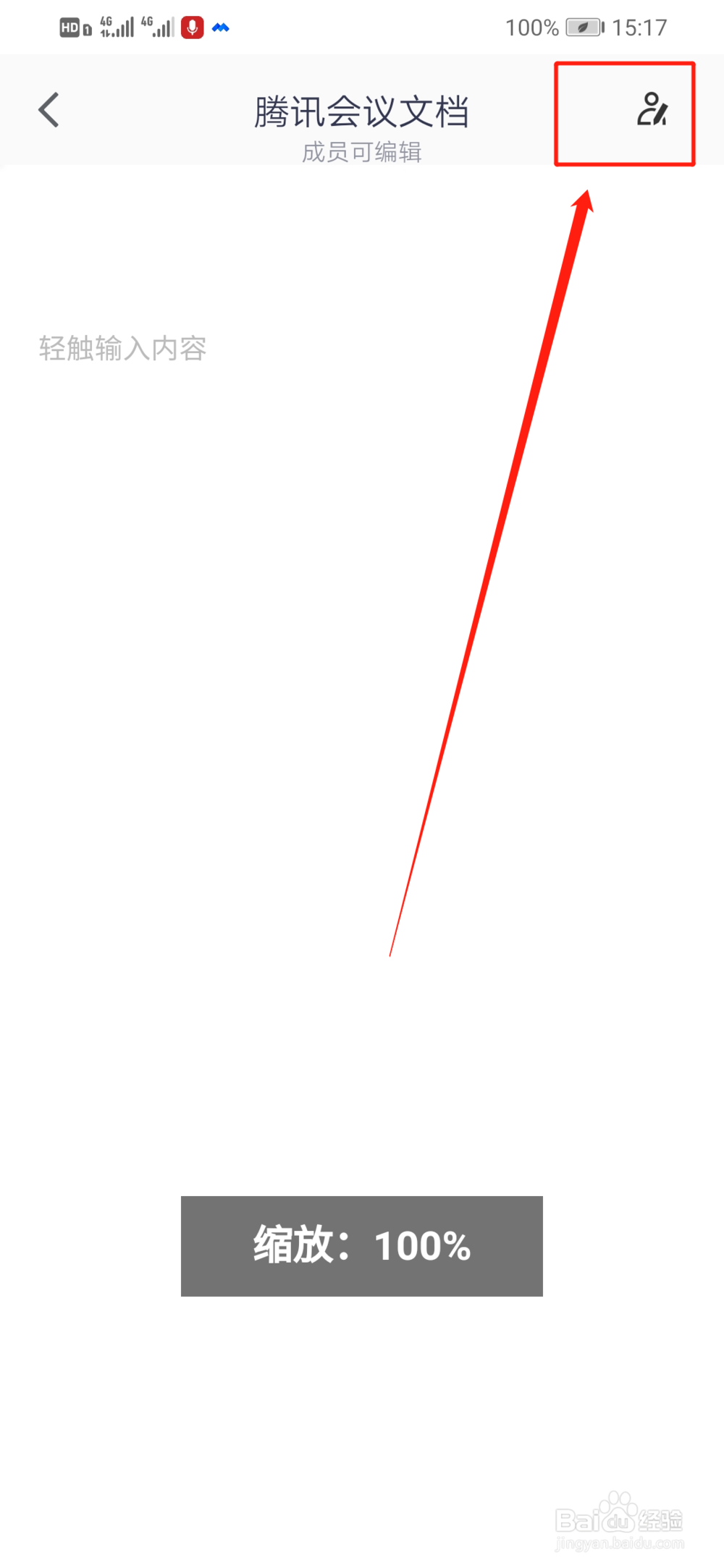
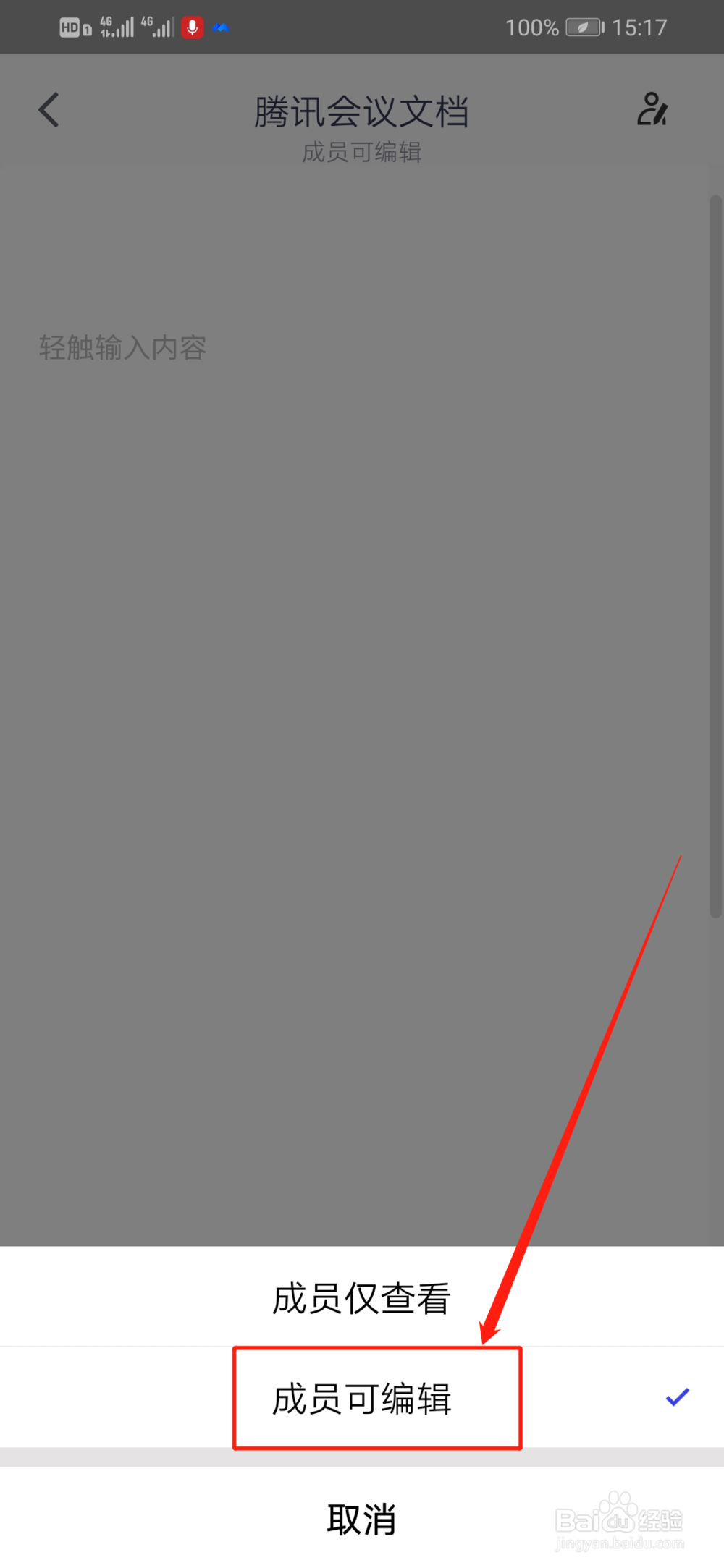
5、点击文档右上角的【编辑】符号,选择【成员可编辑】模式,会议文档即可全员编辑。
6、在文档中输入文字内容,点击【返回】,全员可编辑的会议文档创建成功。

1、打开腾讯会议App,选择【注册帐号】登录或者【微信】登录。
2、进入主页面后点击【加入会议】,输入【会议号】并设置【入会选项】,进入会议页面。
3、进入会议页面,点击右下角的【...更多】,选择底部菜单栏中的【会议文档】。
4、选择要创建的会议文档类型。
5、点击文档右上角的【编辑】符号,选择【成员可编辑】模式,会议文档即可全员编辑。
6、在文档中输入文字内容,点击【返回】,全员可编辑的会议文档创建成功。
声明:本网站引用、摘录或转载内容仅供网站访问者交流或参考,不代表本站立场,如存在版权或非法内容,请联系站长删除,联系邮箱:site.kefu@qq.com。
阅读量:102
阅读量:141
阅读量:87
阅读量:60
阅读量:164