如何使用TeamViewer面板管理会话
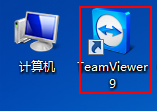
1、双击桌面的快捷方式启动TeamViewer。
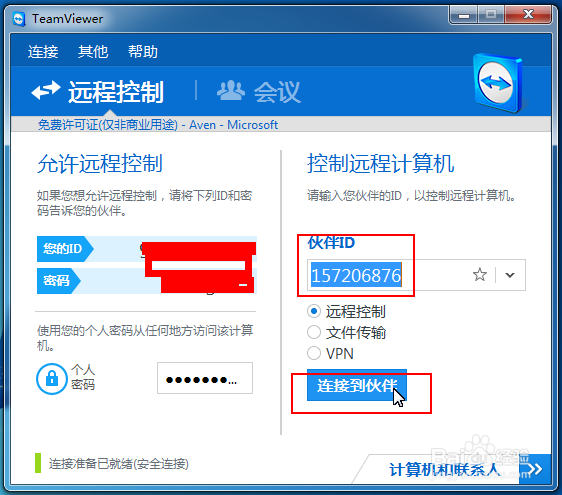
2、输入伙伴的ID,点击“连接到伙伴”按钮。
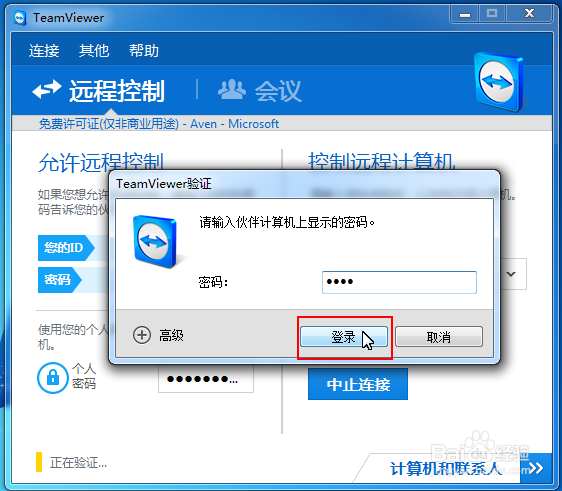
3、输入伙伴的密码,点击登录按钮。
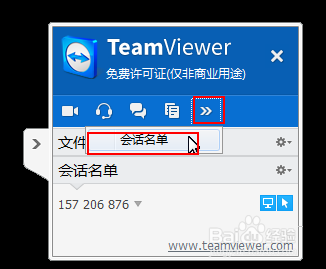
4、密码输入正确,根据网络的情况需要等待的时间不一样,如果网络快的话立即就能连接成功,然后会显示浮动面板,点击更新图标可以查看会话名单。
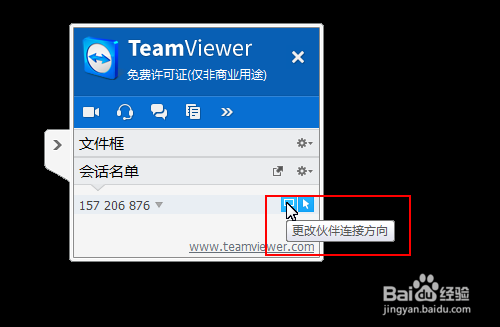
5、点击更改伙伴连接方向,这样伙伴就可以控制你的电脑了。
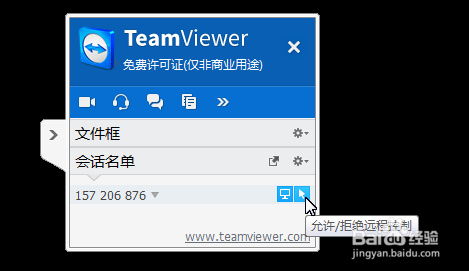
6、更改伙伴连接方向后,你可以选择允许或拒绝对方控制你的电脑。
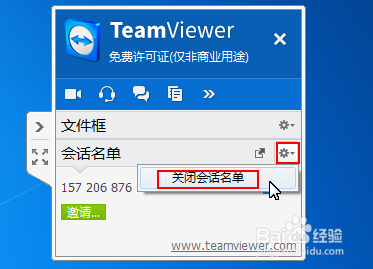
7、点击管理图标可以关闭会话名单。
8、点击弹出到单个窗口。
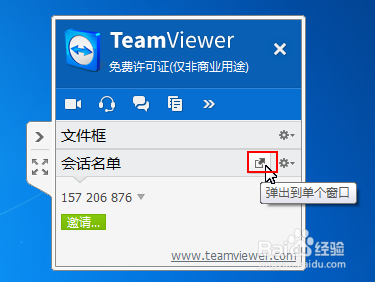
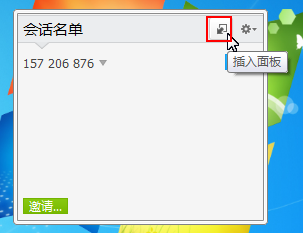
9、会在新的窗口中显示会话名单,点击插入面板,可以还原显示。
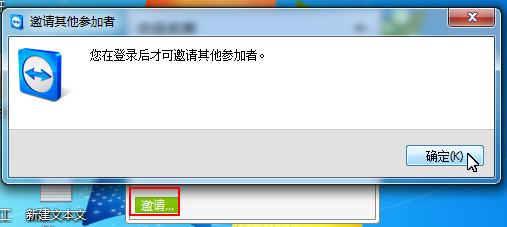
10、你还可以点击左下角的邀请,不过需要登录后才可以邀请其它小伙伴加入会话。
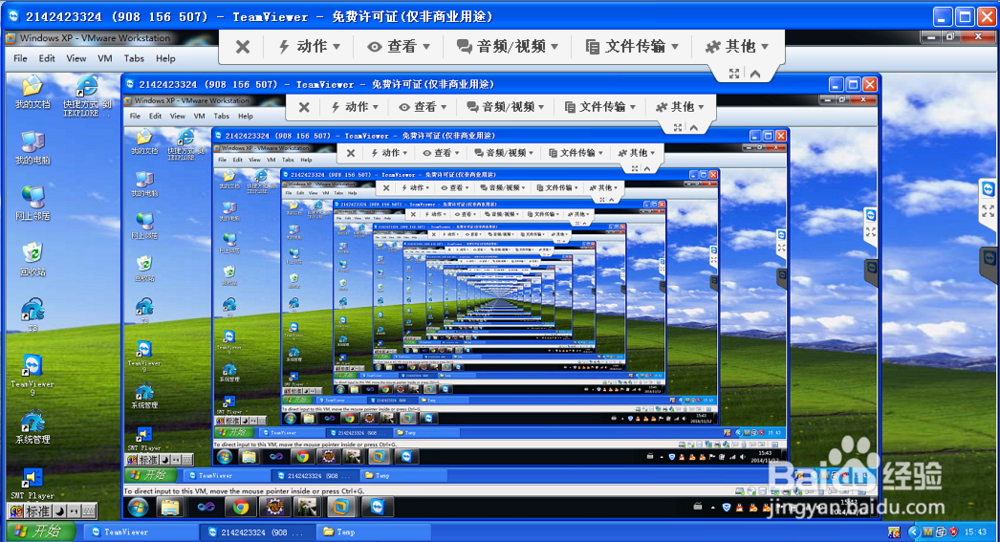
11、如果你是连接的本地的虚拟机,可能会看到图中的现象。
声明:本网站引用、摘录或转载内容仅供网站访问者交流或参考,不代表本站立场,如存在版权或非法内容,请联系站长删除,联系邮箱:site.kefu@qq.com。
阅读量:172
阅读量:67
阅读量:111
阅读量:106
阅读量:77