PPT中批量插入图片后每张图片自成一页
1、打开PPT,建立空白文稿。
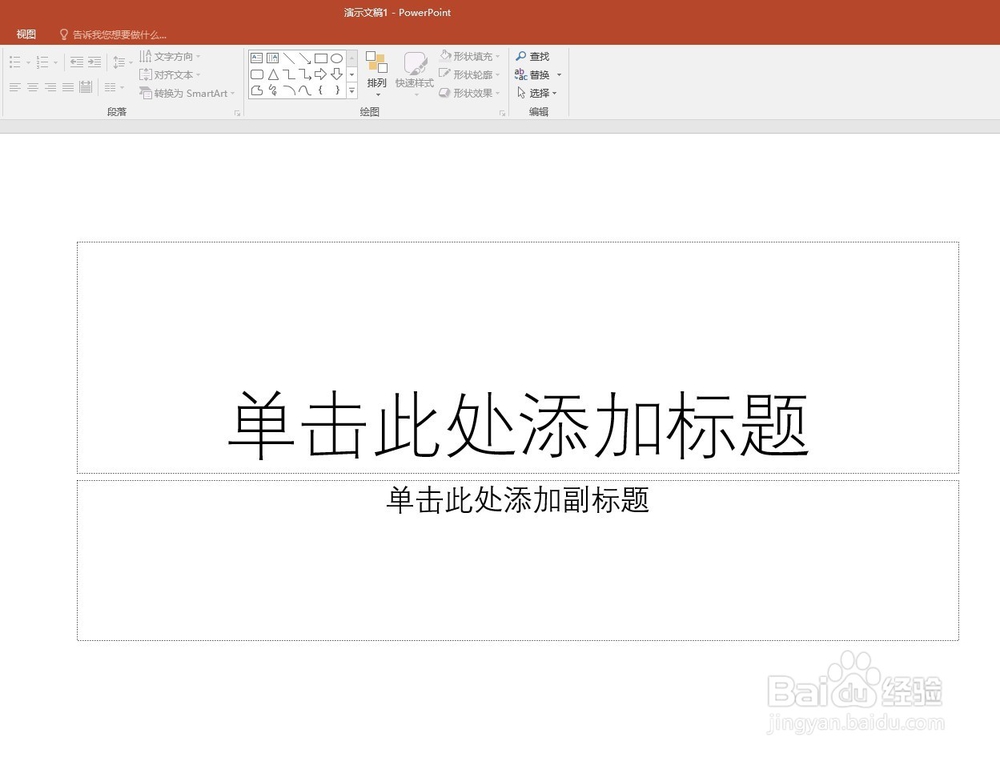
2、比如,需要在文稿1中一次性插入多张图片,而且每张图片自动放置到各自的幻灯片中。使用【插入】—【图片】命令得不到想要的效果。
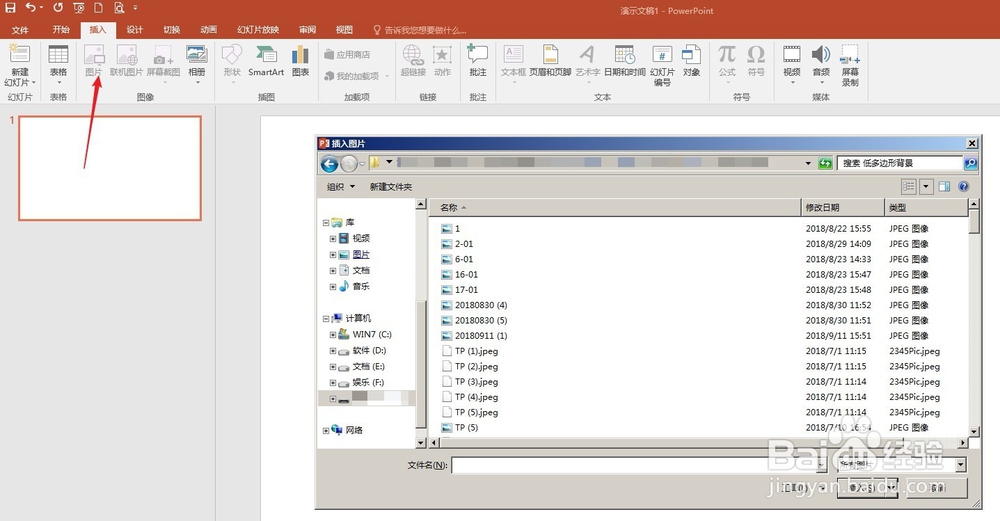
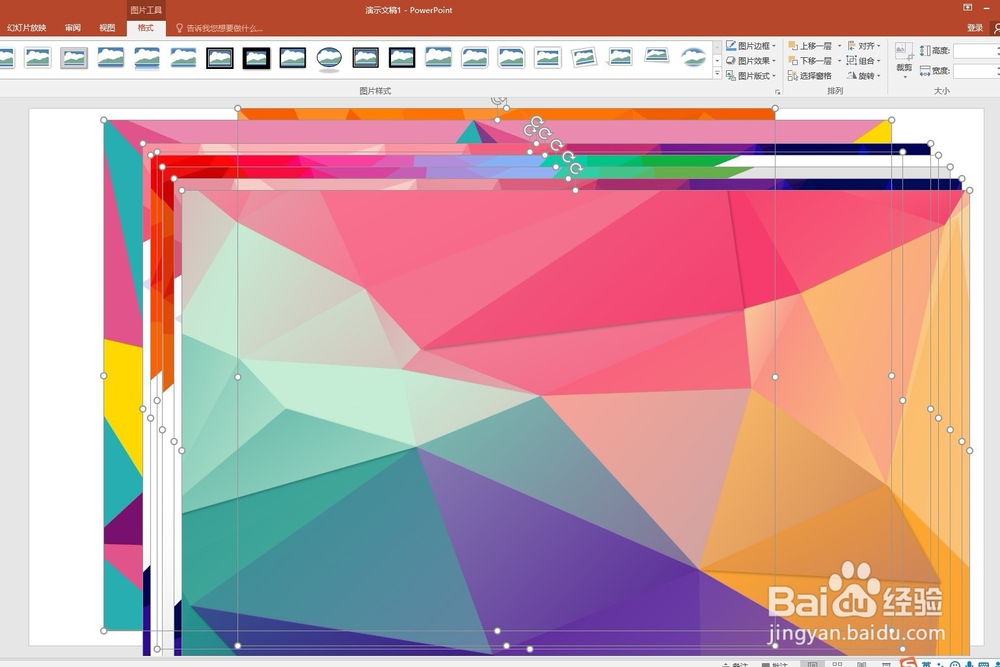
3、选中多张待插入的图片后,图片只会被插入到同一页幻灯片中,而不会自动插入到各自的幻灯片中。
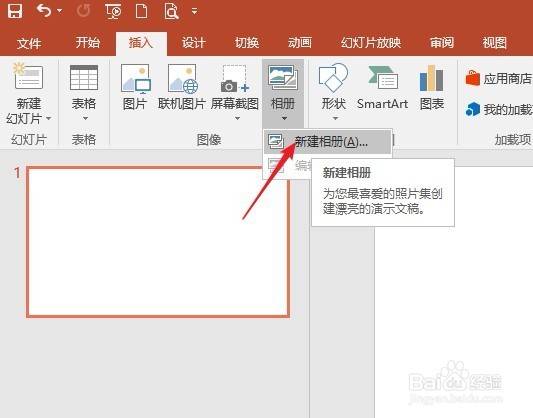
4、需要借助【相册】功能。点击【插入】—【相册】—【新建相册】。
5、在打开的窗口中点击【文件/磁盘】,选择需要一次性插入PPT的图片。
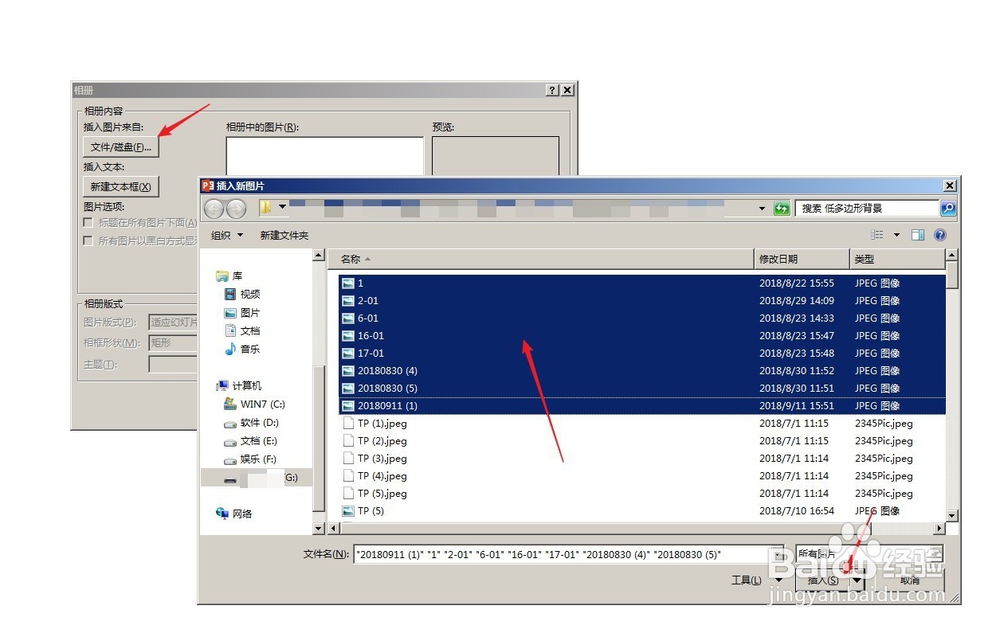
6、点击【插入】—【创建】后,就生成了一个新的相册文稿。
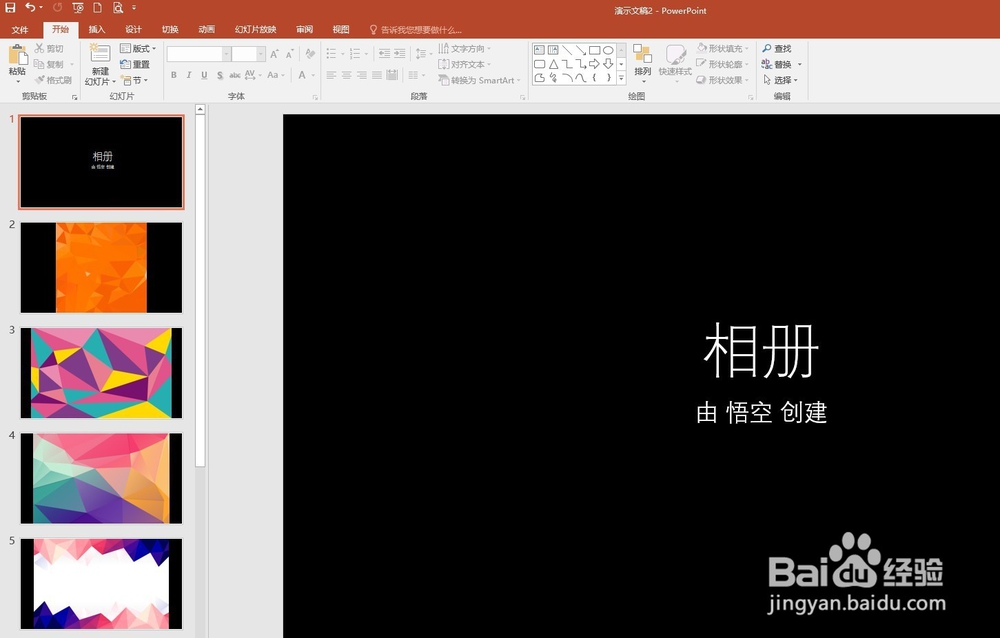
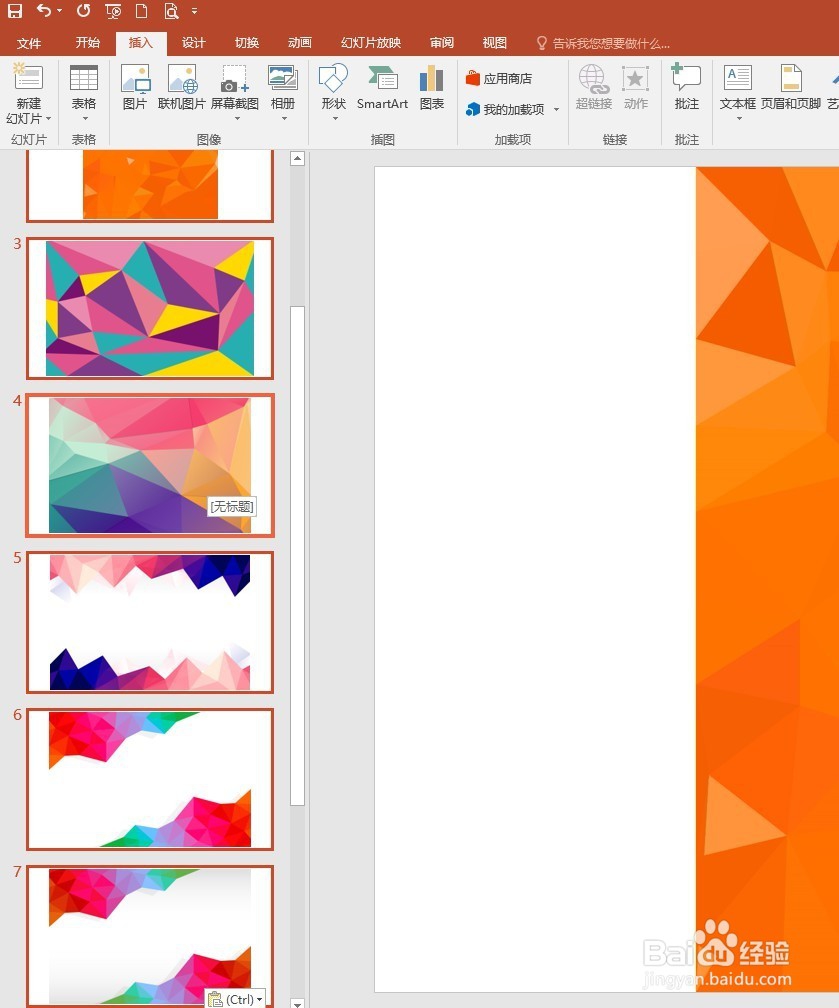
7、这样,全选左侧预览窗口中的幻灯片,执行复制,再粘贴进入文稿1,即实现了图片一次性插入。
声明:本网站引用、摘录或转载内容仅供网站访问者交流或参考,不代表本站立场,如存在版权或非法内容,请联系站长删除,联系邮箱:site.kefu@qq.com。
阅读量:180
阅读量:102
阅读量:177
阅读量:173
阅读量:100