Photoshop CS6怎么给图片画边框?
1、点击文件----新建,新建一个800*600像素的白色图像。
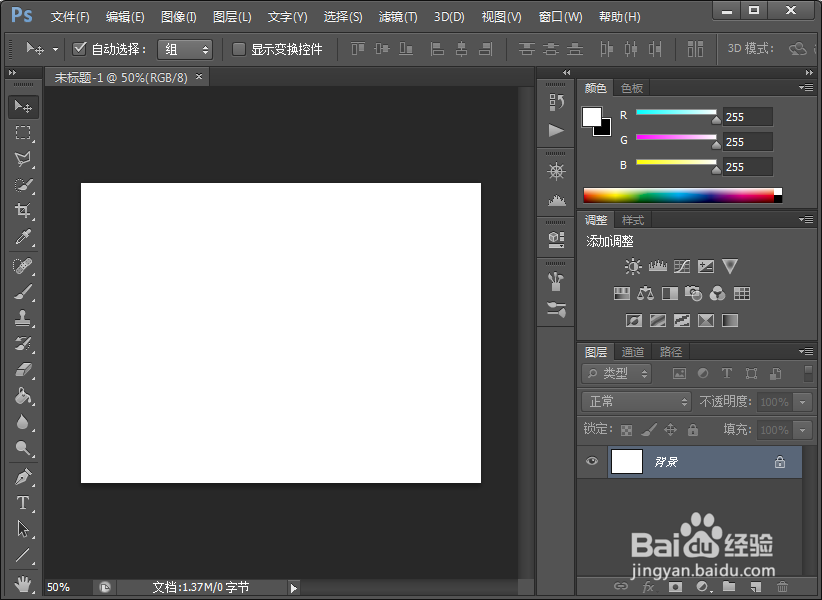
2、我们点击右侧的矩形选框工具,选择矩形选框选框工具。
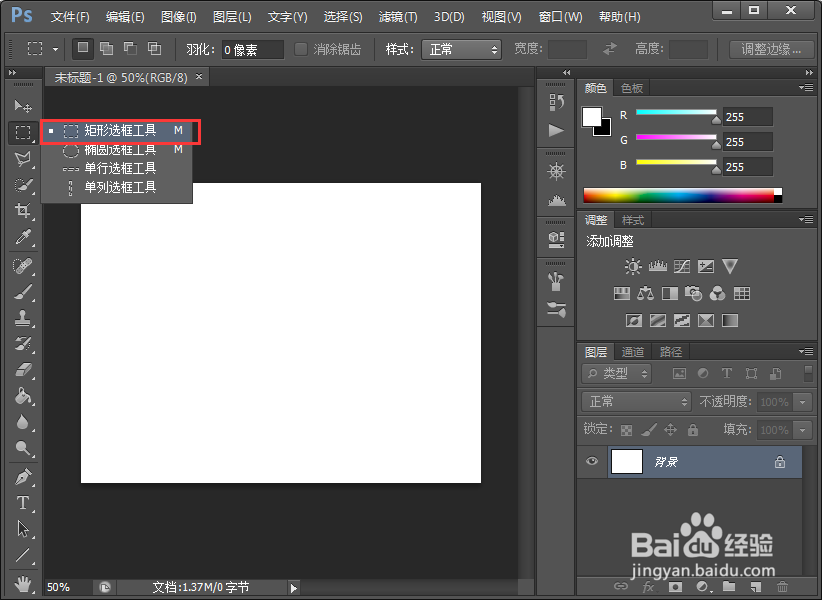
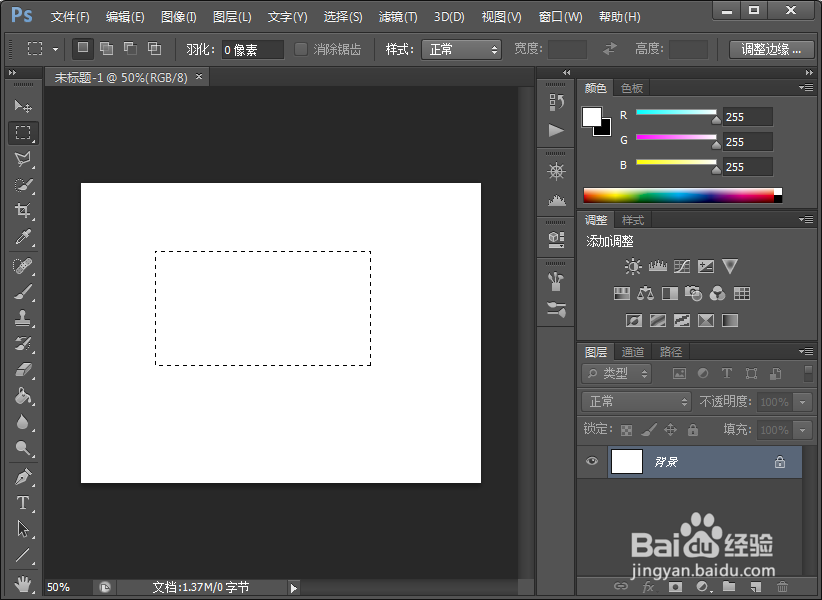
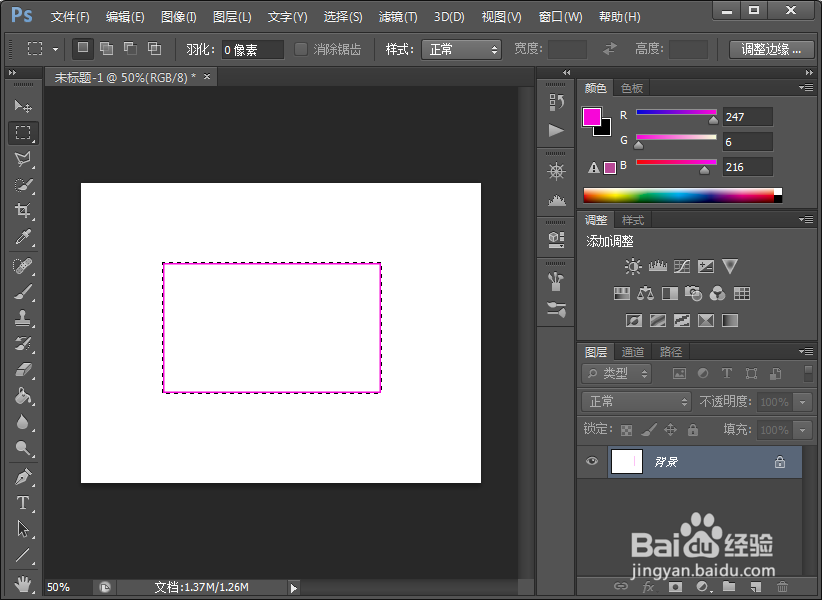
3、用鼠标在你需要加矩形的地方画一个矩形,这里我就就在画布上随便找个地方画一个矩形为例。
4、我们再点击编辑—描边
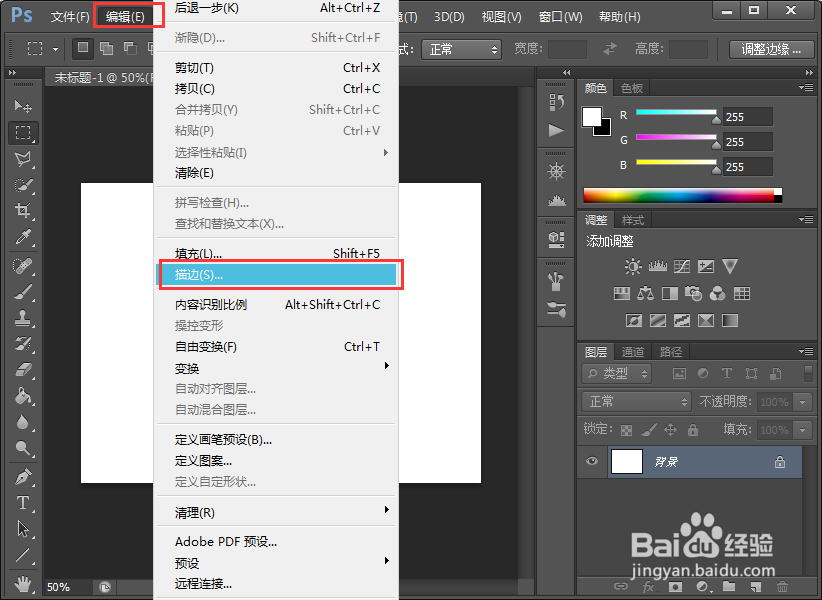
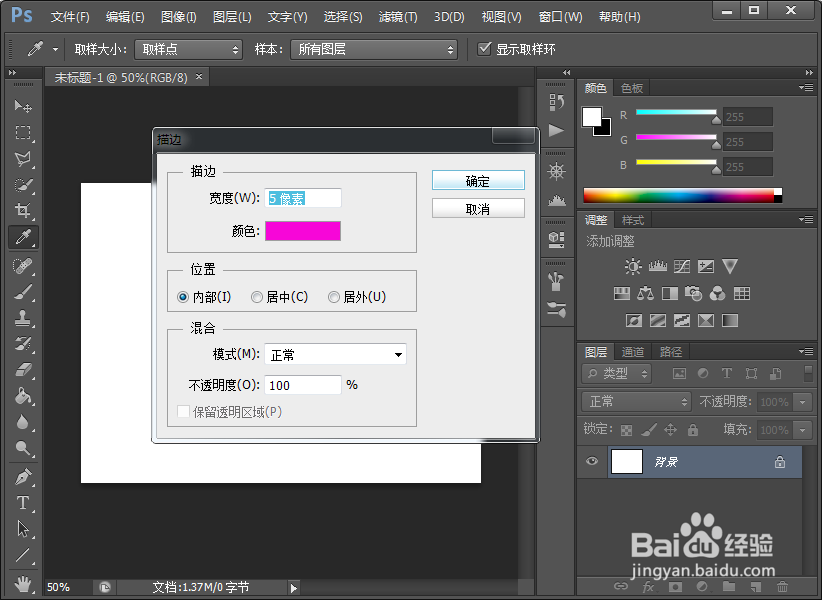
5、弹出描边对话框,这里我们可以设置描边的宽度,颜色,位置等,我们以选择宽度为5像素,颜色为紫色为例,选择完毕后点击确定。
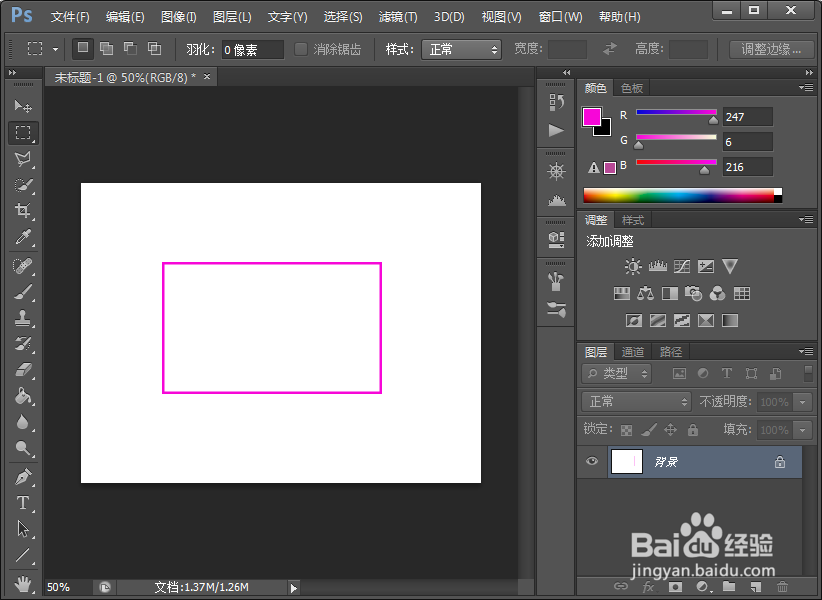
6、这时候我们看到一个矩形的描边就出来了,我们Ctrl+D取消选区即可。
声明:本网站引用、摘录或转载内容仅供网站访问者交流或参考,不代表本站立场,如存在版权或非法内容,请联系站长删除,联系邮箱:site.kefu@qq.com。
阅读量:135
阅读量:114
阅读量:98
阅读量:123
阅读量:139