由于临时文件夹已满而导致“磁盘空间不足”错误
1、若要重置 Microsoft Store,请选择“开始”菜单 >“设置”

2、在打开界面,“更新和安全”

3、接着选择“疑难解答”,然后从列表中选择“Windows 应用商店应用”并选择“运行疑难解答”。


4、接着系统会自动检测问题,等待检测完成。

5、若要清除 Microsoft Store 缓存,请按 Windows 徽标键 + R 以打开“运行”对话框,然后键入 wsreset.exe 并单击“确定”。
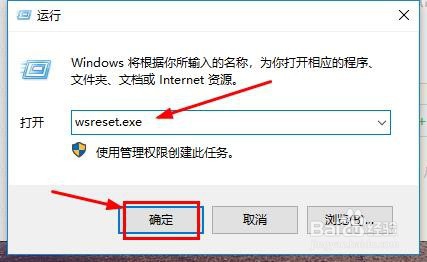
6、将打开一个空白的“命令提示符”窗口,在大约 10 秒钟后,该窗口将关闭并自动打开 Microsoft Store。

7、以上就是解决由于临时文件夹满,导致磁盘空间不足的方法了,希望可以帮到大家。
声明:本网站引用、摘录或转载内容仅供网站访问者交流或参考,不代表本站立场,如存在版权或非法内容,请联系站长删除,联系邮箱:site.kefu@qq.com。
阅读量:38
阅读量:83
阅读量:163
阅读量:57
阅读量:138