Windows下文件快速整理文件及文件夹
1、情况一:
同一文件夹内,文件类型及名称混乱,比如,在文件夹A内存放了有Jpg图片,TXT文本小说,Mp4视频,PDF电子书等,我们想快速将不同类型的文件放入到不同的文件夹。比如,想快速将PDF文件放入到"PDF"文件夹内,怎么做呢?
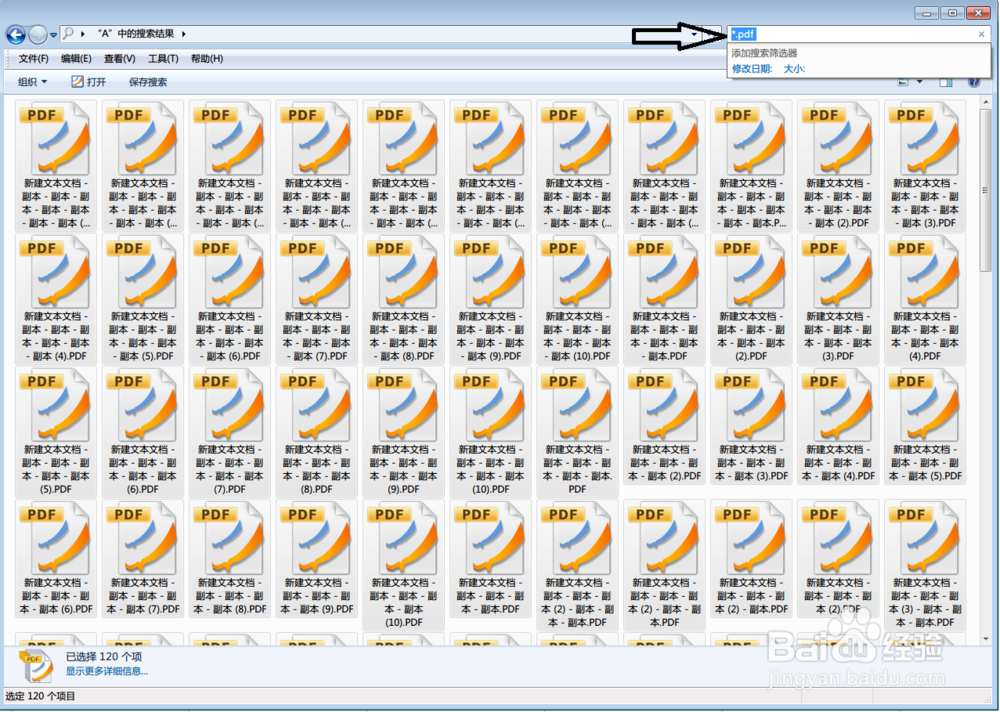
其实方法很简单,先建一个PDF的空文件夹,然后,在主文件夹A内按CTRL+F 进行搜索,在这里我们在搜索框内输入:*.PDF,WINDOWS将会把当前文件夹内的所有的PDF文件列出来。
然后,我们按CTRL + A 全选PDF文件,并按CTRL + X 剪切。
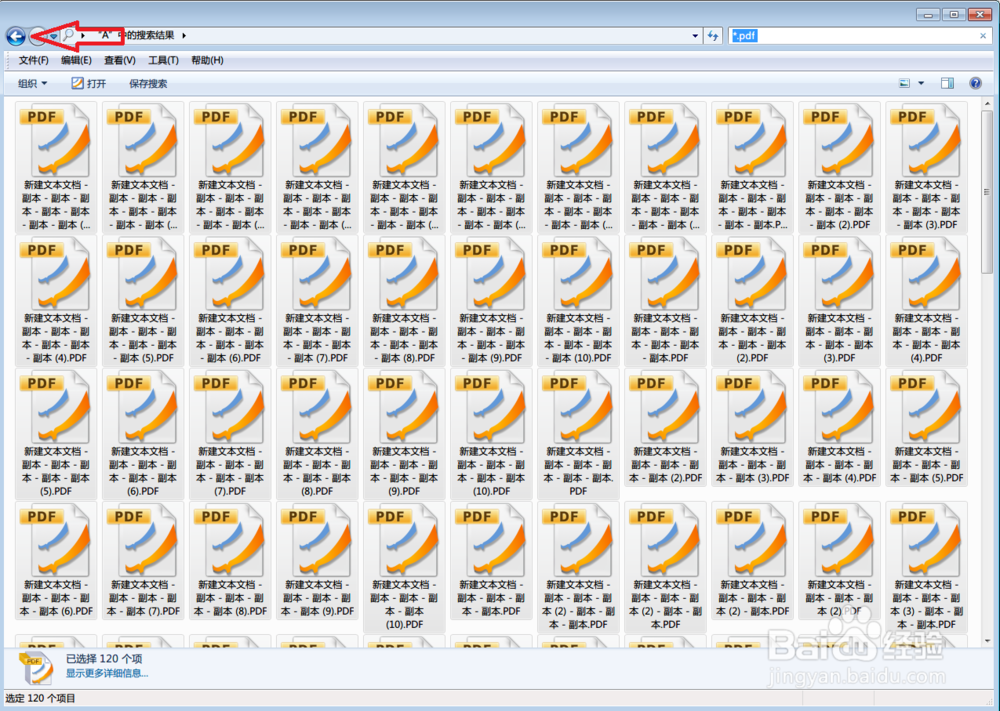
接着再按左上角的小箭头(或按键盘的BackSpace键)重新回到文件夹A。
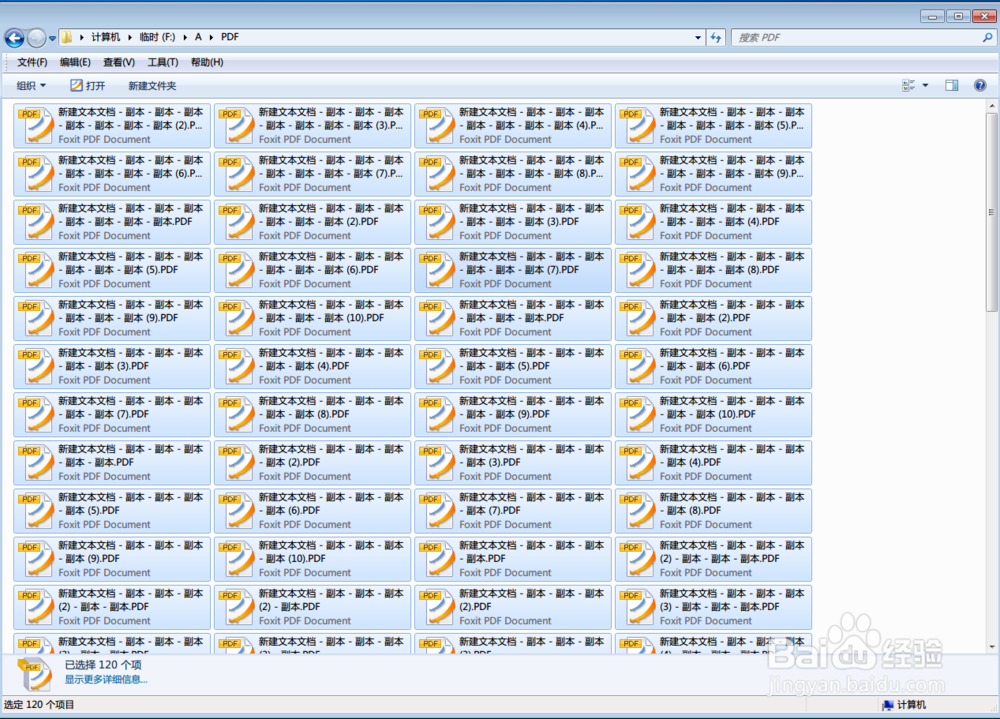
进入我们新建的PDF文件夹,按CTRL + V 粘贴,瞬间把所有的PDF文件移动到PDF文件夹了有没有?
用这样的方法可以将JPG文件,MP4文件移动到特定的文件夹。快去试试吧。
2、情况二:
同一文件夹内,文件命名混乱,或是没有规则,我们想快速将所有的文件命名为XXX1,XXX2,XXX3这样的名字,该怎么做呢?
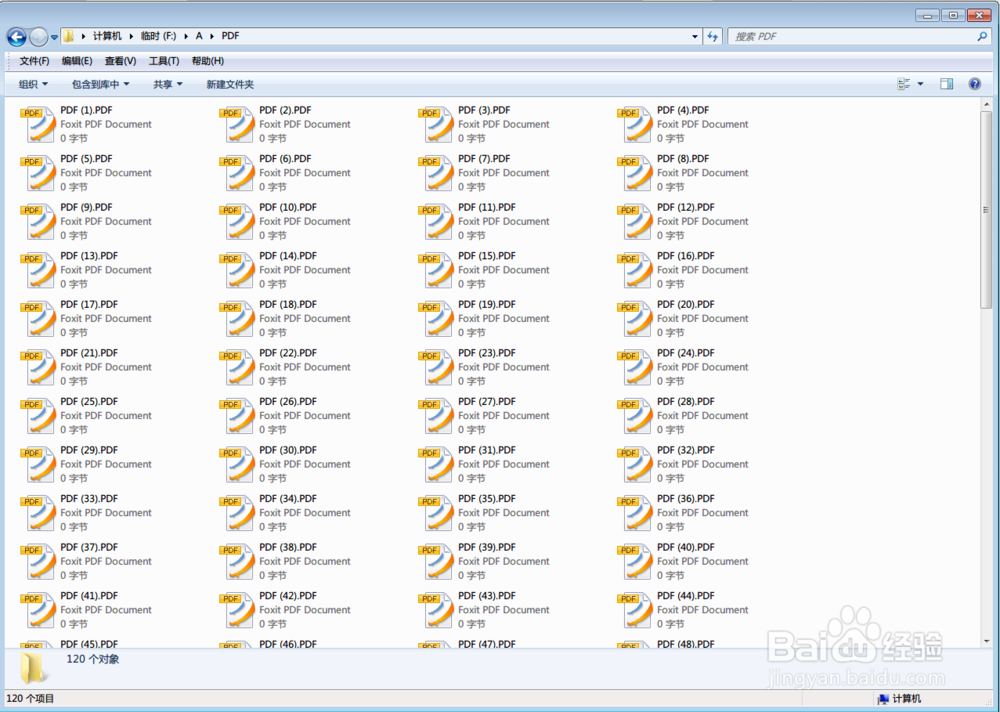
还以上面的例子,假设我们将所有的PDF文件移动到PDF文件夹内了,我们想把所有的PDF文件命名了:PDF1-PDF100,怎么做呢?
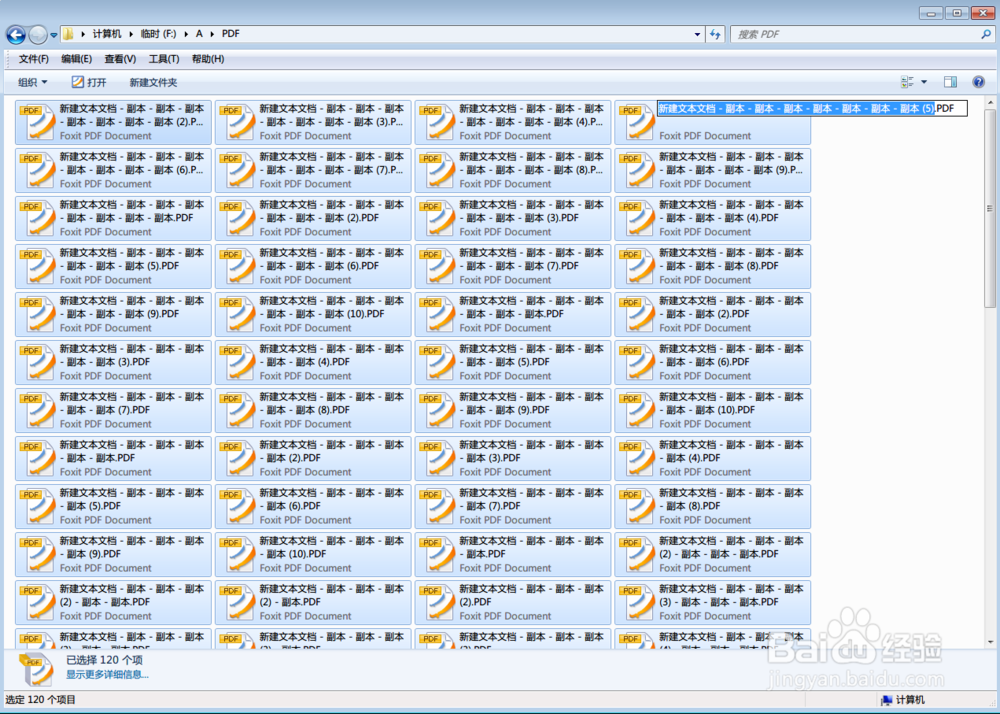
首先,CTRL + A, 全选所有的文件,然后,再按F2,我们发现,有一个文件变成了可编辑模式,在这个时候我们输入PDF,然后按Enter键,发现所有的文件都变成了PDF(1),PDF(2)这样的名字了,有木有?
3、情况三:
同一文件夹内,文件类型相同,但我们想把这些文件进行更详细的分类,比如,如果是图片,我们想将按尺寸大,中,小来分类,如果是视频,我们想按视频的长度分为长,中,短视频,这个时候怎么做呢?
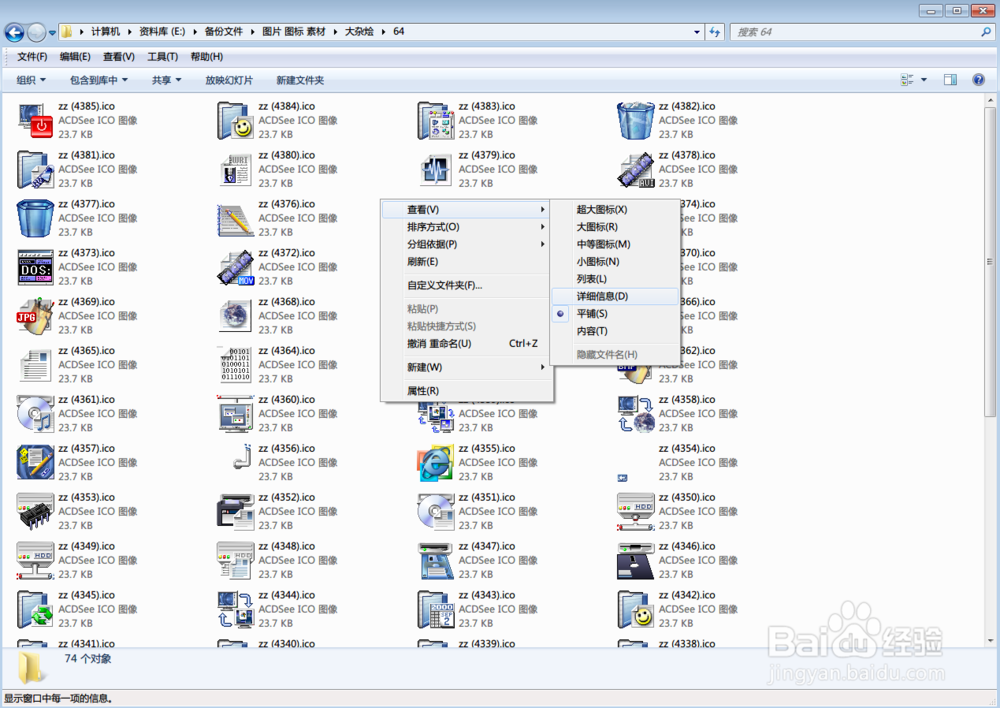
我们以图片为例,首先,我们在文件夹的空白处点击鼠标右键,选择-查看-详细信息。
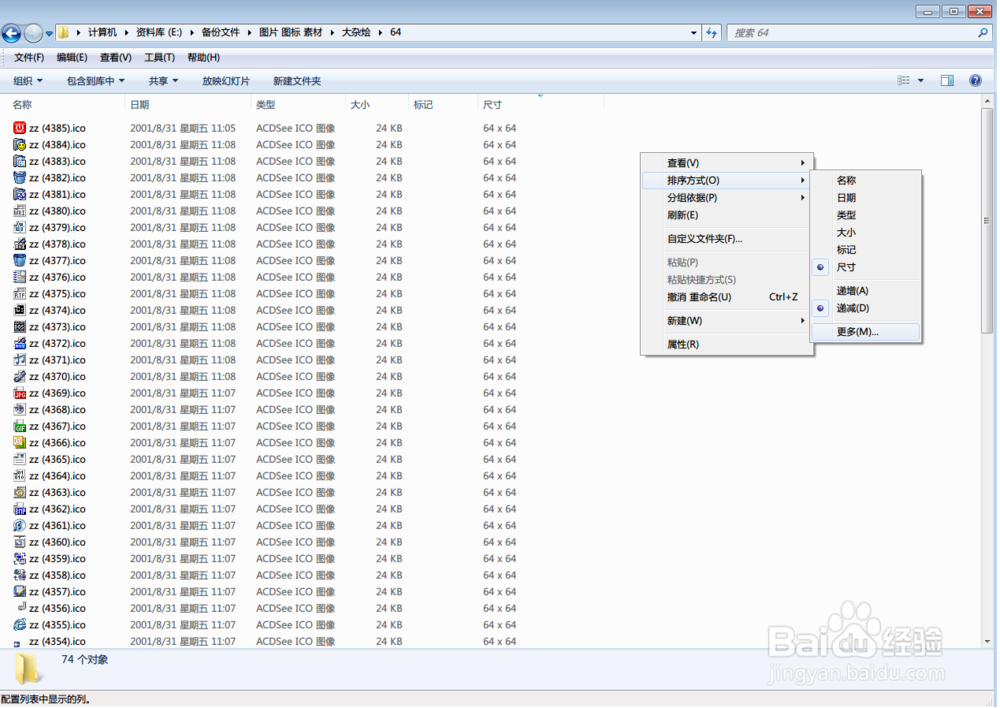
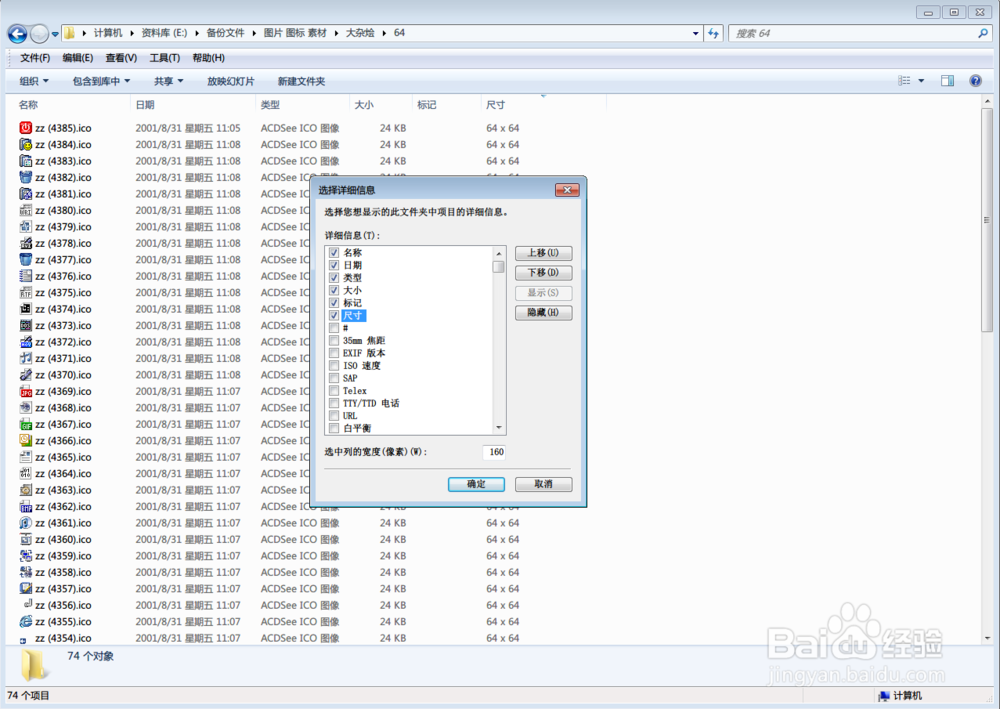
然后我们再点击右键,选择排序方式-更多,将出现以下画面,我们选择尺寸,这个时候文件夹内的所有图片将会按照图片的尺寸进行排序。
当排序完成,我们只需要选中特定的文件移动即可。
4、情况四:
不同的文件夹内任意文件的移动。
其实,只要将上面的三种情况掌握后,可以就会绝大多数的情况,如果文件夹内子文件夹很多,文件也很混乱,我们只需要用情况一,先将同类型的移动到特定文件夹,再根据特定的情况进行细分,即可。
在此,不再赘述。