如何利用ps制作圆形抽丝照片效果
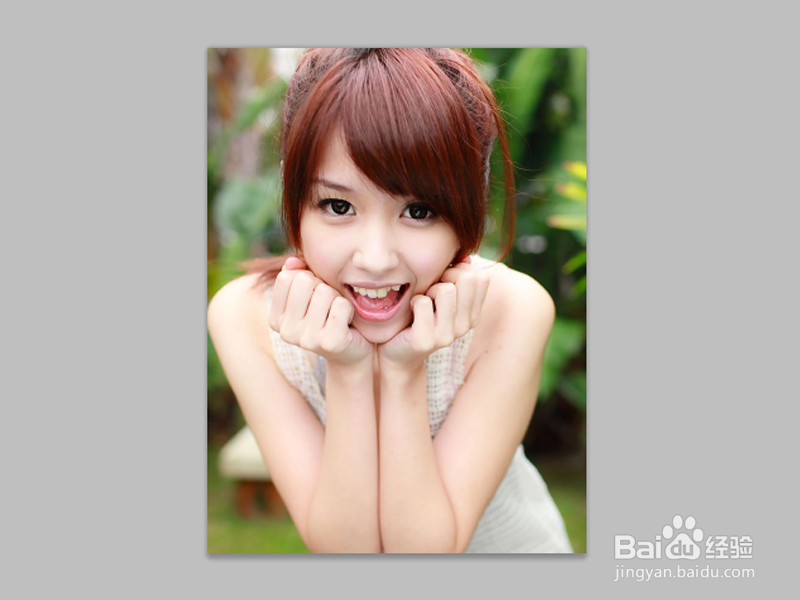
1、首先启动Photoshop cs5,打开一副人物照片,设置裁剪大小为600*800,并进行裁剪
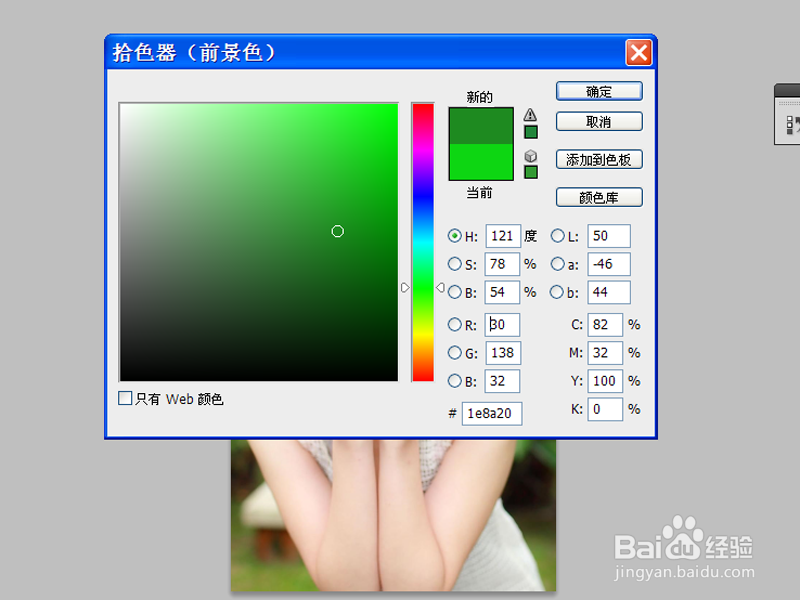
2、设置前景色为自己喜欢的颜色,在这里设置为浅绿色。
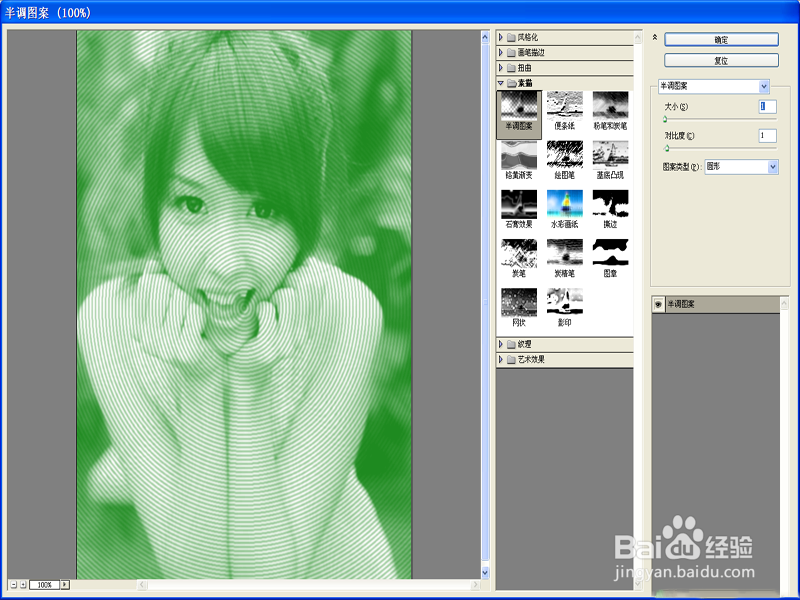
3、执行滤镜-滤镜库-半调图案命令,设置大小和对比度均为1,图案设置为圆形。
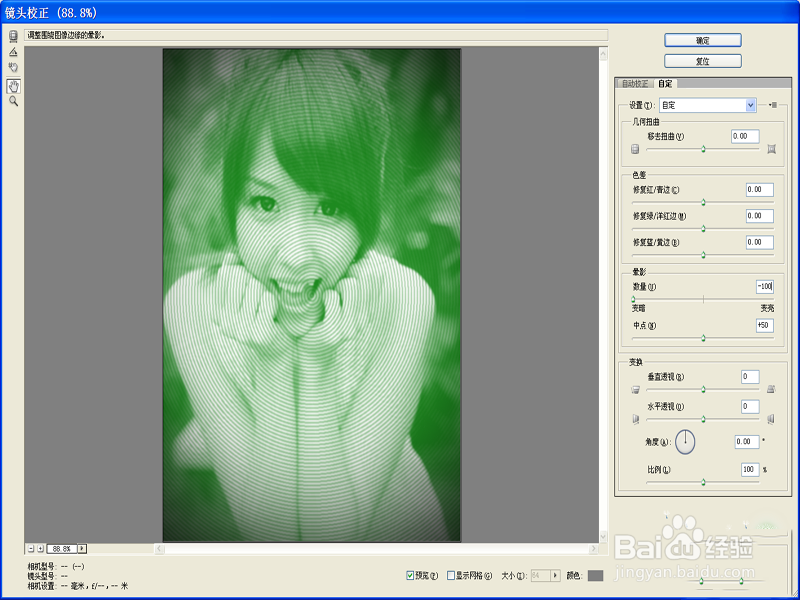
4、执行ctrl+j组合键复制得到图层1,执行滤镜-镜头校正命令,设置自定中的数量为-100,其他参数采用默认,点击确定按钮。
5、修改图层1的混合模式为叠加,不透明度为90%,查看效果变化。
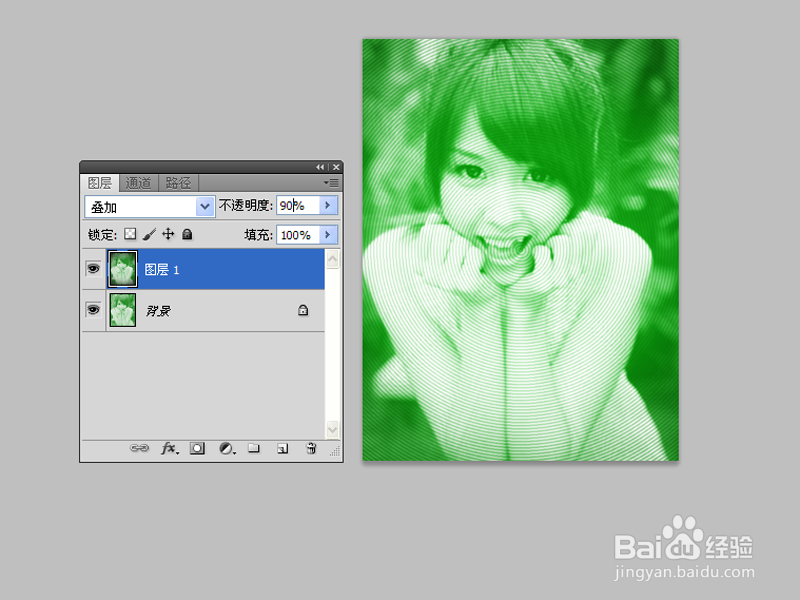
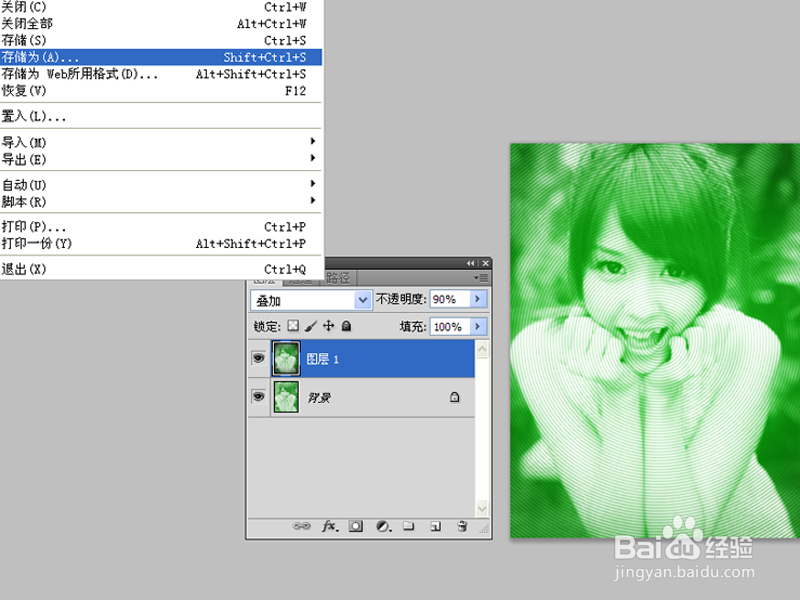
6、执行文件-存储为命令,输入名称,保存类型为png,将文件保存在桌面上即可。
声明:本网站引用、摘录或转载内容仅供网站访问者交流或参考,不代表本站立场,如存在版权或非法内容,请联系站长删除,联系邮箱:site.kefu@qq.com。
阅读量:183
阅读量:23
阅读量:118
阅读量:54
阅读量:103