工作表被隐藏的行或列取消隐藏的方法和技巧
1、打开隐藏了行或列的工作表。
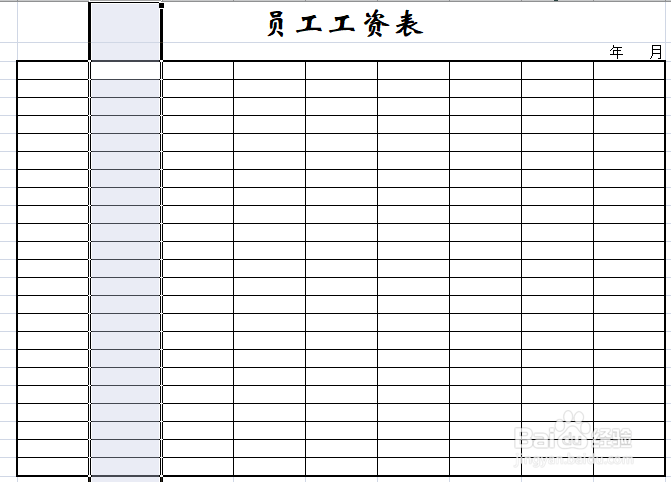
2、仔细查看,我们发现表格隐藏掉了D列。
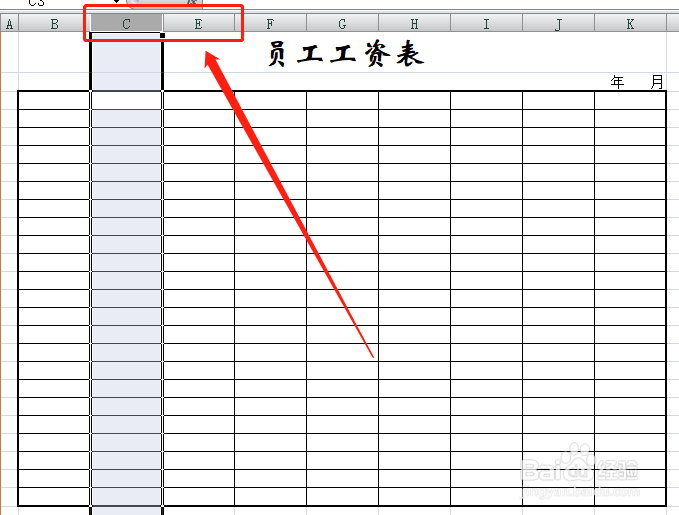
3、按下shift键,点选C列和E列。

4、然后右键,点击“取消隐藏”。

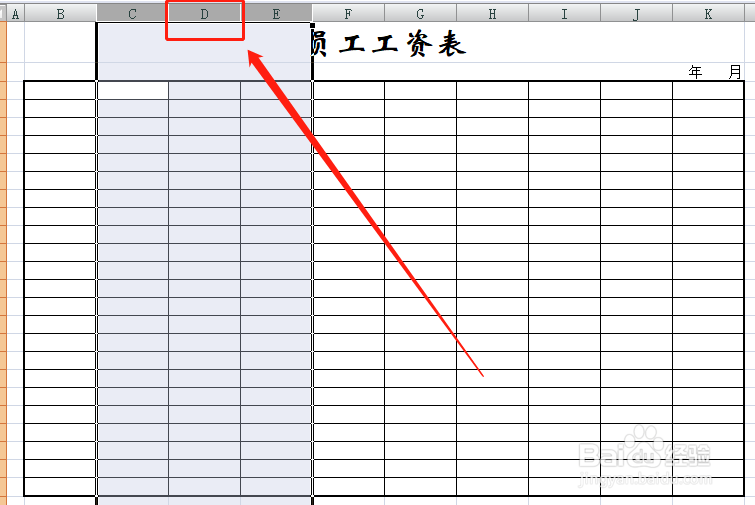
5、此后,原来被隐藏的列D列就出现了,也就是被隐藏掉的D列取消了隐藏。
6、同样的道理,同样的方法,我们也可以把隐藏的行取消隐藏,恢复出来。

7、如果想要再次隐藏和取消隐藏,按照上述方法进行操作即可。

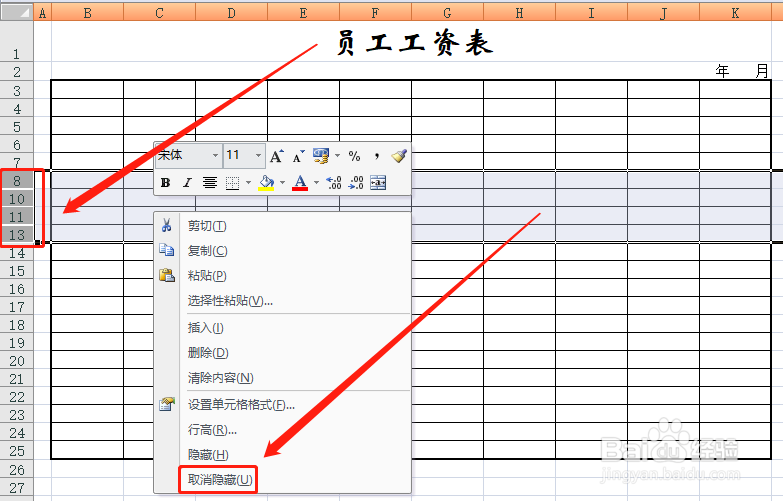
8、有一个小技巧,即,如果隐藏了多行或多列,可以按下shift键,大跨度选取行或列,然后右键,再点击“取消隐藏”就可以全部恢复了。如我们的工作表中隐藏了第9行和第12行,我们可以大跨度选取8一13行,然后右键取消隐藏即可。
1、隐藏工作表的部分区域是表格制作中比较常用的方法,这样可以将不需让别人看到的部分表格隐藏起来,直观效果和阅读效果都会大大提升。
2、方法也很简单,只需先选定要隐藏的表格,然后右键表格,在下拉菜单中点“隐藏”即可隐藏掉。但有一个技巧,即如果有多行或多列被隐藏,则可以大跨度选择多行或多列,然后右键取消。
3、不过,我们常常要同时操作多个工作表,又该如何隐藏工作表呢?隐藏的工作表又怎么恢复呢?我们下节分享。
声明:本网站引用、摘录或转载内容仅供网站访问者交流或参考,不代表本站立场,如存在版权或非法内容,请联系站长删除,联系邮箱:site.kefu@qq.com。
阅读量:65
阅读量:109
阅读量:92
阅读量:117
阅读量:110