excel如何批量创建复选框
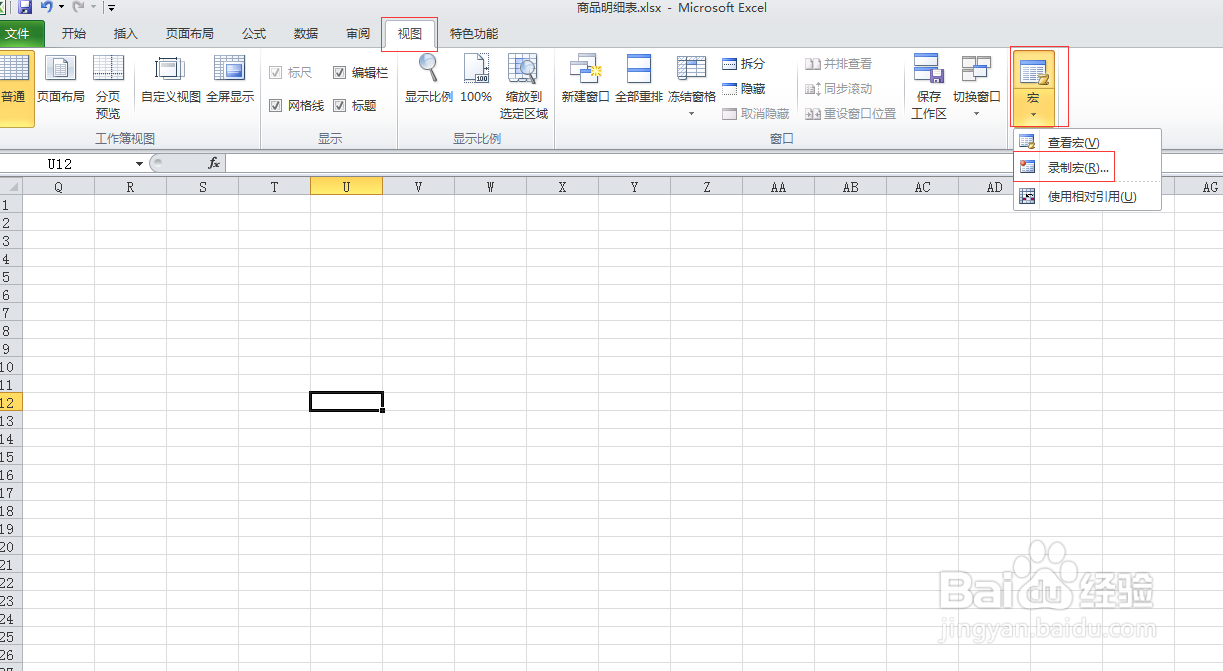
1、第一步:录制宏
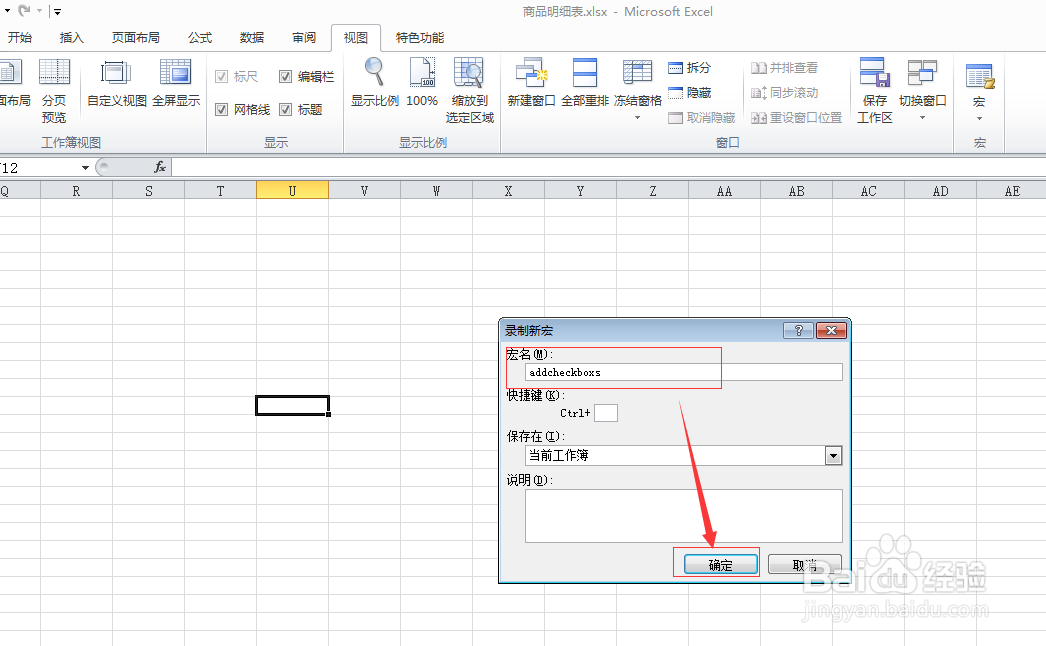
2、第二步:给宏起个名字
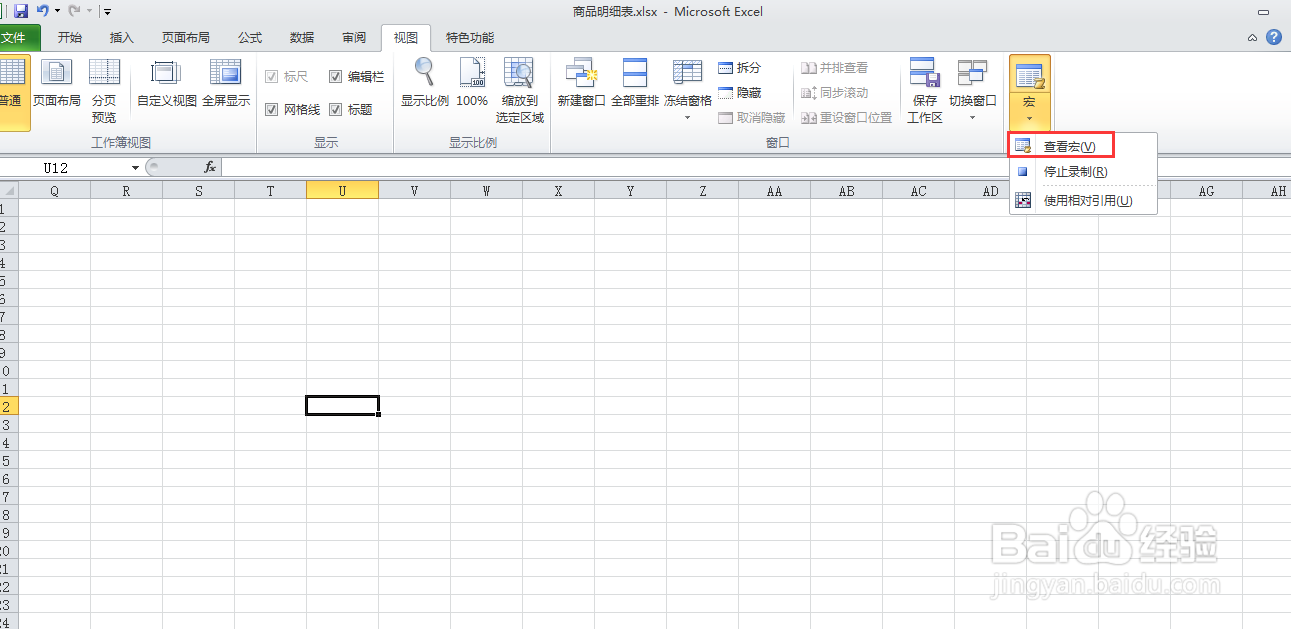
3、第三步:先点击停止录制宏然后查看宏
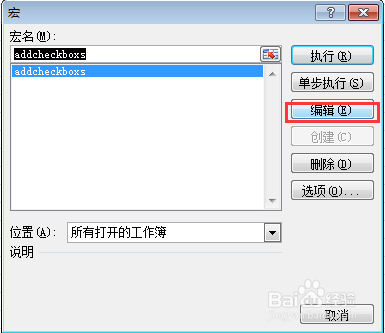
4、第四步:编辑宏
5、第五步:在框着的部分复制以下代码,复选框的文本如果想更改,把代码里面的“是“改成其他文本就可以了注意引号引起来
Dim i As Integer
Dim col As String
col = InputBox("在哪一列创建复选框")
k = InputBox("从哪一行开始复制")
n = InputBox("在哪一行结束复制")
If IsNumeric(n) Then
If IsNumeric(i) Then
For i = k To n
Range(col & i).Select
ActiveSheet.CheckBoxes.Add(Range(col & i).Left, Range(col & i).Top, Range(col & i).Width, Range(col & i).Height).Select
Selection.Characters.Text = "是"
Next i
Else
MsgBox ("起始行不是数字")
End If
Else
MsgBox ("输入的复制数量不是数字")
End If

6、第六步:在查看宏哪里点击执行
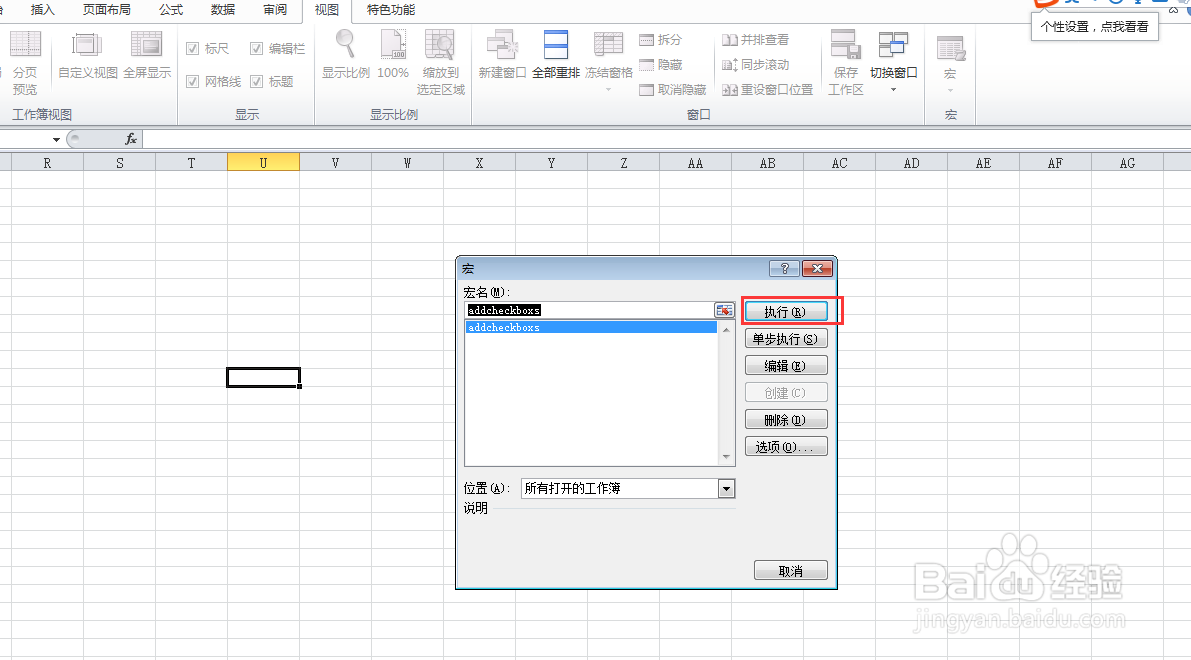
7、第七步:输入在那一列添加复选框,比如要在A列添加那么就写a,输入完后确定

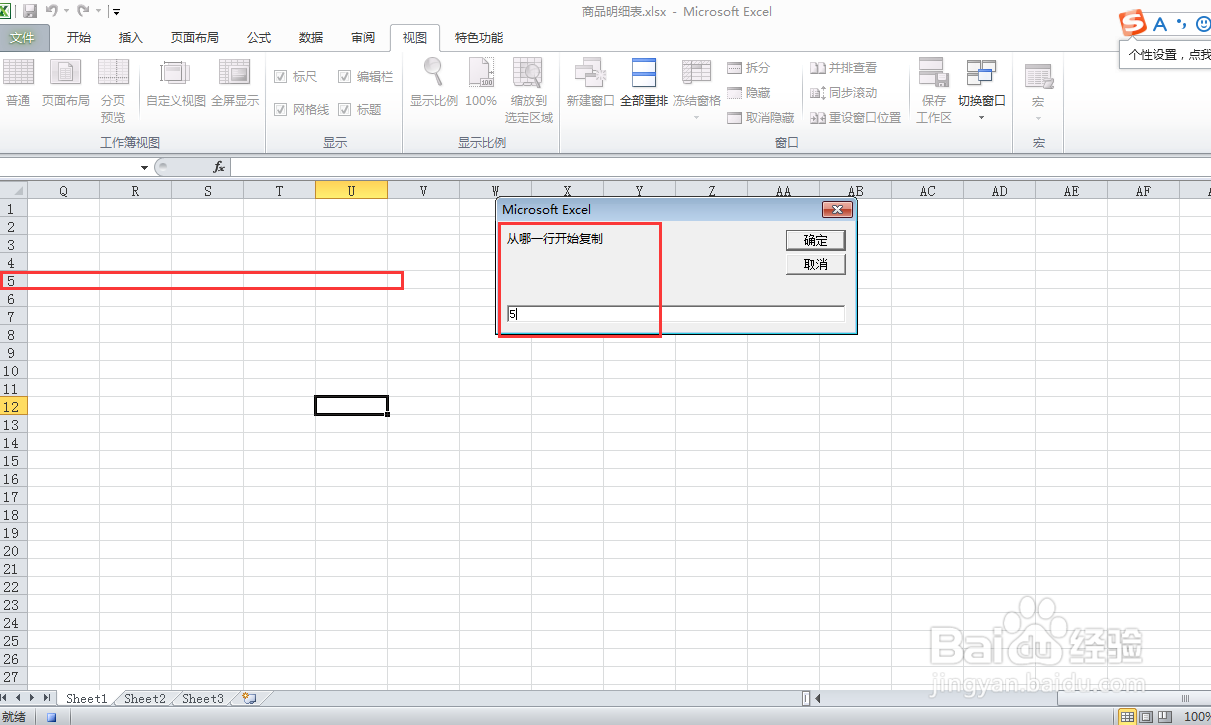
8、第八步:输入开始行数,比如我要在a列的第5行开始创建复选框那么就写5
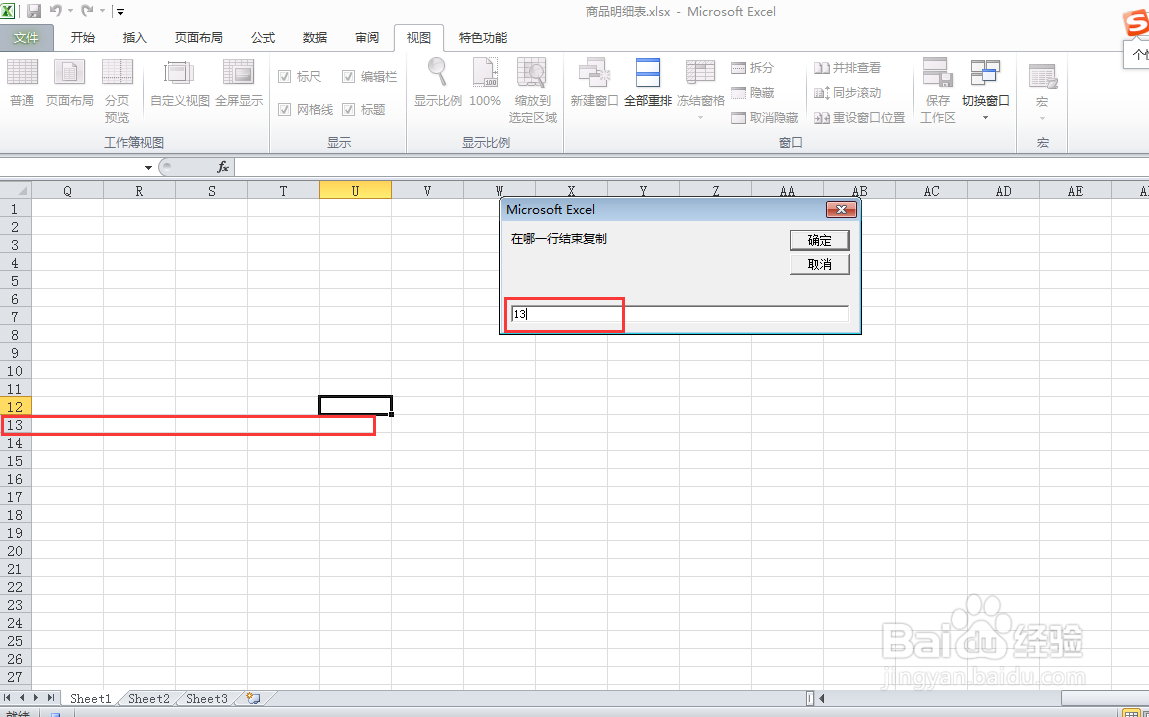
9、第九步:输入结束的行数,比如我要在a列的第13行停止创建就写13
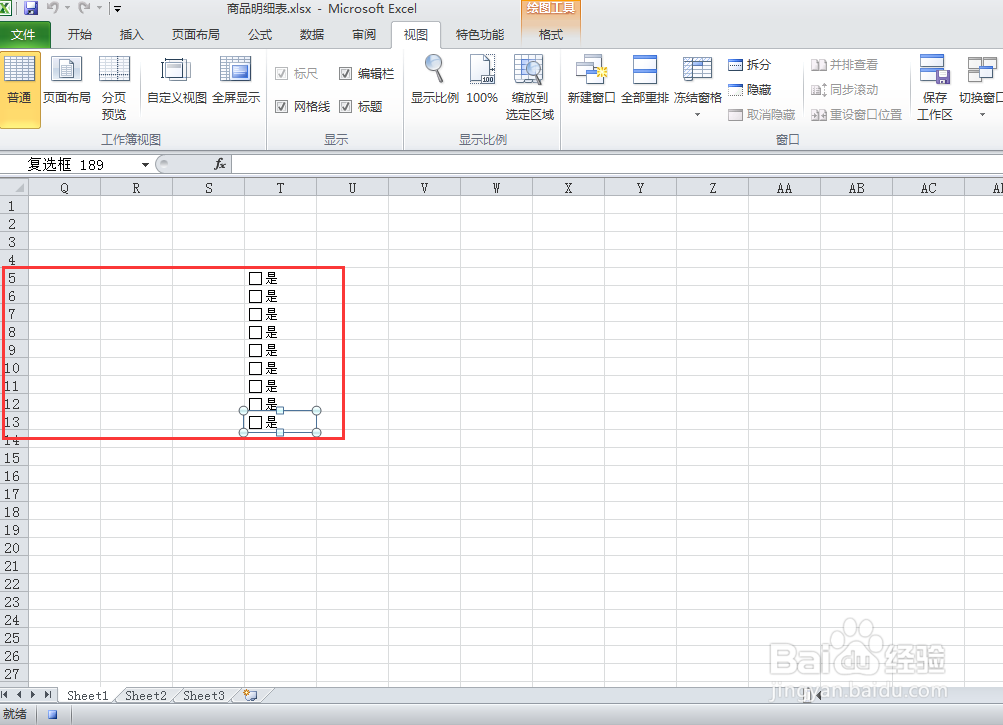
10、第十步:完成创建,这样我们的多个复选框就创建好了
声明:本网站引用、摘录或转载内容仅供网站访问者交流或参考,不代表本站立场,如存在版权或非法内容,请联系站长删除,联系邮箱:site.kefu@qq.com。
阅读量:65
阅读量:34
阅读量:106
阅读量:186
阅读量:180