Illustrator制作创意曲面式LOGO图标。
1、画个矩形,复制多个排列好。
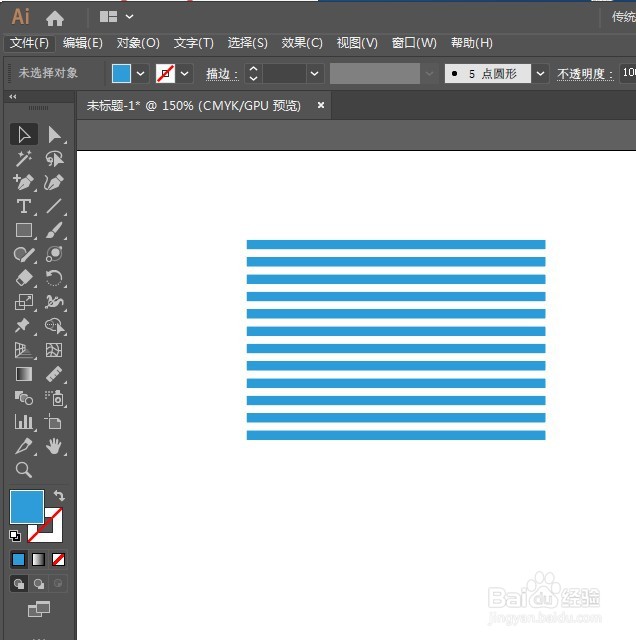
2、在矩形后面加一些小正方形。再左右移动一些,让排列不要过于整齐。


3、将矩形打包成组拖入符号面板,新建符号。

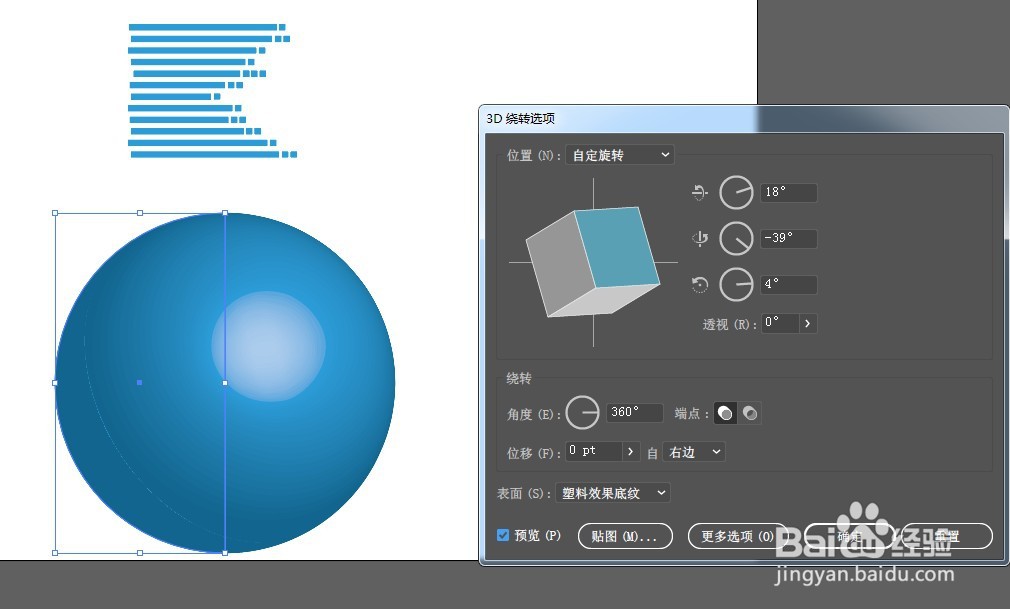
4、画个大的正圆形,用直接选择工具将一侧的锚点删除,得到一个半圆。

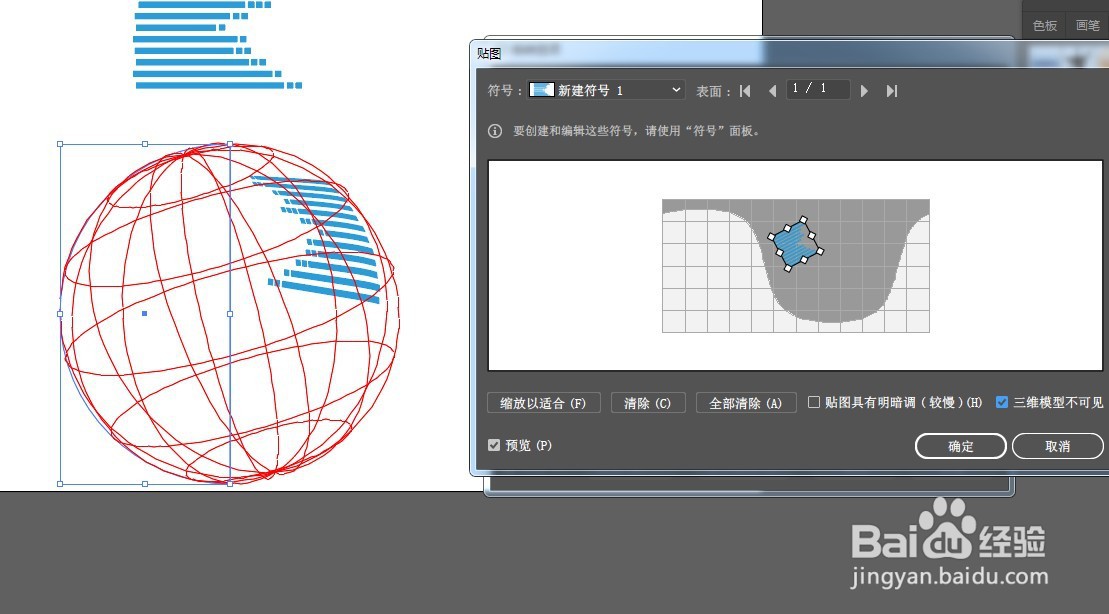
5、打开3D绕转面板,调整参数如图 ,再点开贴图面板,选择刚才做好的符号样式,调整位置及大小。
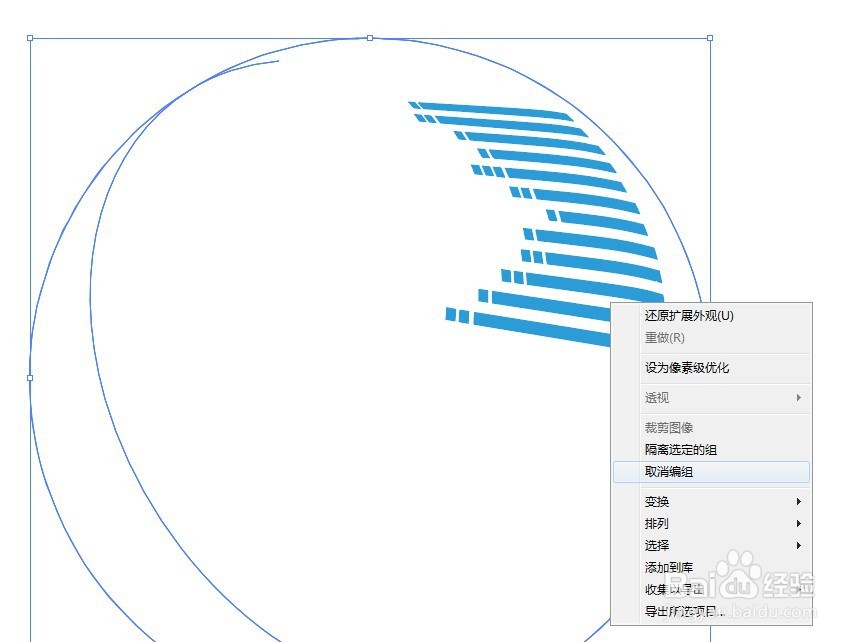
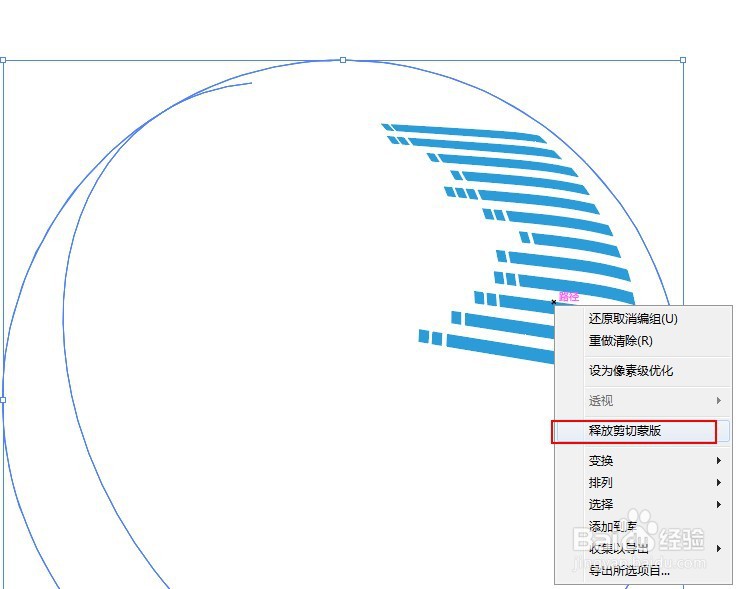
6、点击对象-扩展外观,再取消编组两次,再释放剪切蒙版。
7、加上文字,复制一层改个深一些的颜色做阴影,最终效果如图:

1、画个矩形,复制多个排列好。
2、在矩形后面加一些小正方形。再左右移动一些,让排列不要过于整齐。
3、将矩形打包成组拖入符号面板,新建符号。
4、画个大的正圆形,用直接选择工具将一侧的锚点删除,得到一个半圆。
5、打开3D绕转面板,调整参数如图 ,再点开贴图面板,选择刚才做好的符号样式,调整位置及大小。
6、点击对象-扩展外观,再取消编组两次,再释放剪切蒙版。
7、加上文字,复制一层改个深一些的颜色做阴影。
声明:本网站引用、摘录或转载内容仅供网站访问者交流或参考,不代表本站立场,如存在版权或非法内容,请联系站长删除,联系邮箱:site.kefu@qq.com。
阅读量:180
阅读量:83
阅读量:73
阅读量:67
阅读量:104