win8一键关机,Win8快速关机设置方法
1、在win8桌面右击,选择“新建”泉霜里的“快捷方式”:

2、在对话框中输入命令“shutdown.exe -s -t 0”,再点击“下一步”按钮:

3、然后再给这个快捷方式输入一个名称,如“关机”等,再点胆番辞击“完成”:
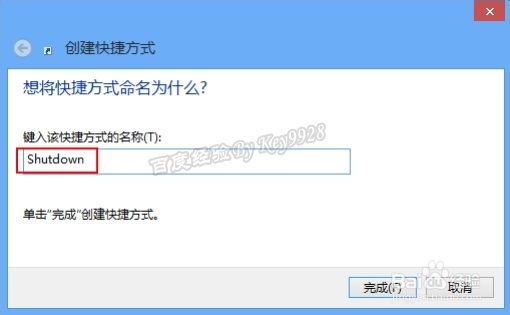
4、此时就在桌面上建立了一个一键快速关机的快捷方式了,双板畜击这个快捷方式就能将win8快速关机:

1、右击这个一键关机快捷方式图标,选择“属性”:

2、单击“更改图标”按钮,再点击“确定”按钮:
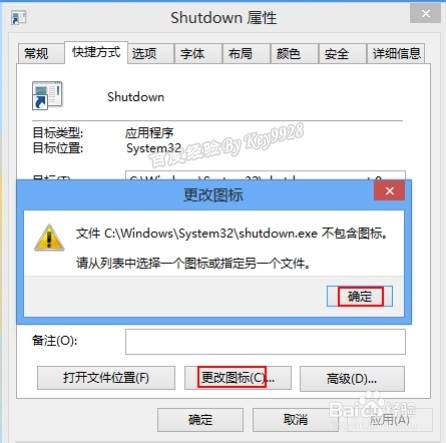
3、在弹出的框中找到并选择一个像“关机”的小图标:
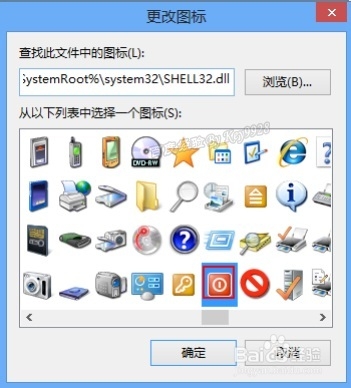
4、点击“确定”按钮保存设置,可以看到图标已经变成“关机”的图标了,一目明了:
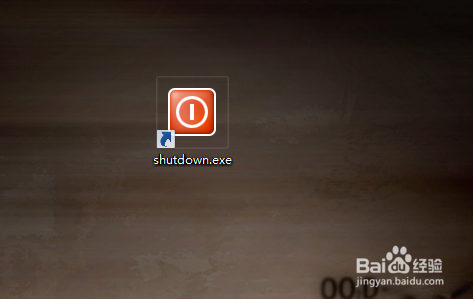
1、返回桌面,将这个一键关机程序拖动不放:
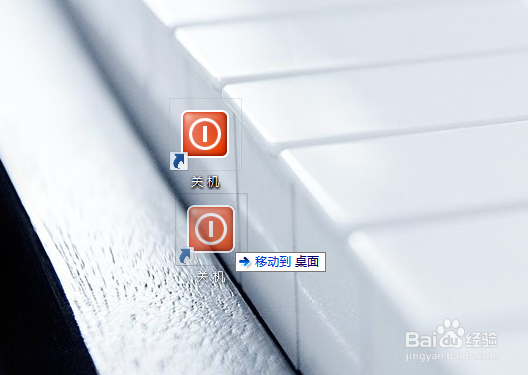
2、一直拖放它到任务栏上,当显示为“固定到任务栏”时释放鼠标即可:
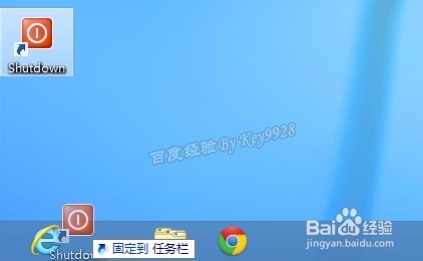
3、此时可以看到任务上已经有一个关机的图标了,我们直接点击它就能实现一键关机了:
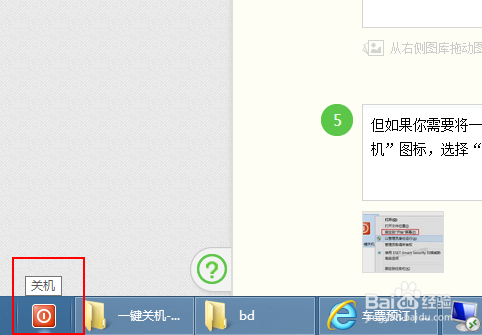
4、这个时候我可以删除掉桌面上的图标了,不影响任务栏上的那个图标:
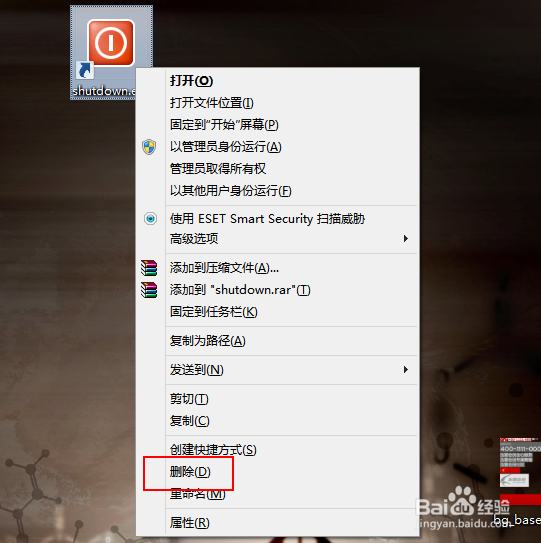
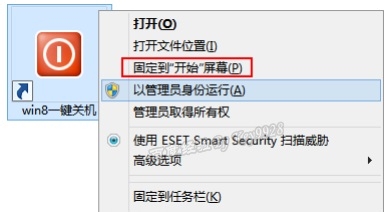
5、但如果你需要将一键快速“关机”图标放在“开始”屏幕上,则可以右击图标上的“关机”图标,选择“固定到开始屏幕”命令即可:
6、按WINDOWS键返回“开始”屏幕可以看到这个关机图标了:
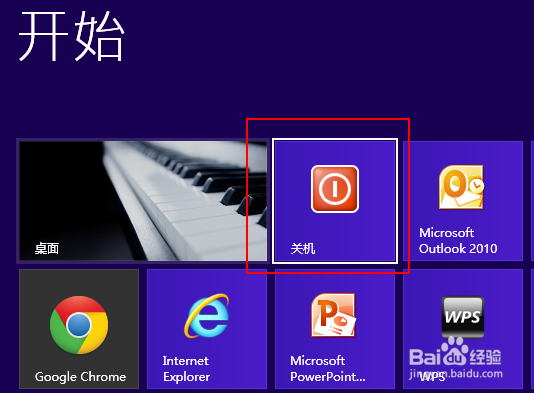
7、这时如果你是触摸屏,则在“开始”屏幕上一点这个关机图标就能一键快速关闭win8了。
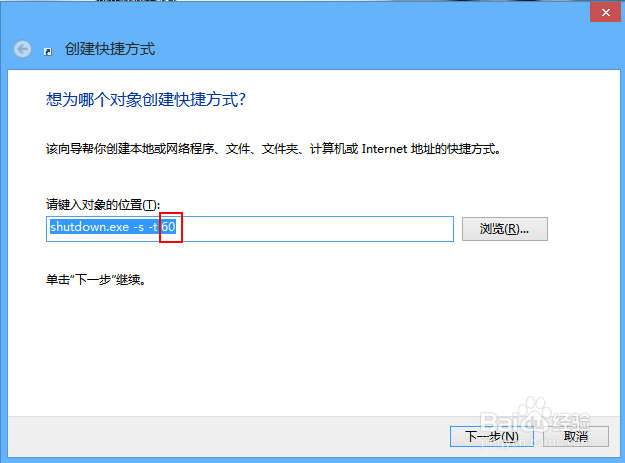
1、命令“shutdown.exe -s -t 0”中的数字“0”表示0秒后关机,可以将这个数字改成你想要的数字,如“60”表示一分钟后关机;
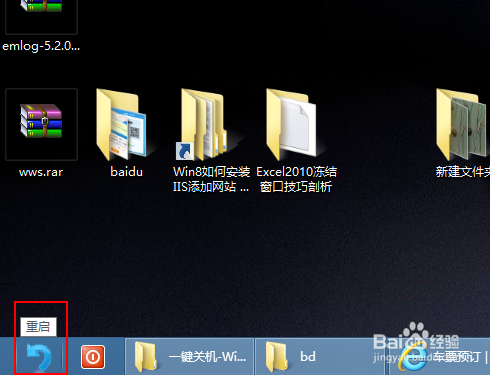
2、将命令“shutdown.exe -s -t 0”中的“-s”改成“-r”则可以实现重新启动电脑的功能,所以你需要的话也可以再建一个快速重启的图标:
声明:本网站引用、摘录或转载内容仅供网站访问者交流或参考,不代表本站立场,如存在版权或非法内容,请联系站长删除,联系邮箱:site.kefu@qq.com。
阅读量:86
阅读量:174
阅读量:83
阅读量:186
阅读量:175