如何通过Outlook 2016设置QQ企业邮箱
1、打开outlook客户端之后,点击左上方的“文件”按钮,“添加账户”
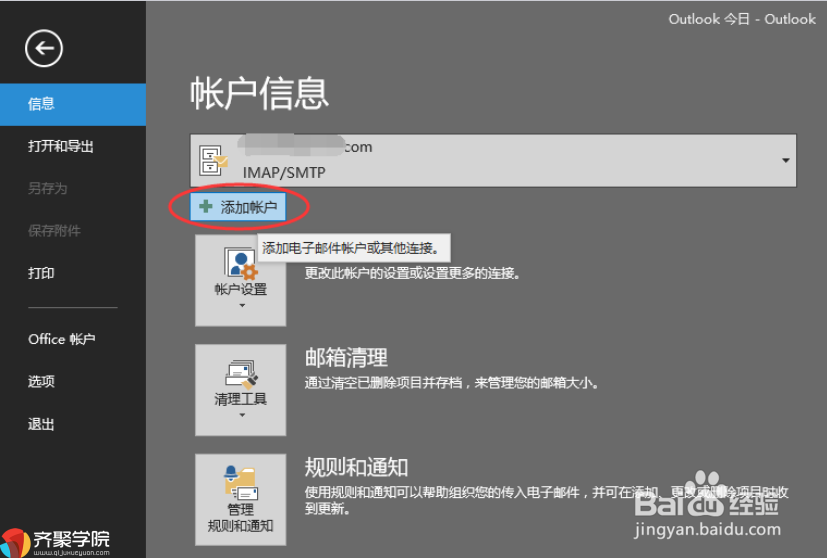
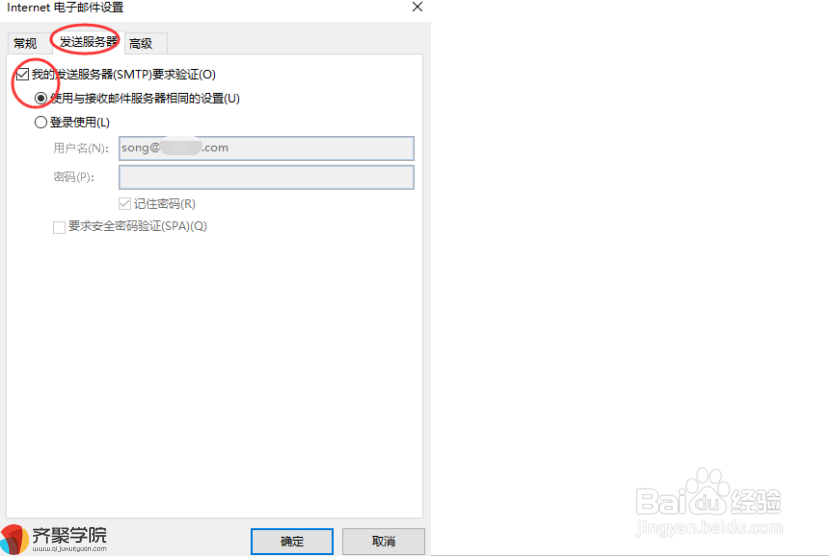
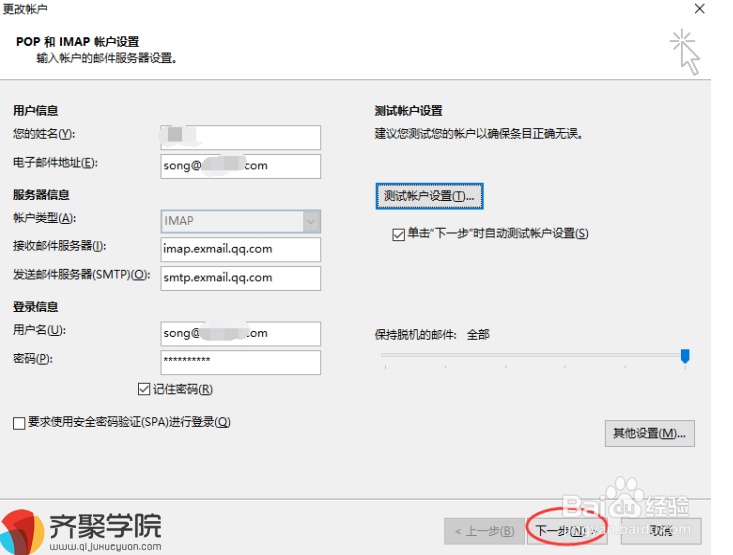
2、接下来填写邮箱信息,然后点击“其他设置”,首先点击中间的一个页签:
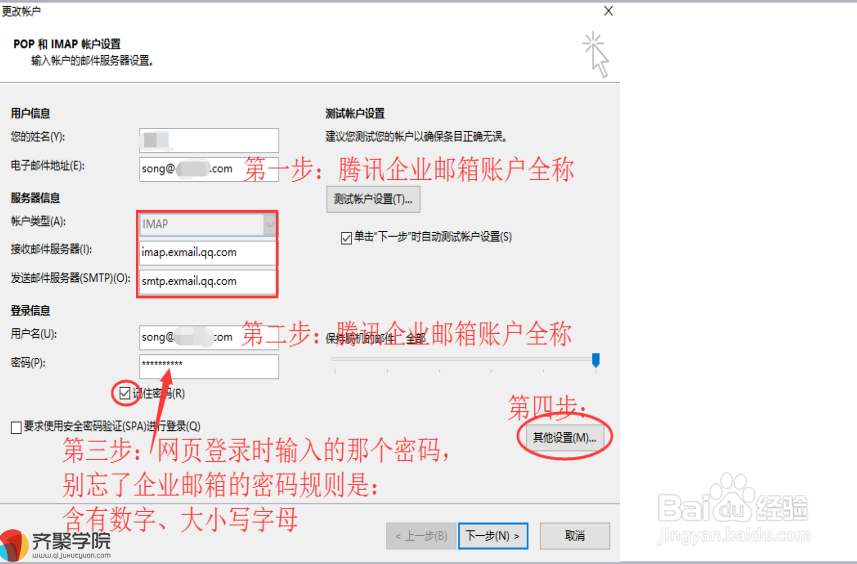
3
4、然后点击第三个页签:
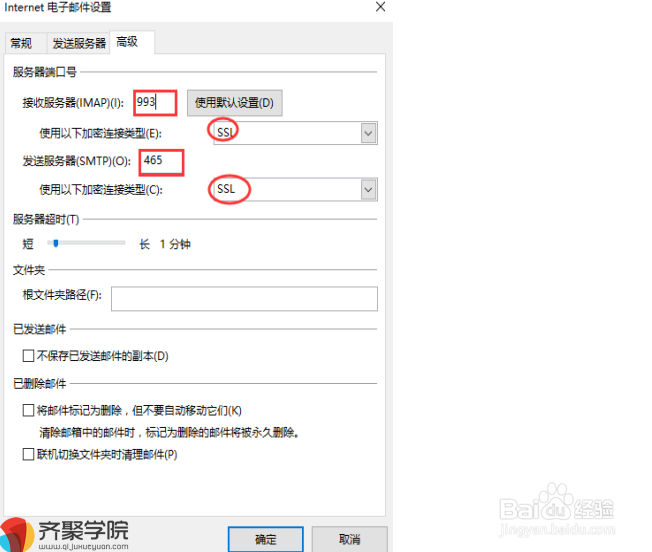
5、点击下一步测试一下,是否成功:
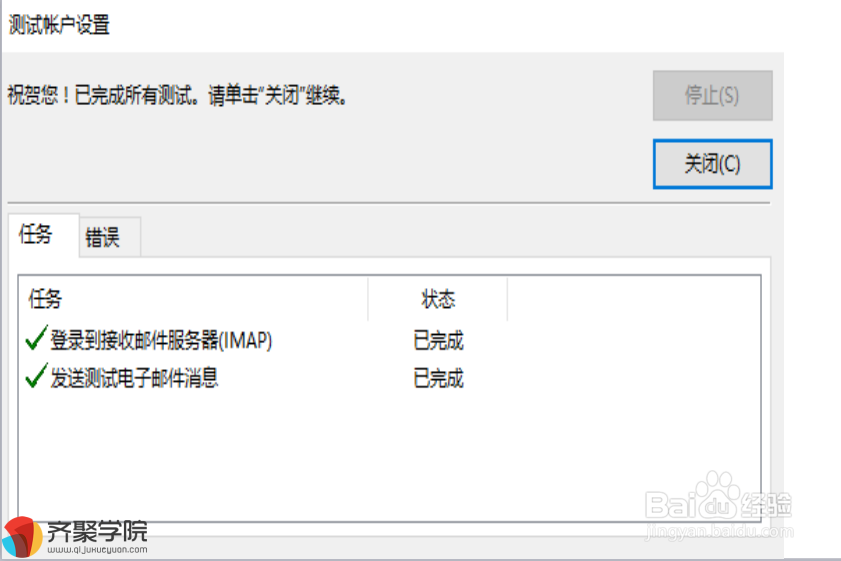
6、测试成功
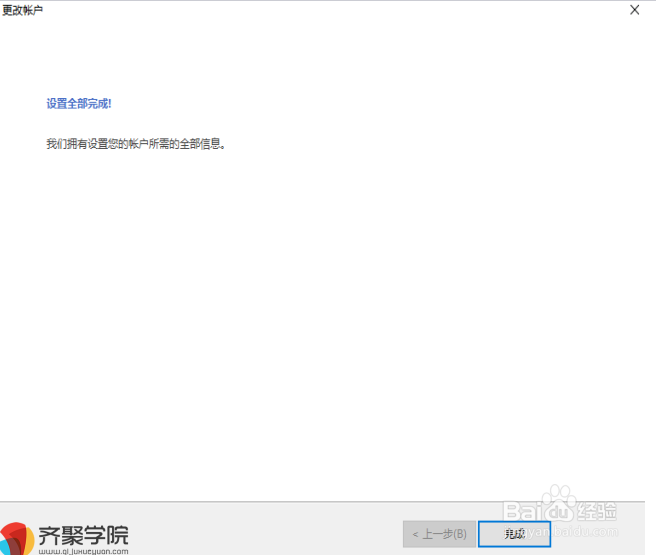
7、设置完毕
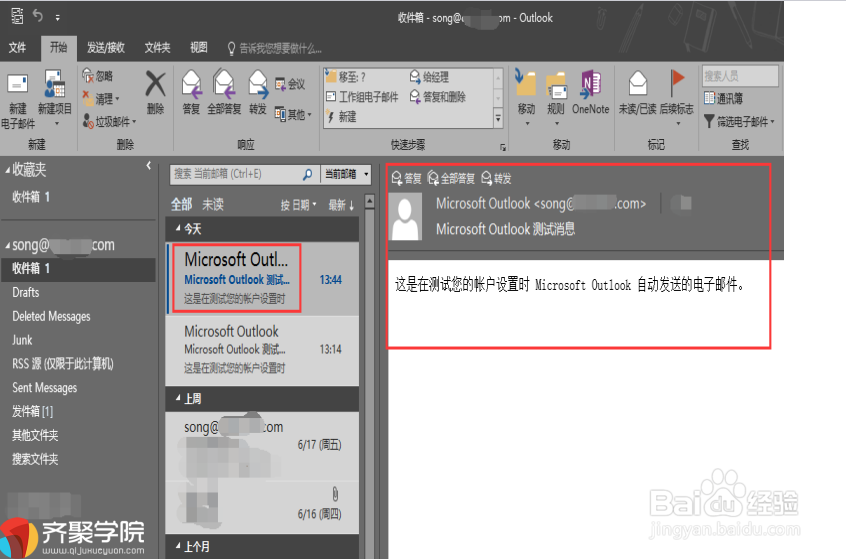
8、设置完毕,发送邮件之后,在outlook客户端看到的结果
声明:本网站引用、摘录或转载内容仅供网站访问者交流或参考,不代表本站立场,如存在版权或非法内容,请联系站长删除,联系邮箱:site.kefu@qq.com。
阅读量:159
阅读量:116
阅读量:98
阅读量:124
阅读量:58