PS制作彩色铅笔画
1、寻找素材,选择背景稍微简单一点的照片,可以是古风照片也可以是现代风的照片。然后的卡爱PS,打开素材,复制打开的素材为图层1。
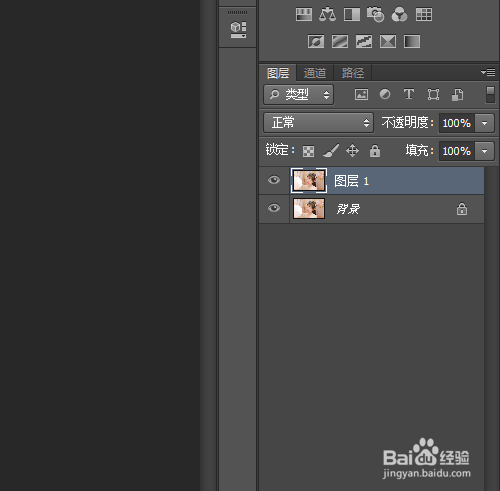
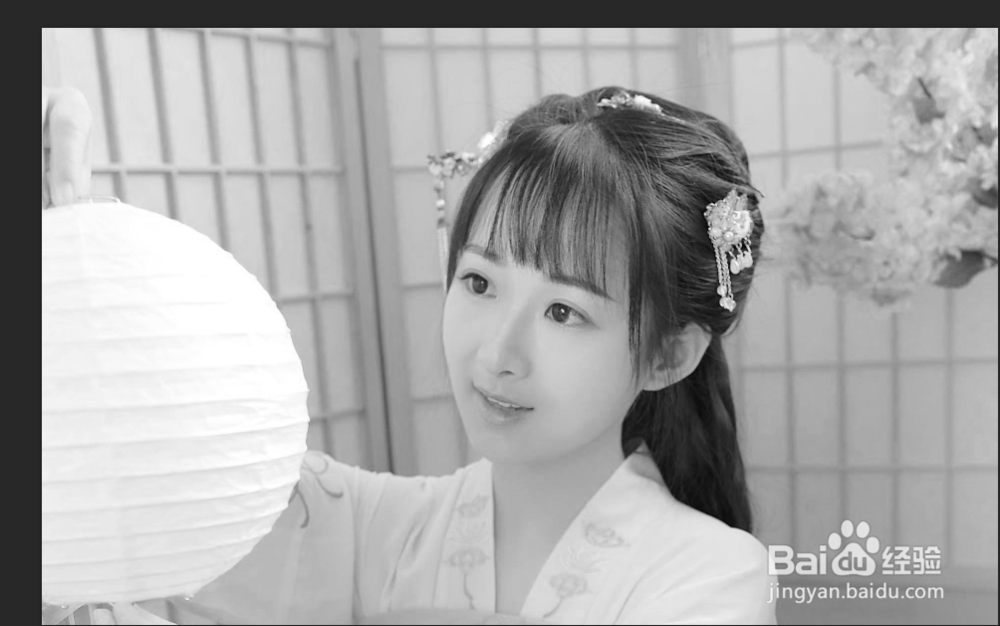
2、对图层1进行去色处理,图像→调整→去色(快捷键Ctrl+Shift+U),把图层1变成黑白色。
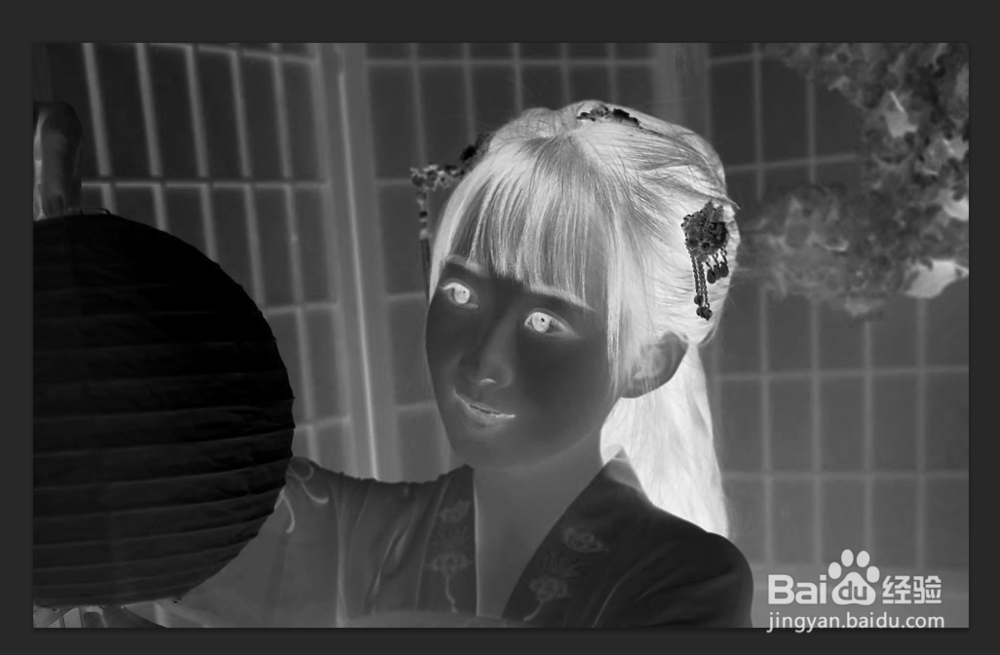
3、 复制图层1(Ctrl+J),得到图层1副本。 图像→调整→反相(快捷键Ctrl+I)对图层1副本层进行反相。
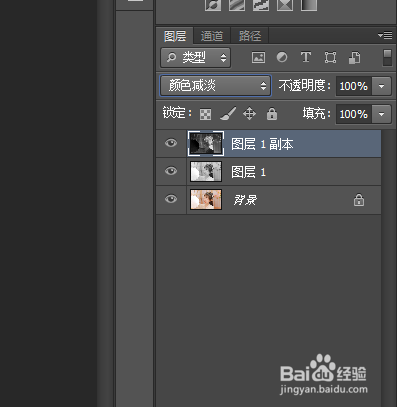
4、回到图层面板,更改图层1副本层的混合模式,设置为“颜色减淡”这个时候画面是白色的。

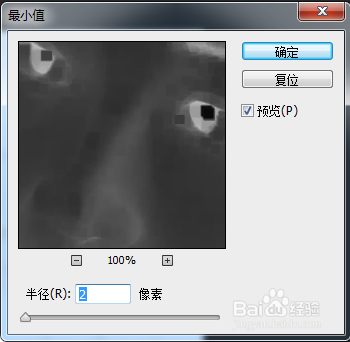
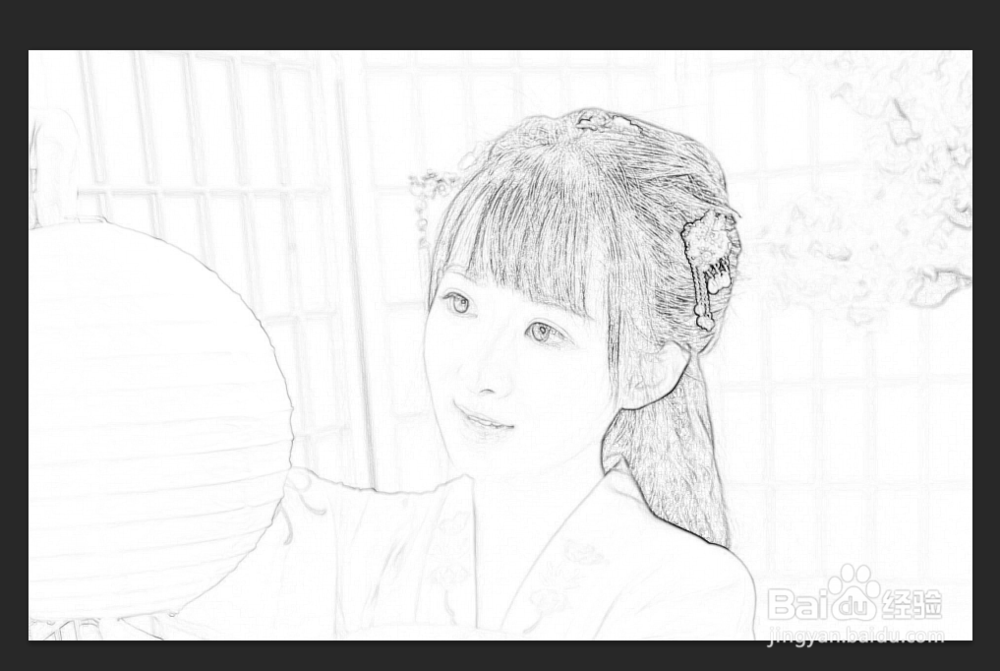
5、滤镜→其它→最小值,最小值半径为2-3个像素(根据自己照片来,无要求),效果大致如下图二,向下合并图层(将图层1和图层1副本合并)得到图层1副本(快捷键Ctrl+E)。
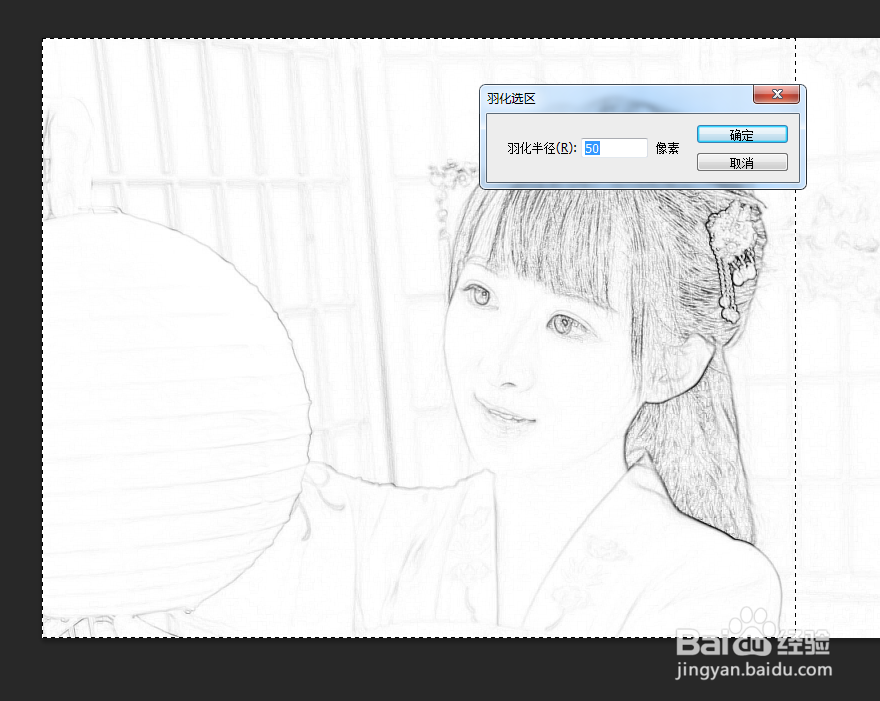
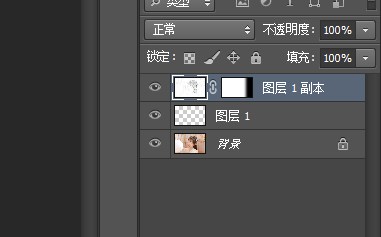
6、在背景图层上新建一个空白图层,回到图层1副本,创建矩形选区,选取所需的部分。羽化50像素(快捷键SHIFT+F6),按D键使前景色为白色,背景色为黑色,然后添加图层蒙版。
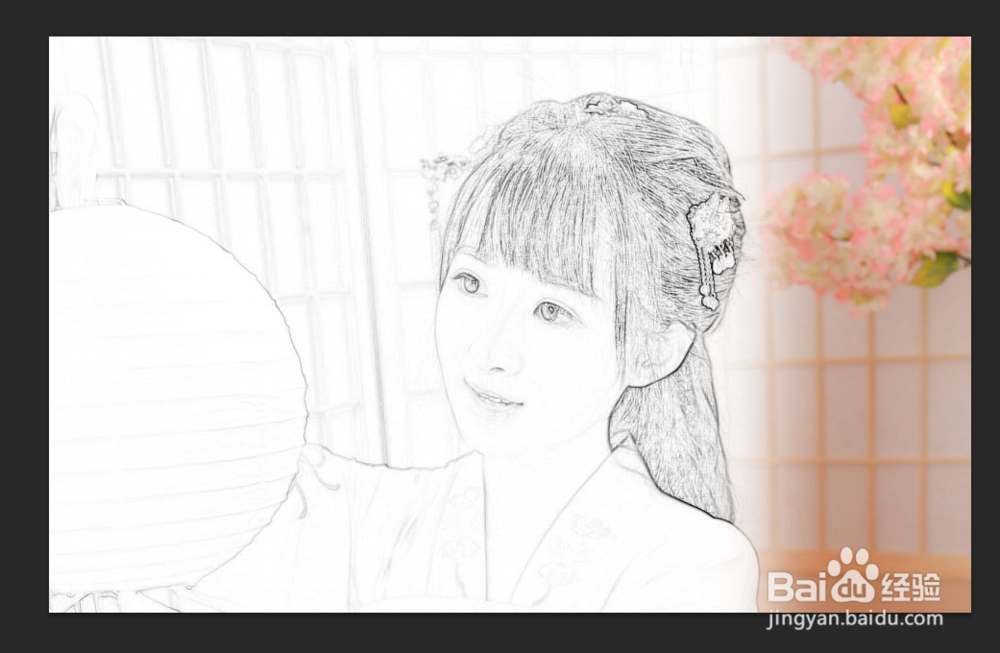
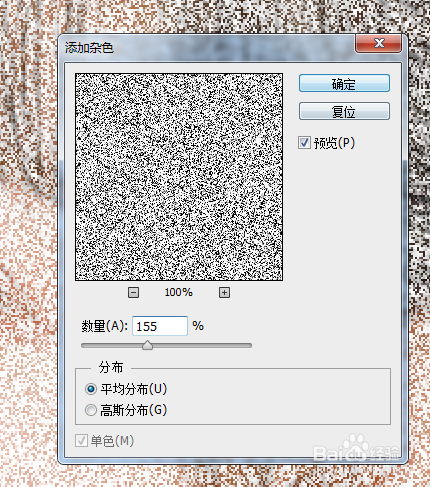
7、将空白图层填充白色,合并图层1副本和空白图层,添加图层蒙版,执行滤镜→杂色→添加杂色,数量设为 155%,设置数值如下图:
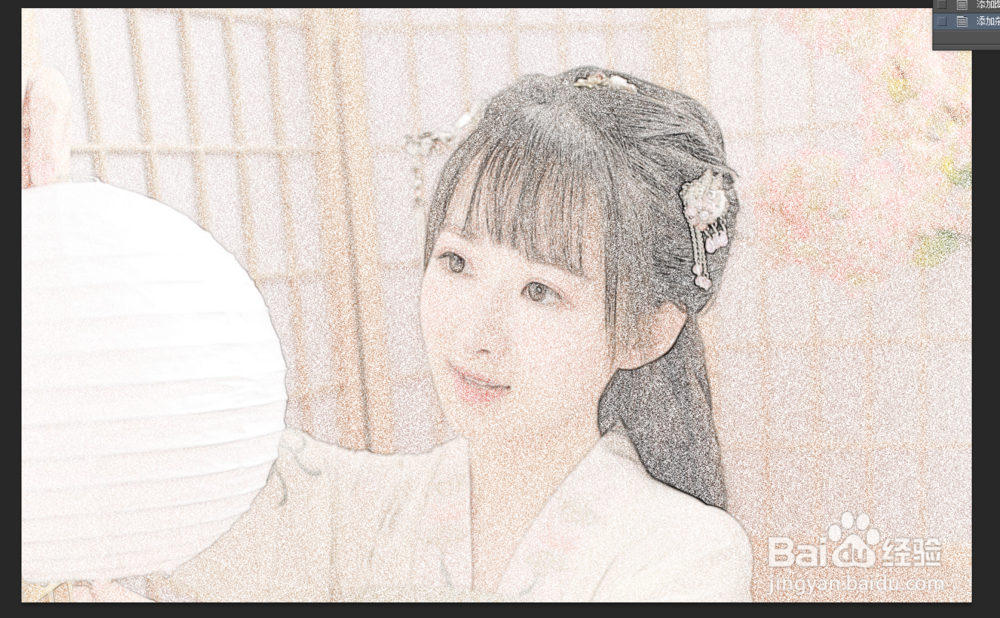
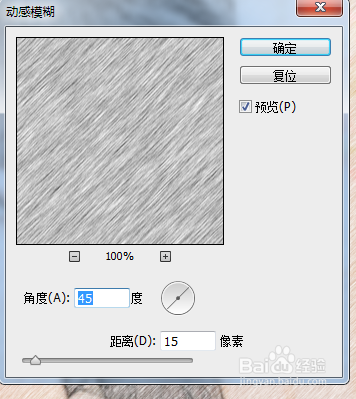
8、再执行滤镜→模糊→动感模糊 角度设置45度,距离设置15像素。最终完成效果如下图二:

声明:本网站引用、摘录或转载内容仅供网站访问者交流或参考,不代表本站立场,如存在版权或非法内容,请联系站长删除,联系邮箱:site.kefu@qq.com。
阅读量:161
阅读量:190
阅读量:156
阅读量:97
阅读量:103