如何修复Windows Defender关闭游戏
1、Windows Defender是Microsoft提供的安全工具。它的先前版本Microsoft Security Essentials [1]是Windows XP的可下载组件。在Windows Vista / 7中,该程序已经集成。Windows 8带来了一个完整的防病毒软件,该软件被全球许多用户用作默认软件。
2、由于Windows Defender包含在操作系统中,因此用户无需花费额外的资金来保护其计算机免受恶意软件的侵害。虽然相对不错的工具,它仍然可以改进,市场上肯定有更好的工具。
决定信任Windows Defender的用户可能会遇到几个错误,包括0x800704ec, 0x80029c4a和其他一些错误 。该软件与其他反间谍软件工具不兼容(确切地说,用户不应该同时运行两个不同的安全程序),并且它也可能无法检测到某些病毒。
3、但是,用户遇到的最常见问题是Windows防御者阻止或关闭某些应用程序,即使它们是合法且值得信赖的。这个问题在游戏中很突出[2] - 它是否包含游戏平台Steam或安装在PC上的单独游戏。
虽然向安全程序添加排除可能有所帮助,但已知程序无法识别它们,从而导致应用程序关闭。
4、您将在下面找到几个可以帮助您解决Windows Defender关闭游戏问题的解决方案。
Protip:许多问题都可以自动修复。如果您不是那个精通计算机的人,我们建议您下载并安装 Reimage。此工具能够自动检测和修复所有Windows问题。更重要的是,它也是一款出色的安全软件,能够检测恶意软件[3]并将其消除。此外,它还能够恢复和修复Windows注册表。
1、如果Windows Defender阻止合法程序,您可以尝试将其添加到排除列表:
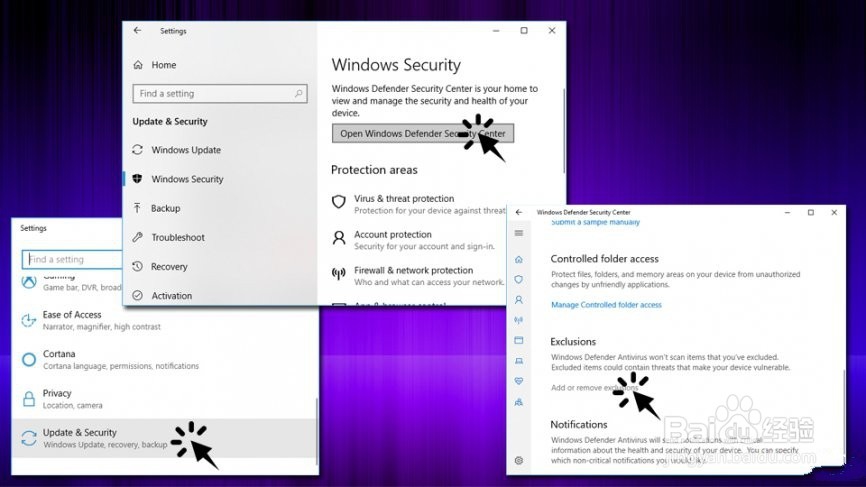
右键单击“ 开始”按钮,然后选择“设置”
转到更新和安全性
在右窗格中,单击Windows安全性
接下来,打开Windows Defender安全中心
在左侧窗格中,选择“ 病毒和威胁防护”
然后选择 病毒和威胁防护设置
向下滚动到排除项,然后选择添加或删除排除项
找到Windows Defender阻止的文件的目录,然后单击“ 排除此文件夹”
1、虽然Windows Defender在保护操作系统免受恶意软件攻击方面做得不错,但它并不完美。它不仅会导致错误,阻止合法文件,还可能无法防止所有感染。如果您对Windows Defender有任何问题,我们建议您切换到其他安全软件。我们建议使用 Reimage。正如我们已经提到的,它还可以自动修复许多与计算机相关的问题。
1、Windows 10获得了专门为游戏设计的功能。它会关闭不必要的流程,以提高游戏体验。它也可以修复Windows阻止游戏问题:
转到“设置”并选择游戏
选择游戏模式并启用该功能
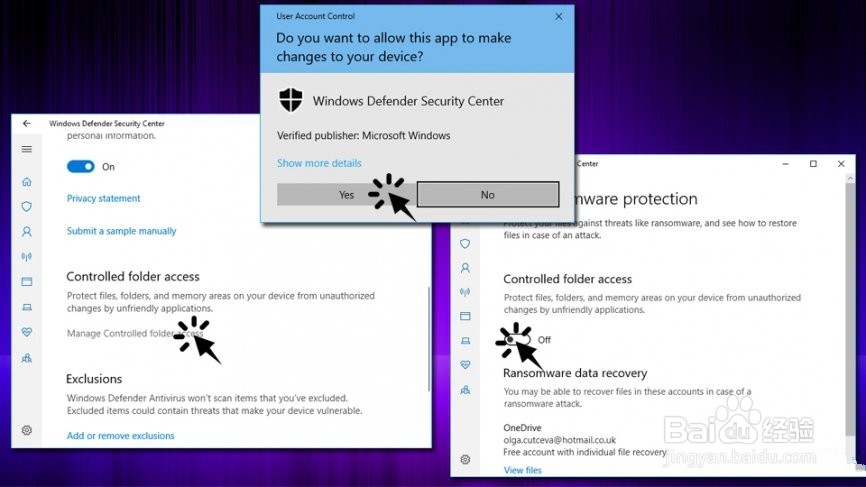
1、受控文件夹访问功能允许Windows保护某些文件夹免受第三方程序可能造成的修改。一些用户报告说,关闭此功能可以解决Windows Defender关闭游戏的问题:
按照修复号1中的说明转到Windows Defender安全中心
导航到病毒和威胁防护>病毒和威胁防护设置
接下来,找到 受控文件夹访问权限 ,然后单击 管理受控文件夹访问权限
关闭此功能(将出现用户帐户控制 - 单击是)
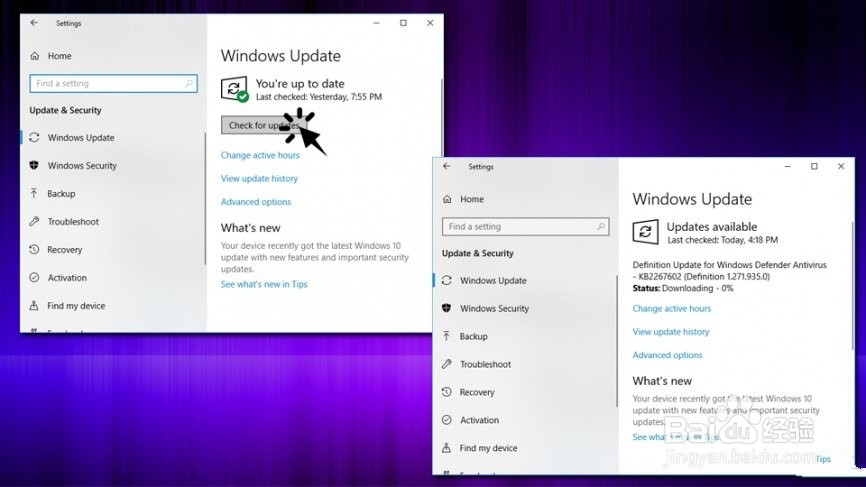
1、在某些情况下,过时的操作系统可能会导致各种问题,包括使用Windows Defender的问题。因此,请检查您的设备是否在最新的补丁上运行:[4]
转到“设置”并选择“ 更新和安全”
单击“ 检查更新”
等到Windows下载并安装更新