虚拟机VMware怎么使用?vmware怎么安装win7?
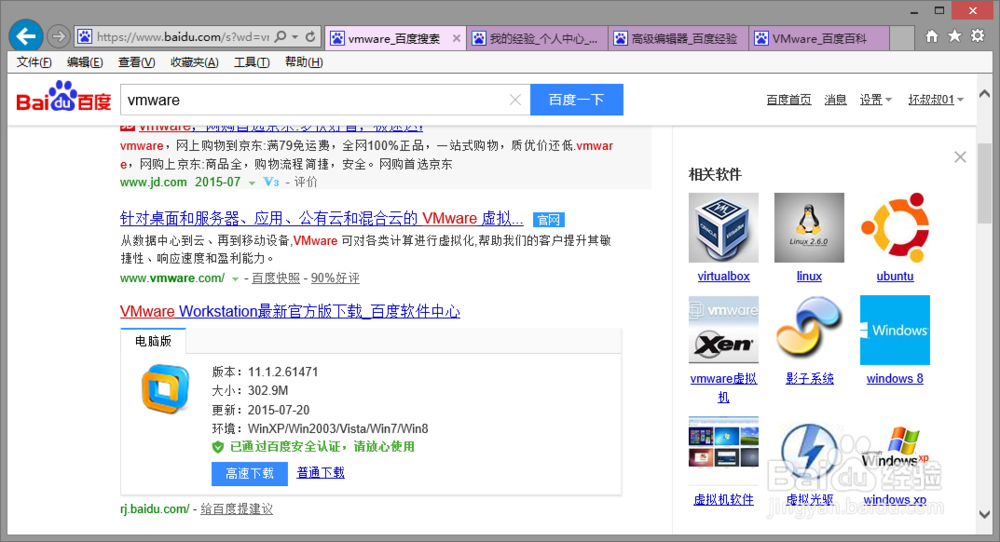
1、直接百度搜索VMware,我们可以看见在百度软件中心,vmware最新的版本为11.x,直接下载安装即可,现在默认的都是中文版。
2、安装过程中建议关掉杀毒软件,VMware在安装的过程中需要安装网卡的驱动,杀毒软件会阻止安装,需要你点同意,如果点错了后期会产生不可预测的错误,还是关掉比较安全。
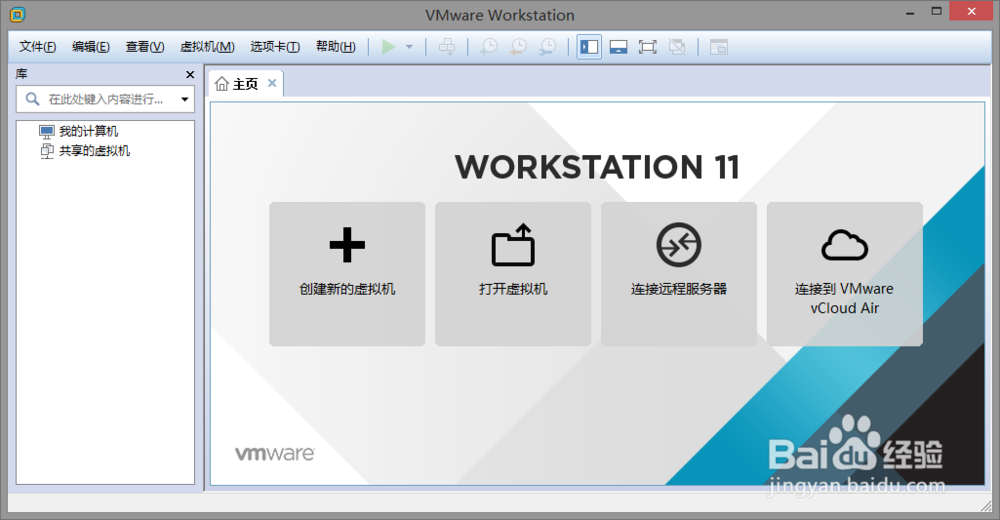
3、安装过程中需要输入序列号,这个是需要付费的软件,不过根据个人情况百度一下vmware序列号你就知道。安装好的界面如下
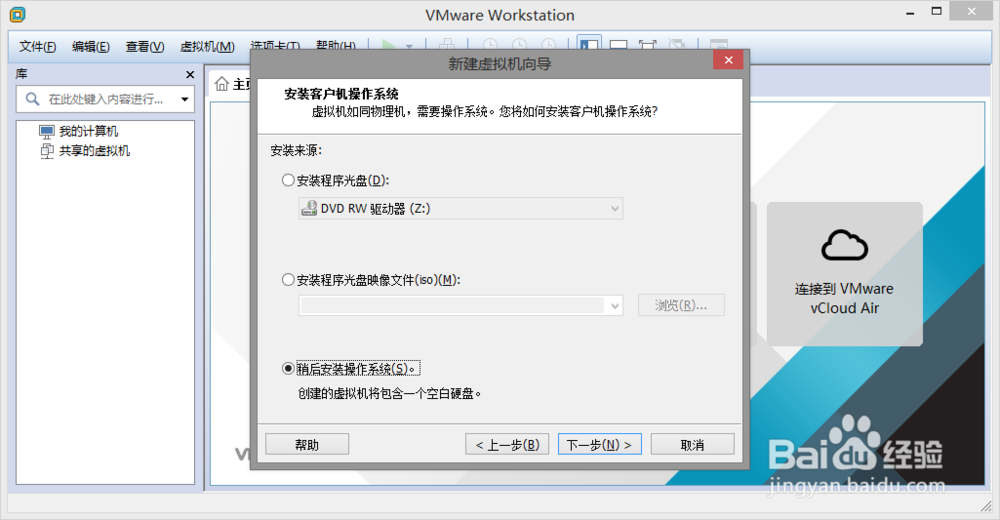
4、下面我们以安装win7为例新建一个虚拟机,一路NEXT,完成即可。

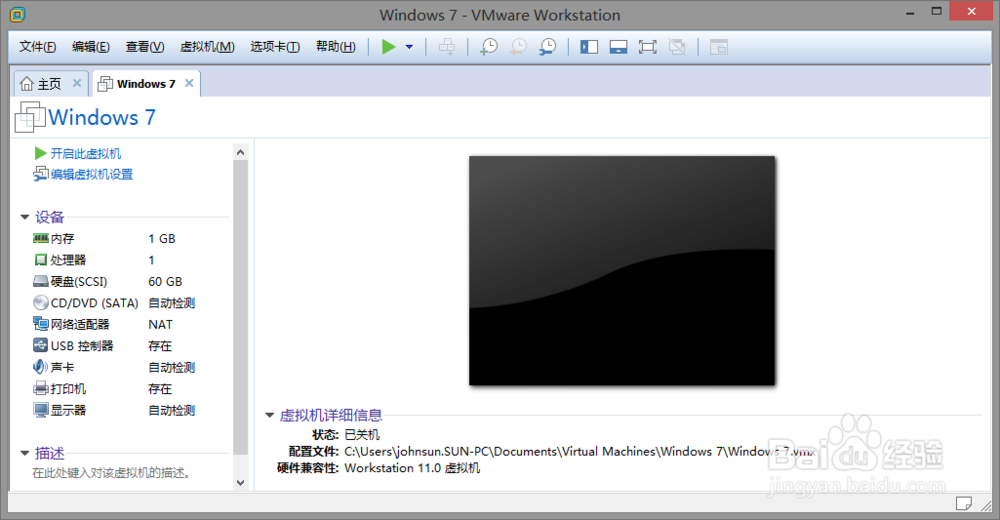
5、现在我们来配置这个虚拟机,单击编辑虚拟机设置,选择CD/DVD->使用ISO镜像文件,选择我们已经下载好的win7.iso。没有文件的童鞋请自行查找。然后点击完成,单击左侧的开启此虚拟机,然后就像正常安装系统一样等待即可。
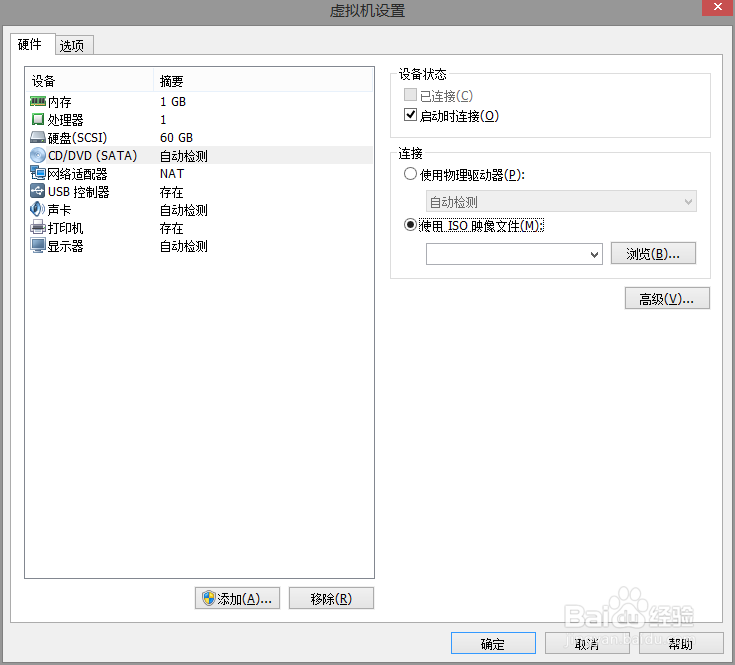
6、ISO引导系统会自动安装win7,格式化硬盘,不用过多的人为干涉,至此就可以在你的PC中安装多个系统了,如果想安装别的系统例如LINUX,等,在创建虚拟机的步骤中可以选择即可
声明:本网站引用、摘录或转载内容仅供网站访问者交流或参考,不代表本站立场,如存在版权或非法内容,请联系站长删除,联系邮箱:site.kefu@qq.com。
阅读量:152
阅读量:183
阅读量:36
阅读量:71
阅读量:138