如何快速制作幻灯片
1、首先打开幻灯片软件,如下图所示页面,这里我们以Microsoft Powerpoint软件为例讲述。
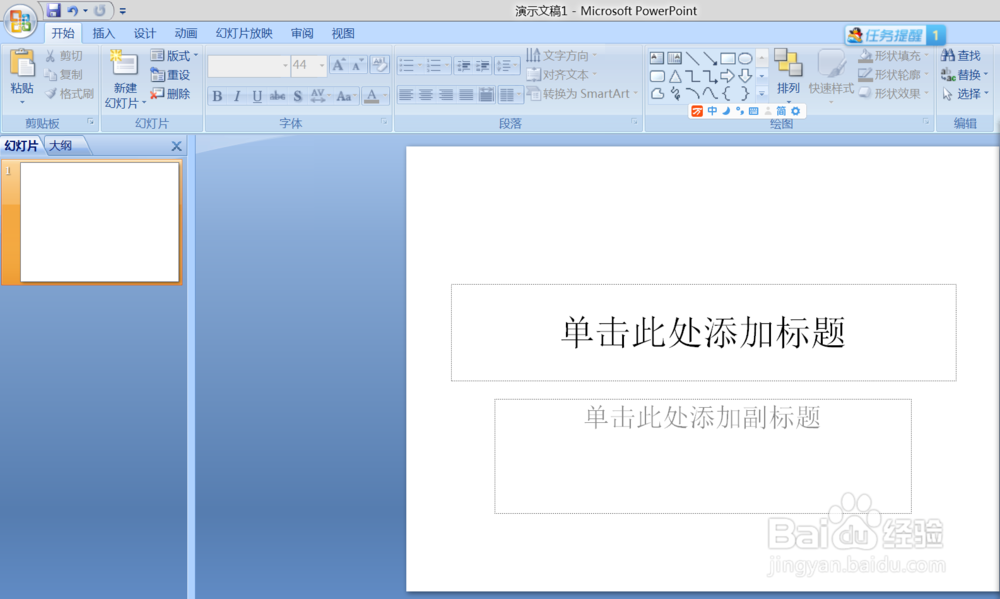
2、那我们就在标题处输入,如XXX演讲,演讲人是谁,简单输入一下,在正中间文本输入,在左侧的小片上就会同时显示出你输入的文字。
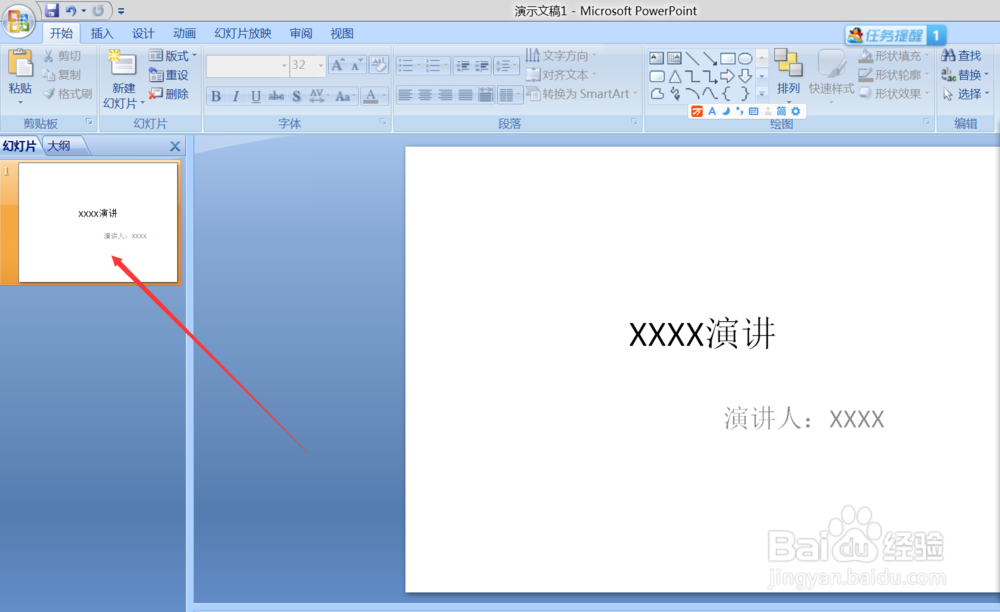
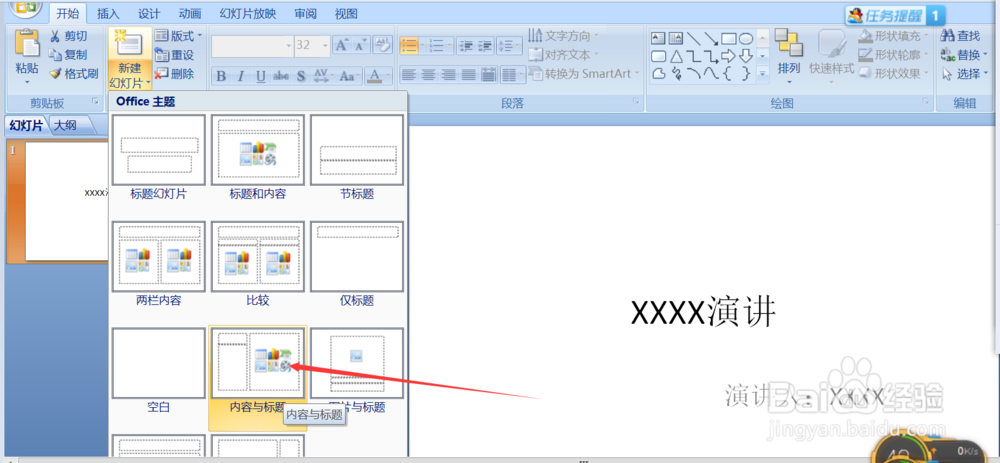
3、既然是幻灯片播放,那就不能只有一张,我们再来新建一张幻灯片,在左上栏的位置我们新建一张,格式根据自己的需求任选,如图。
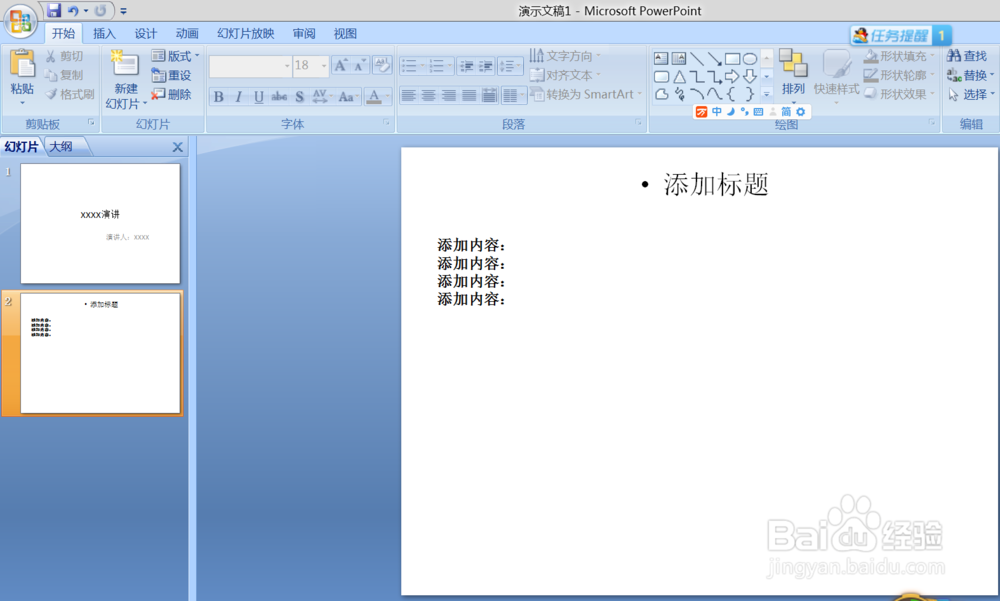
4、新建了一张幻灯片后,我们来输入内容,标题的地方输入标题,内容的地方输入内容,我简单打几个字给大家示范一下。
5、内容添加完后,以此两张幻灯片为例,我们来播放一下,在第一栏有个幻灯片播放,我们点击一下,下面出现多种播放方式,我们选择第一个从头开始,试一下。
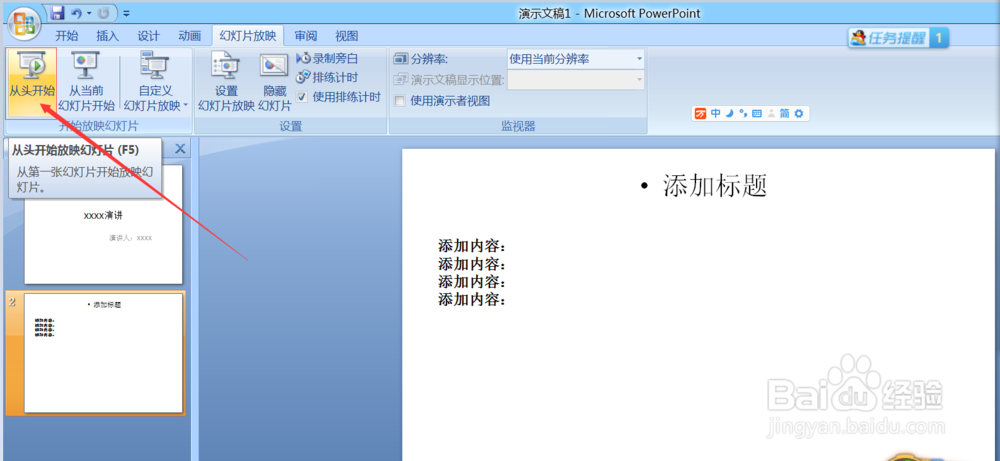
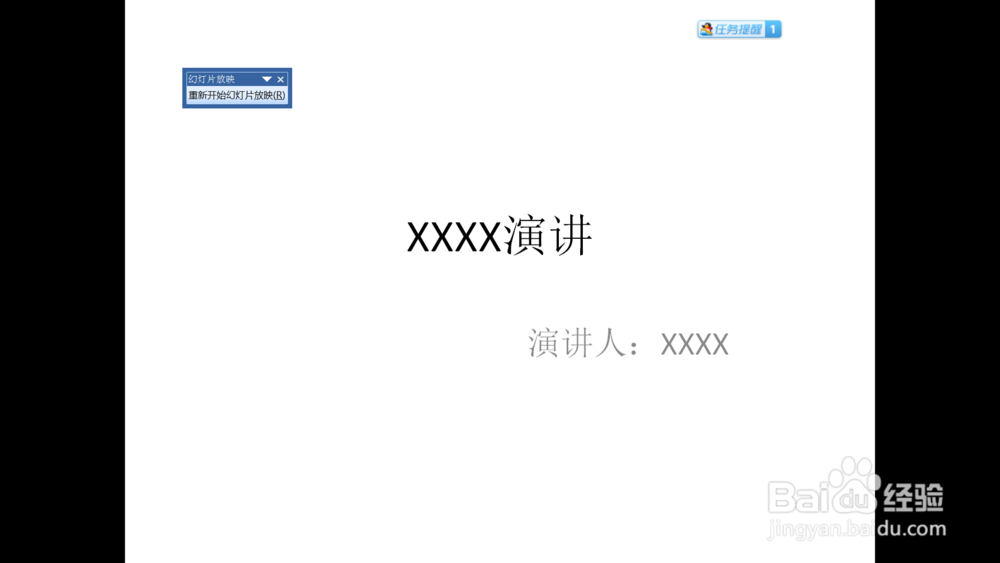
1、看一下现在这张图,是一个播放的状态,那我们就成功啦!播放幻灯片的快捷键按F5也可以。
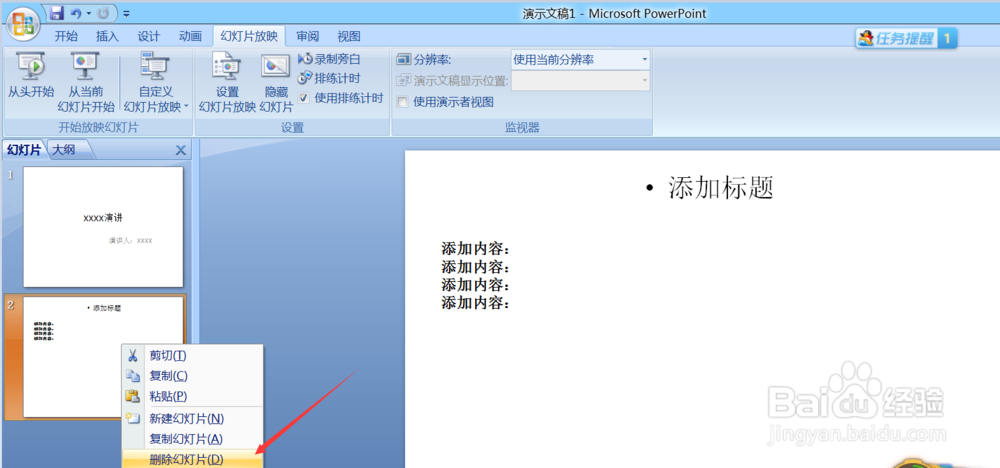
2、然后如果这张幻灯片,你不满意或没编辑好,可以针对左侧的各个幻灯片进行删除,方法是,对准某一张右击,有个删除幻灯片,一点击,此张幻灯片就删掉啦。
3、最后小编希望大家学习后,能够熟练操作在工作岗位上越干越出色,谢谢。

声明:本网站引用、摘录或转载内容仅供网站访问者交流或参考,不代表本站立场,如存在版权或非法内容,请联系站长删除,联系邮箱:site.kefu@qq.com。
阅读量:43
阅读量:164
阅读量:92
阅读量:127
阅读量:159