Excel表中如何用HLOOKUP函数
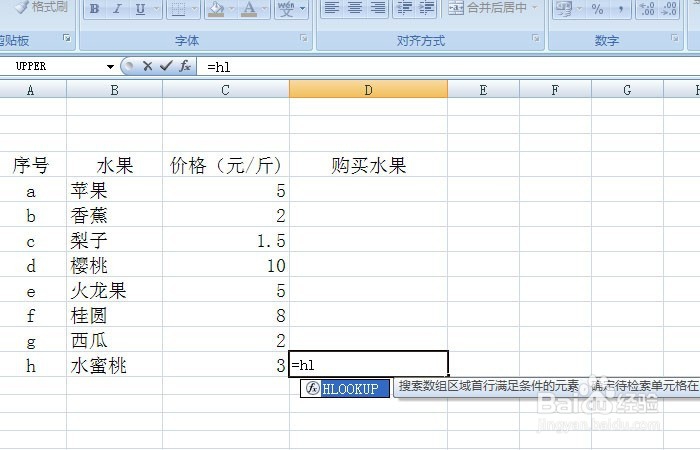
1、 打开一个Excel的文件,输入一个简单的表格,比如水果的单元价格表。需要查找某一个水果名称,如下图所示。

2、 在购买水果这一列下的单元格处,输入=H,此时会弹出相关字母序列的函数名称,此时,可鼠标选择HLOOKUP函数 ,如下图所示。
3、 在选择的【HLOOKUP函数】浮动窗口上,可看到HLOOKUP函数有四个参数,前面三个参数是必填,后面可以用默认,如下图所示。
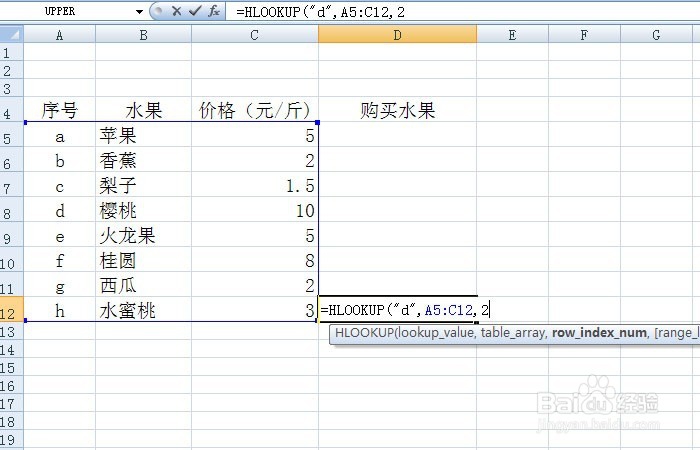
4、 在【HLOOKUP函数】第一个参数上,如果输入空字符,会弹出提示窗口,这里必须输入字符,如下图所示。
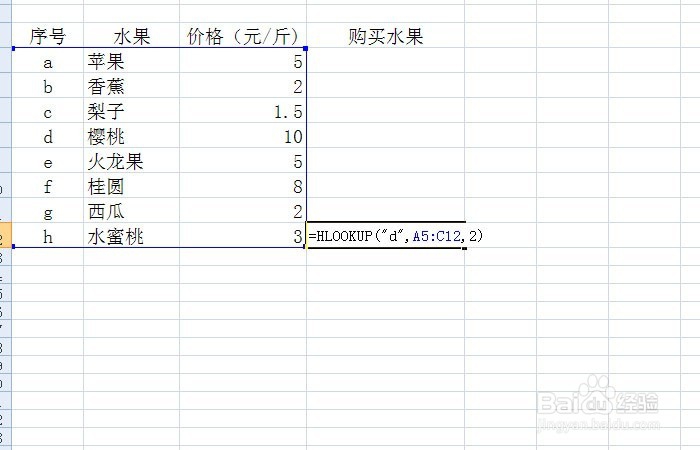
5、 在【HLOOKUP函数】第一个参数上,输入d字符,用鼠标选取查找的表格区域,显示的数据为第二列的名称,这里输入2,如下图所示。

6、 输入完参数后,按回车键,此时,【HLOOKUP函数】查找出符合条件的数据,显示在单元格处,如香蕉,如下图所示。

声明:本网站引用、摘录或转载内容仅供网站访问者交流或参考,不代表本站立场,如存在版权或非法内容,请联系站长删除,联系邮箱:site.kefu@qq.com。
阅读量:123
阅读量:108
阅读量:64
阅读量:159
阅读量:169